 Cách làm mờ nền ảnh · Miễn phí cho iPhone
Xóa phông ảnh ngay cả sau khi chụp.
Chế độ Chân dung chỉ hoạt động lúc bấm máy. MakeBlur làm mờ nền, khuôn mặt hoặc bất kỳ vùng nào trên ảnh đã có trong iPhone — chỉ vài giây, hoàn toàn trên máy.
- Tải miễn phí
- Dùng cho ảnh đã chụp
- Không tải lên đám mây
- iOS 18.6 trở lên
Miễn phí trên App Store
Tải «Cách làm mờ nền ảnh»
Ứng dụng iPhone làm mờ nền, khuôn mặt hoặc bất kỳ phần nào của ảnh — ngay cả sau khi chụp.

- Giá
- Miễn phí
- Yêu cầu
- iOS 18.6+
- Danh mục
- Đồ họa & Thiết kế
- Ngôn ngữ
- Tiếng Việt và 30 ngôn ngữ khác
Tính năng làm mờ nền cơ bản là miễn phí. Kiểu và công cụ nâng cao có thể mở thêm qua mua trong ứng dụng nếu bạn muốn.
- Xóa phông với nhận diện chủ thể tự động, không cần chế độ Chân dung
- Làm mờ khuôn mặt trong ảnh nhóm và ảnh đường phố, không cần Apple Intelligence
- Cọ tô để che chữ, biển số xe hoặc bất kỳ vùng nào
- Kiểu Gaussian, Motion, Ghosting, Box, Pixelate, Hexagonal và Crystallize
- Mọi thứ xử lý trên iPhone: ảnh không bị tải lên đâu cả
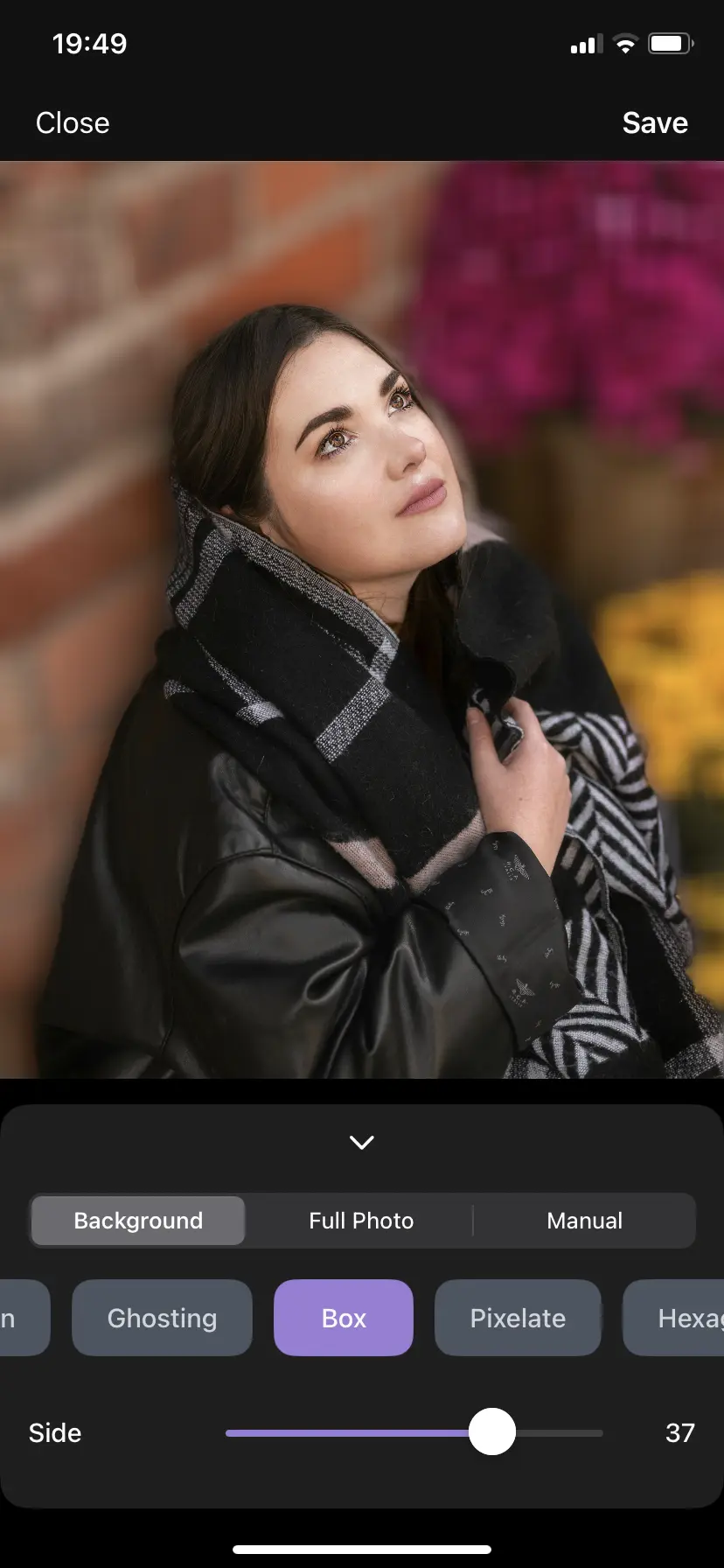
Ứng dụng trông như thế nào
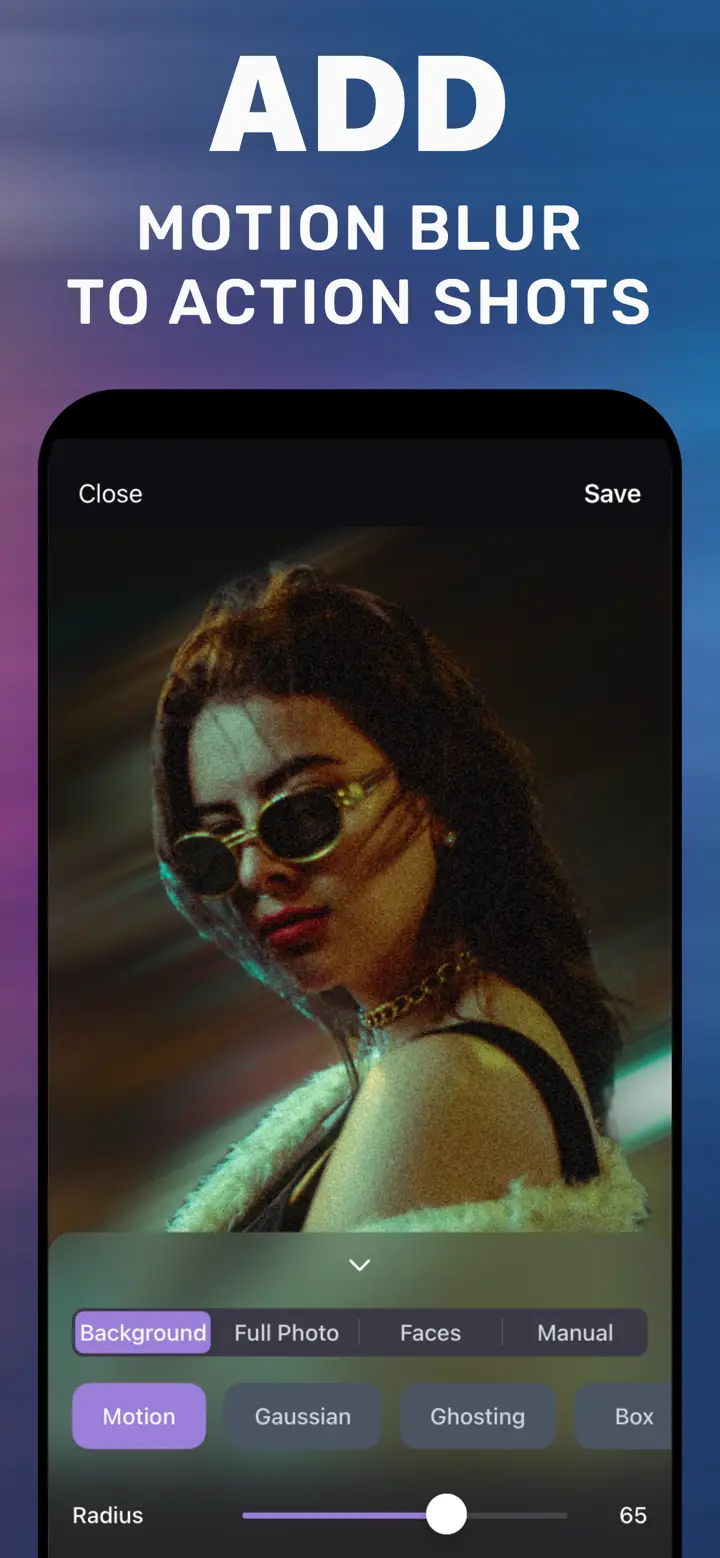
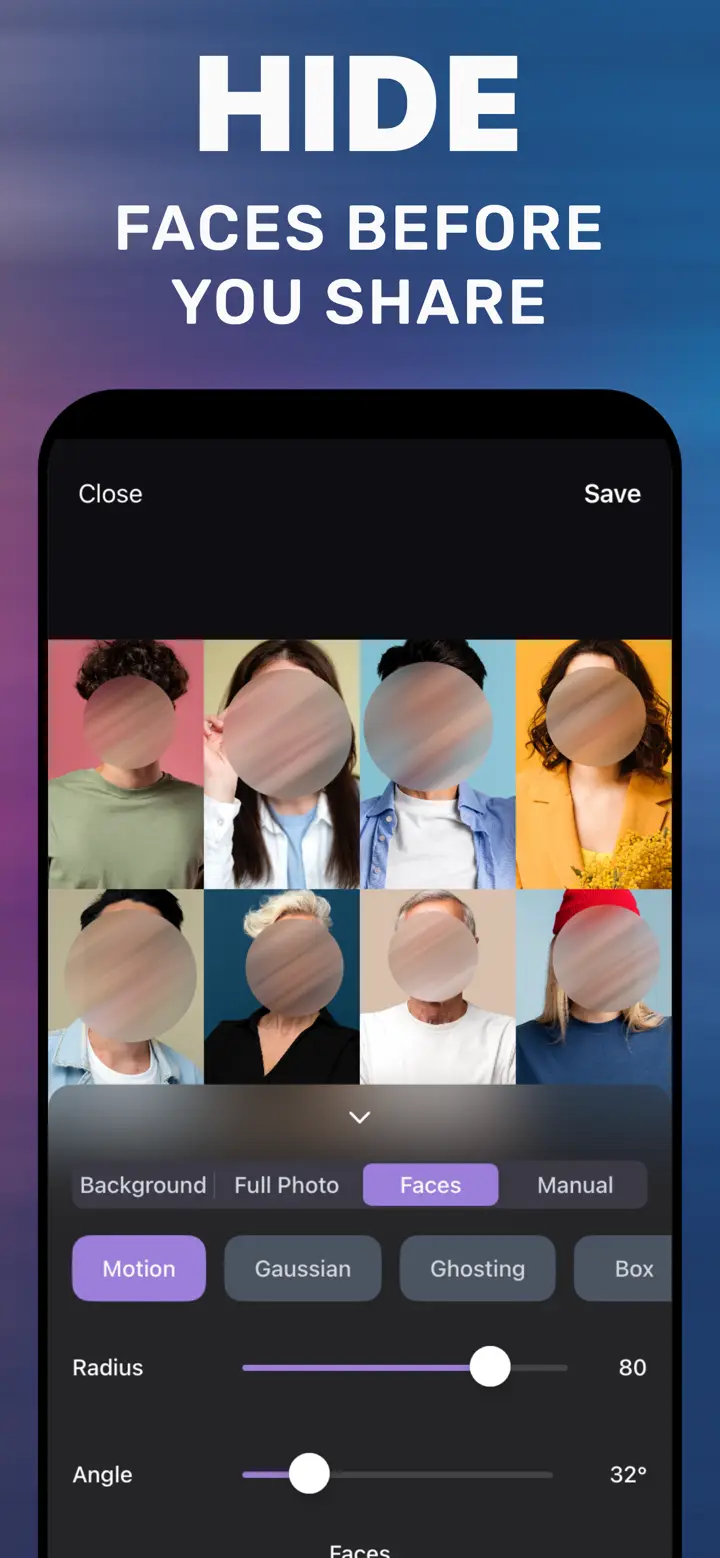
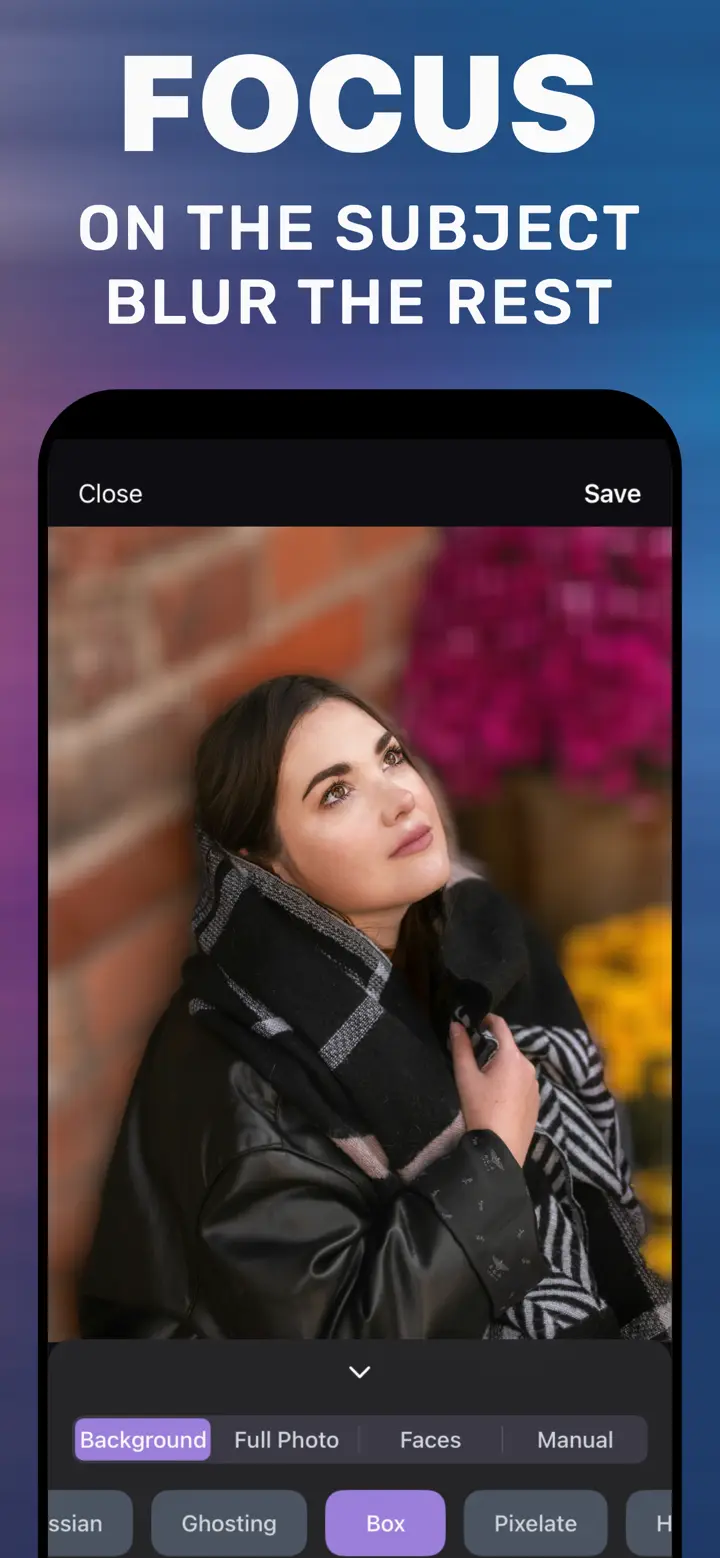
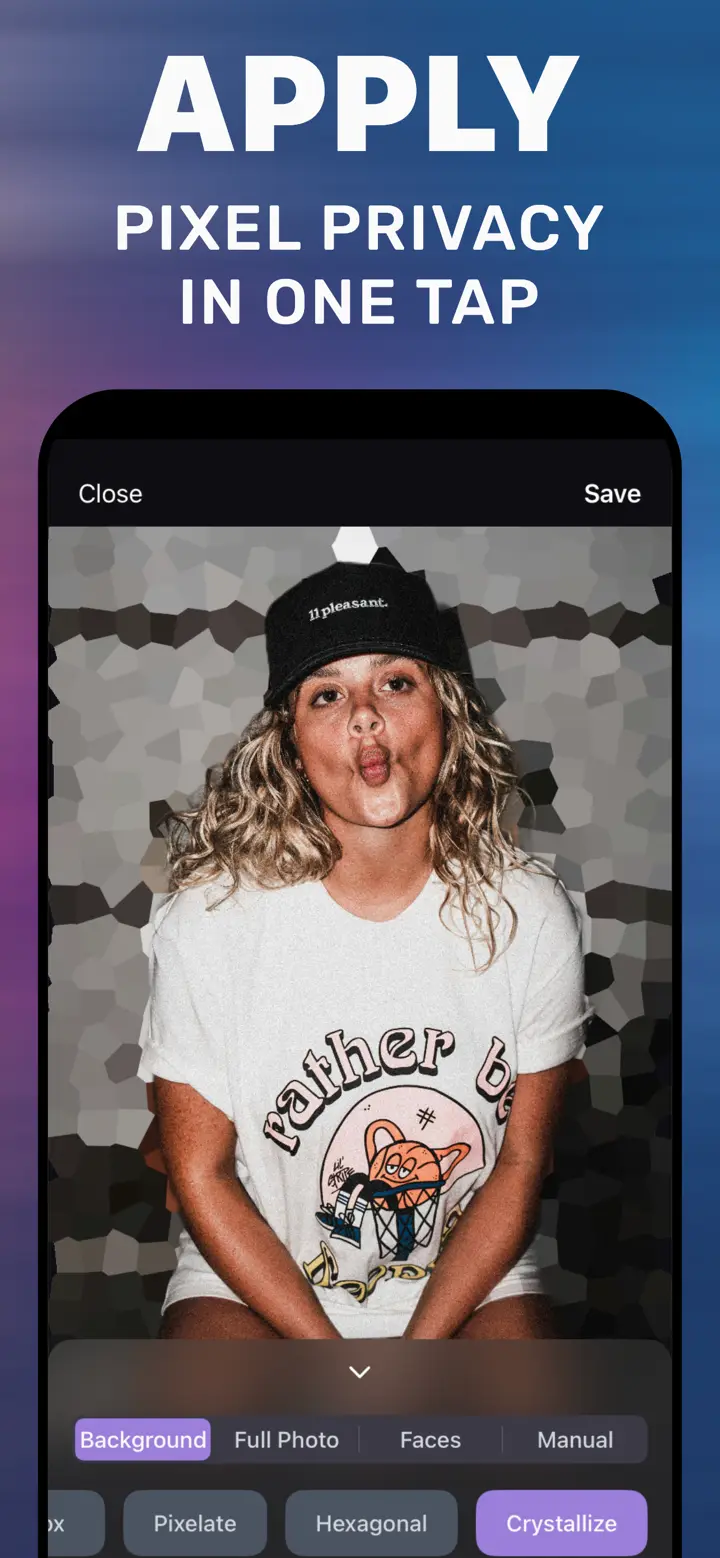
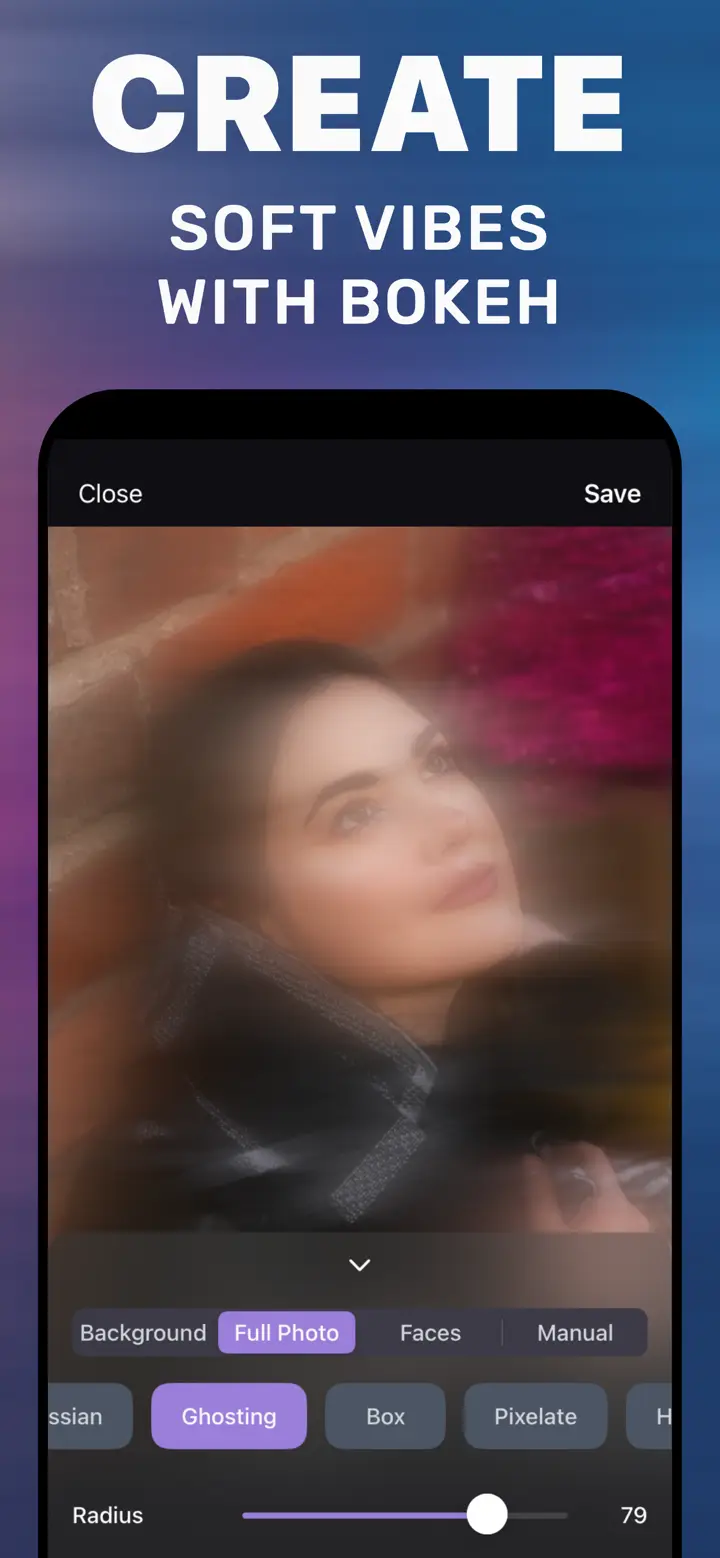
Ảnh chụp màn hình thật từ App Store: hiệu ứng chuyển động, khuôn mặt được che, chủ thể nổi bật, mosaic và không khí bokeh mềm mại.
Ba bước
Cách xóa phông ảnh trên iPhone
Không cần chụp lại, không cần máy tính. Mở ảnh bạn đã có, kiểm tra chủ thể và lưu.
-
Tải ứng dụng
Miễn phí trên App Store cho iPhone iOS 18.6 trở lên. Mở bất kỳ ảnh nào trong thư viện: ảnh thường, selfie, ảnh chụp màn hình hay ảnh nhận qua Zalo, Messenger.
-
Chọn vùng cần làm mờ
Background tự giữ chủ thể sắc nét. Faces che mọi khuôn mặt tìm thấy. Manual là cọ tô cho bất kỳ vùng nào. Full Photo làm mờ toàn bộ ảnh.
-
Kiểu, độ mờ, lưu
Gaussian cho độ mờ mềm như ống kính, Motion cho chuyển động, Pixelate cho riêng tư. Radius chỉnh độ mạnh, Save lưu vào ứng dụng Ảnh.
Bốn chế độ, một thanh trượt
- Gaussian
- Motion
- Ghosting
- Box
- Pixelate
- Hexagonal
- Crystallize
Hướng dẫn từng bước
Xóa phông, che khuôn mặt, biển số xe hay chữ, làm mờ cả ảnh: mỗi hướng dẫn chỉ đúng các bước trên iPhone.
Xóa phông
Chủ thể sắc nét, phông mềm — kể cả với ảnh đã chụp.
- Cách xóa phông ảnh trên iPhone Chủ thể sắc nét, phông mềm — với bất kỳ ảnh nào, kể cả ảnh không chụp ở chế độ Chân dung.
- Làm mờ nền ảnh cho avatar, bài đăng, ảnh sản phẩm Chủ thể nổi bật trên nền mềm: chọn kiểu và độ mờ hợp với từng mục đích.
- Xóa phông ảnh sau khi chụp Quên bật chế độ Chân dung? Vẫn xóa phông được cho ảnh thường, ảnh cũ và ảnh nhận qua Zalo.
- App xóa phông cho iPhone: chọn thế nào Những gì một app xóa phông tốt cần có, và MakeBlur đáp ứng ra sao.
Che khuôn mặt, biển số và chữ
Làm mờ để bảo vệ riêng tư trước khi đăng.
- Làm mờ khuôn mặt trong ảnh Che mặt người lạ, trẻ em hay đồng nghiệp trước khi đăng — một chạm cho mọi khuôn mặt.
- Làm mờ một phần ảnh trên iPhone Tô bằng ngón tay lên vùng cần che: chữ, số nhà, người lạ, đồ vật.
- Che biển số xe trong ảnh Cho tin đăng Chợ Tốt, Bonbanh hay nhóm Facebook: biển số không đọc được, ảnh vẫn gọn gàng.
- Che chữ trong ảnh chụp màn hình Số tài khoản, số điện thoại, tin nhắn Zalo: che sao cho tăng độ sáng cũng không lộ.
- Làm mosaic, pixel hóa ảnh trên iPhone Ô vuông, lục giác hay tinh thể: che chi tiết hoặc tạo hiệu ứng nghệ thuật.
Hiệu ứng làm mờ
Chuyển động, bokeh và Gaussian.
- Hiệu ứng chuyển động (motion blur) cho ảnh Vệt tốc độ phía sau chủ thể: chỉnh độ dài và hướng cho ảnh xe, thể thao, đường phố.
- Hiệu ứng bokeh trên iPhone Phông mềm, ánh sáng lung linh: tạo vẻ bokeh cho ảnh không chụp Chân dung.
- Làm mờ Gaussian trên iPhone Độ mờ mềm, đều, tự nhiên nhất — cho phông, khuôn mặt hoặc cả ảnh.
Làm mờ bất kỳ ảnh nào
Cả ảnh và kiến thức cơ bản về blur.
Câu hỏi thường gặp
Trả lời ngắn về làm mờ ảnh trên iPhone. Mỗi câu dẫn tới một hướng dẫn chi tiết.
Làm sao xóa phông ảnh đã chụp trên iPhone?
Mở ảnh trong ứng dụng, giữ tab Background để chủ thể được nhận diện, chọn Gaussian, tăng Radius đến độ mềm mong muốn rồi nhấn Save. Dùng được với mọi ảnh trong thư viện, không cần chế độ Chân dung.
Tìm hiểu thêm →Ứng dụng Ảnh có xóa phông ảnh thường được không?
Chỉ với ảnh chụp ở chế độ Chân dung: khi đó bạn chỉnh được độ sâu trong mục Sửa. Ảnh thường, ảnh chụp màn hình và ảnh nhận được không có dữ liệu độ sâu, và ứng dụng Ảnh không có công cụ làm mờ nền. Đó là lý do cần một ứng dụng riêng.
Tìm hiểu thêm →Làm mờ khuôn mặt mà không cần Apple Intelligence được không?
Được. Công cụ Dọn dẹp của Apple Intelligence xóa vật thể chứ không làm mờ, và chỉ có trên iPhone 15 Pro trở lên. Trong ứng dụng, tab Faces tìm mọi khuôn mặt cùng lúc và làm mờ chúng — trên bất kỳ iPhone nào chạy iOS 18.6.
Tìm hiểu thêm →Làm mờ chỉ một phần ảnh thế nào?
Ở tab Manual, tô ngón tay lên vùng cần che: chữ, biển số xe, người trong đám đông. Chỉ vùng đã tô bị làm mờ; Radius chỉnh độ mạnh.
Tìm hiểu thêm →Che biển số xe khi đăng bán trên Chợ Tốt như thế nào?
Mở ảnh, chọn tab Manual, kiểu Pixelate hoặc Box, tô lên biển số và tăng Radius đến khi không còn đọc được ký tự nào. Lưu và đăng bản sao này. Ảnh gốc không rời khỏi iPhone của bạn.
Tìm hiểu thêm →Che chữ trên ảnh chụp màn hình thế nào?
Ở Manual, tô lên các dòng có địa chỉ, số điện thoại, số tài khoản hay tin nhắn, chọn Pixelate và lưu bản sao. Phóng to để chắc chắn không đọc được gì.
Tìm hiểu thêm →Thêm hiệu ứng chuyển động cho ảnh thế nào?
Chọn kiểu Motion: Radius quyết định độ dài vệt, Angle quyết định hướng. Ở tab Background chỉ nền chuyển động, chủ thể vẫn sắc nét.
Tìm hiểu thêm →Làm mờ Gaussian khác bokeh thế nào?
Làm mờ Gaussian là độ mờ mềm và đều, giống ống kính bị lệch nét. Bokeh mô tả dáng vẻ các đốm sáng trong vùng mờ. Trong ứng dụng, Gaussian cho phông chân dung sạch, còn Ghosting ở Full Photo cho vẻ mơ màng hơn.
Tìm hiểu thêm →Làm mờ toàn bộ ảnh thế nào?
Tab Full Photo làm mờ cả ảnh: chọn kiểu và độ mạnh — dùng cho hình nền, nền story hay ảnh trừu tượng. Không muốn cài đặt thì trình làm mờ online trên website này cũng làm mờ được cả ảnh.
Tìm hiểu thêm →Ứng dụng có miễn phí không?
Có. Tải về miễn phí, làm mờ nền cơ bản đã có sẵn. Kiểu và công cụ nâng cao có thể mở thêm qua mua trong ứng dụng nếu bạn muốn.
Tìm hiểu thêm →Ảnh của tôi có bị tải lên máy chủ không?
Không. Mọi xử lý diễn ra trên iPhone và không cần internet để làm mờ — ảnh không rời khỏi thiết bị.
Tìm hiểu thêm →Ứng dụng chạy trên những iPhone nào?
Mọi iPhone chạy iOS 18.6 trở lên. Không cần Apple Intelligence hay camera có chế độ Chân dung.
Tìm hiểu thêm →
Miễn phí trên App Store
Xóa phông cho những ảnh bạn đã có
Mở ảnh trong mục Gần đây, để ứng dụng tìm chủ thể, kéo thanh trượt và lưu. Khuôn mặt, chuyển động và toàn bộ ảnh — trong một ứng dụng.
Không tải lên đám mây · iPhone iOS 18.6 trở lên