Xóa phông ảnh sau khi chụp trên iPhone
Tóm tắt
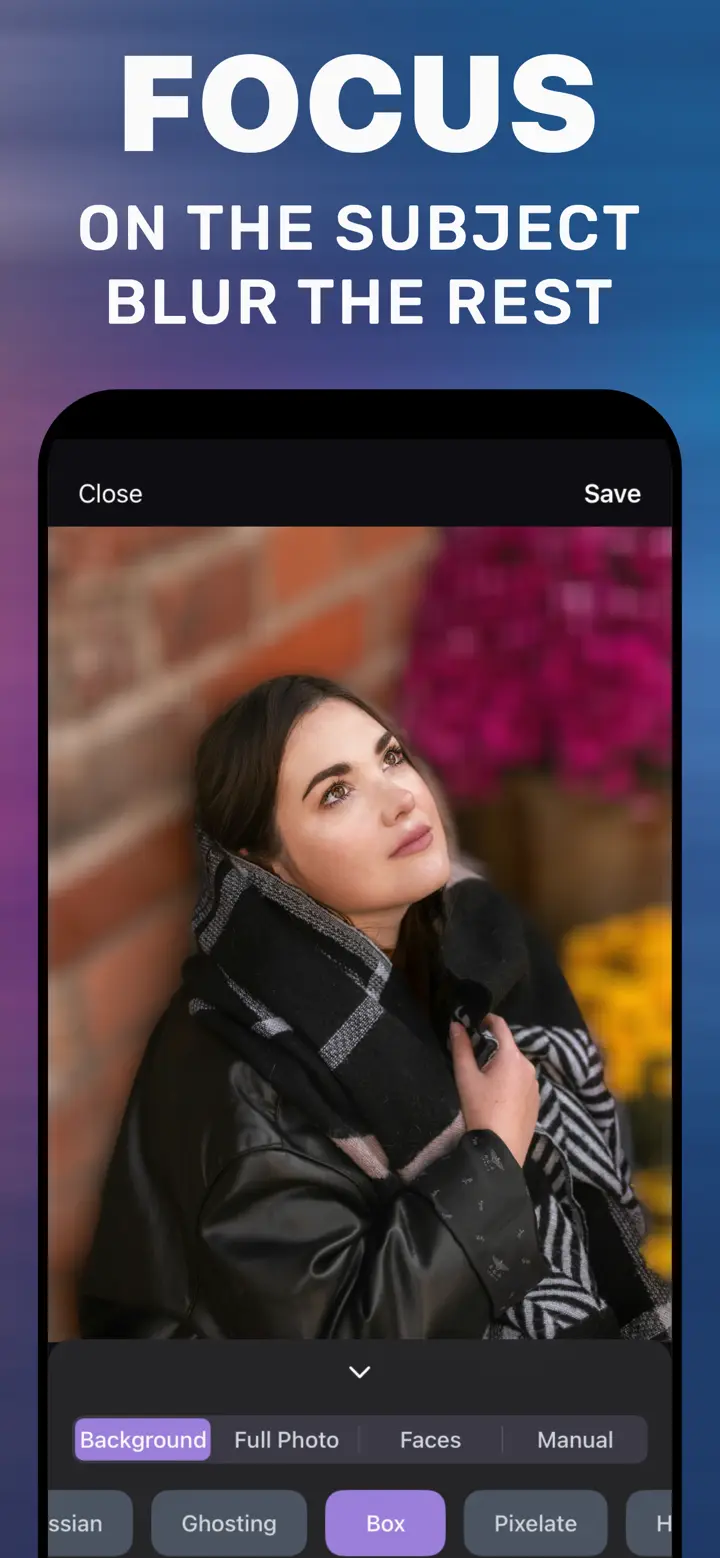
Ảnh chụp không ở chế độ Chân dung vẫn xóa phông được: mở ảnh trong MakeBlur, tab Background tự nhận diện chủ thể, chọn Gaussian, tăng Radius và nhấn Save. Không cần dữ liệu độ sâu, không cần chụp lại.
 Miễn phí · Không tải lên đám mây · Dùng cho ảnh đã chụp
Khoảnh khắc đẹp thường đến khi bạn đang ở chế độ Ảnh thông thường — hoặc là ảnh chụp từ vài năm trước, hay ảnh bạn bè gửi. Những ảnh này không có dữ liệu độ sâu, nên ứng dụng Ảnh không cho chỉnh hiệu ứng Chân dung. Cách dưới đây hoạt động với mọi ảnh.
Có sẵn trên iPhone
Vì sao ứng dụng Ảnh không xóa phông được?
Hiệu ứng Chân dung dựa vào bản đồ độ sâu camera ghi lại lúc chụp. Ảnh không có bản đồ này thì mục Sửa không hiện nút Chân dung. Ảnh nhận qua Zalo, Messenger thường cũng đã mất dữ liệu độ sâu do bị nén.
Ứng dụng làm thế nào khi không có độ sâu?
MakeBlur phân tích ảnh để tách chủ thể — người, thú cưng hay đồ vật chính — khỏi nền, rồi chỉ làm mờ phần nền. Kết quả gần giống ảnh chụp Chân dung, và bạn có thể chọn thêm kiểu mờ mà Camera không có.
Ảnh nào cho kết quả tốt nhất
Chủ thể rõ, đủ sáng, tách biệt với nền. Ảnh rất tối hoặc chủ thể quá nhỏ trong khung có thể khó nhận diện — khi đó dùng tab Manual để tô vùng cần làm mờ.
Xóa phông ảnh đã chụp
-
Mở ảnh từ thư viện
Ảnh thường, ảnh cũ hay ảnh đã nhận đều được.
-
Background
Chủ thể được tìm tự động.
-
Gaussian và Radius
Tăng dần đến độ mềm vừa ý.
-
Save
Lưu bản sao, ảnh gốc giữ nguyên.

Tải «Cách làm mờ nền ảnh»
Miễn phí · iPhone iOS 18.6+ · Không tải lên đám mây
Mẹo
Lần sau muốn ảnh chân dung, bật chế độ Chân dung khi chụp — sau đó vẫn có thể thêm hiệu ứng trong ứng dụng.
Ảnh nhận qua Zalo bị nén: chọn mức Radius vừa phải để viền mượt hơn.
Với ảnh nhóm, kiểm tra để mọi người đều được giữ sắc nét.
Câu hỏi thường gặp
Ảnh cũ chụp từ iPhone đời trước có xóa phông được không?
Được, ứng dụng không cần biết ảnh chụp bằng máy nào.
Ảnh Chân dung có dùng được không?
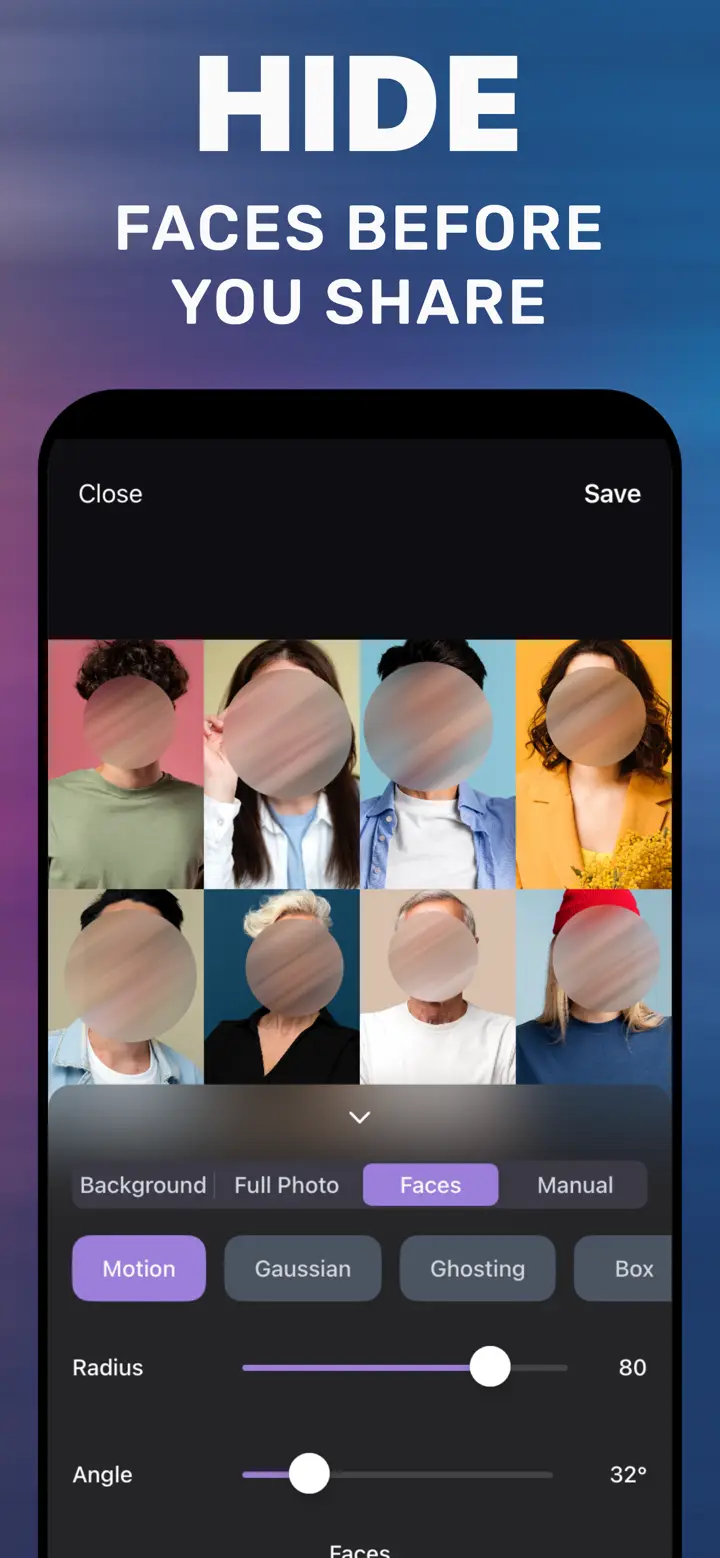
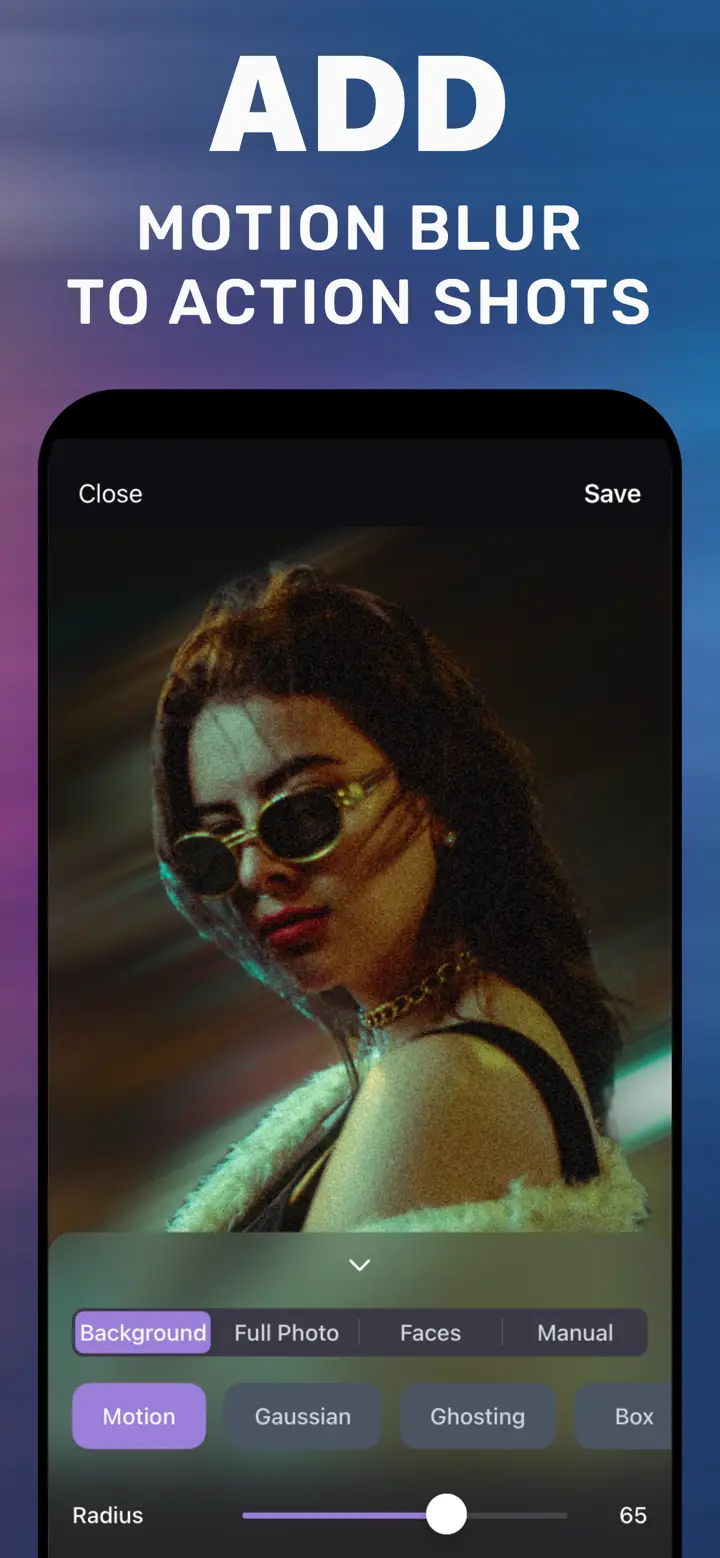
Được. Bạn có thể dùng thêm các kiểu như Motion hay Ghosting mà Camera không có.
iPhone nào dùng được?
Mọi iPhone chạy iOS 18.6 trở lên.