Cách làm mờ toàn bộ ảnh trên iPhone
Tóm tắt
Để làm mờ cả ảnh, mở ảnh trong MakeBlur, chọn tab Full Photo và một kiểu — Gaussian cho mềm, Motion cho chuyển động, Ghosting cho mơ màng — rồi tăng Radius. Nhấn Save. Không muốn cài đặt thì trình làm mờ online trên website này cũng làm mờ được cả ảnh.
 Miễn phí · Không tải lên đám mây · Dùng cho ảnh đã chụp
Đôi khi bạn cần làm mờ cả bức ảnh chứ không chỉ phông: hình nền màn hình khóa, nền cho chữ trên story, ảnh bìa trừu tượng hay ảnh “nhá hàng” trước khi đăng ảnh thật. Đây là kiểu làm mờ đơn giản nhất — không cần nhận diện chủ thể.
Có sẵn trên iPhone
Ứng dụng Ảnh có làm mờ ảnh được không?
Không: bộ lọc và công cụ chỉnh của Ảnh không có làm mờ. Màn hình khóa iOS có thể làm mờ hình nền dưới các widget, nhưng đó là hiệu ứng hệ thống chứ không tạo ra ảnh mới để chia sẻ.
Kiểu nào cho mục đích nào
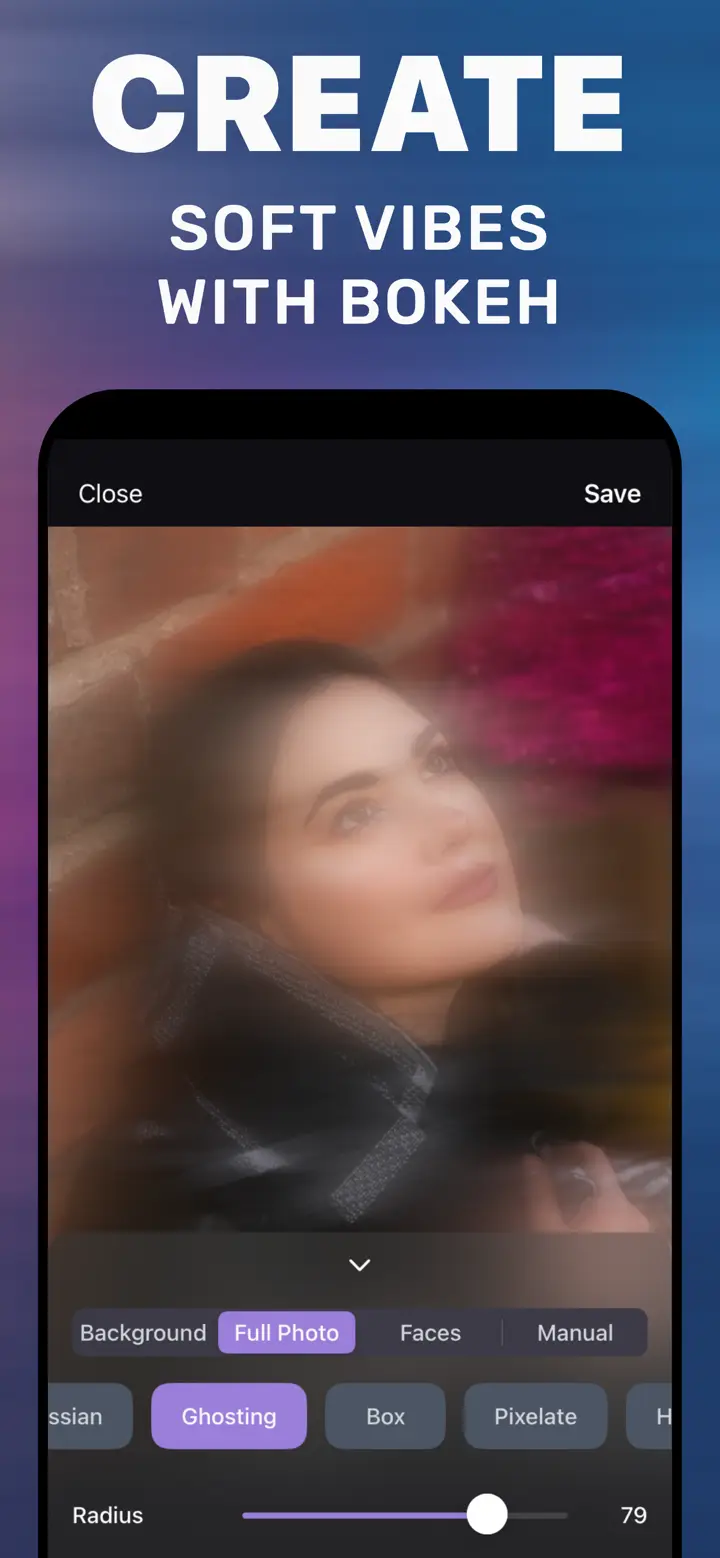
Gaussian: mềm đều, nền tốt nhất cho chữ. Motion: cảm giác tốc độ, hợp ảnh bìa thể thao. Ghosting: hiệu ứng chồng ảnh mơ màng như ảnh chụp màn hình “Không khí bokeh mềm mại” (Radius 79). Pixelate và Crystallize: mosaic trừu tượng.
Làm mờ ảnh online
Website này có trình làm mờ ảnh online miễn phí: tải ảnh lên, chọn Gaussian, Pixel hoặc Motion và lưu PNG. Trình này chỉ làm mờ cả ảnh; muốn làm mờ riêng phông hay khuôn mặt, cần ứng dụng.
Làm mờ cả ảnh trong ứng dụng
-
Mở ảnh
Chọn ảnh trong MakeBlur.
-
Tab Full Photo
Hiệu ứng áp dụng cho toàn khung hình.
-
Kiểu và Radius
Gaussian, Motion hoặc Ghosting với độ mạnh mong muốn.
-
Save
Bản sao mờ xuất hiện trong thư viện.

Tải «Cách làm mờ nền ảnh»
Miễn phí · iPhone iOS 18.6+ · Không tải lên đám mây
Mẹo
Nền cho chữ: chọn ảnh nhiều màu — sau khi làm mờ còn lại những mảng màu đẹp.
Hình nền màn hình khóa: Gaussian mạnh giúp đồng hồ và biểu tượng dễ đọc.
Nhá hàng: đăng bản mờ trước, ảnh thật sau.
Câu hỏi thường gặp
Làm mờ ảnh online thế nào?
Dùng trình làm mờ online miễn phí trên website này: tải ảnh lên, chọn kiểu và độ mạnh, lưu PNG. Trình này chỉ làm mờ cả ảnh.
Full Photo khác Background thế nào?
Full Photo làm mờ cả ảnh, Background chỉ làm mờ nền và giữ chủ thể sắc nét.
Độ phân giải có bị giảm không?
Không, bản sao được lưu ở kích thước gốc.