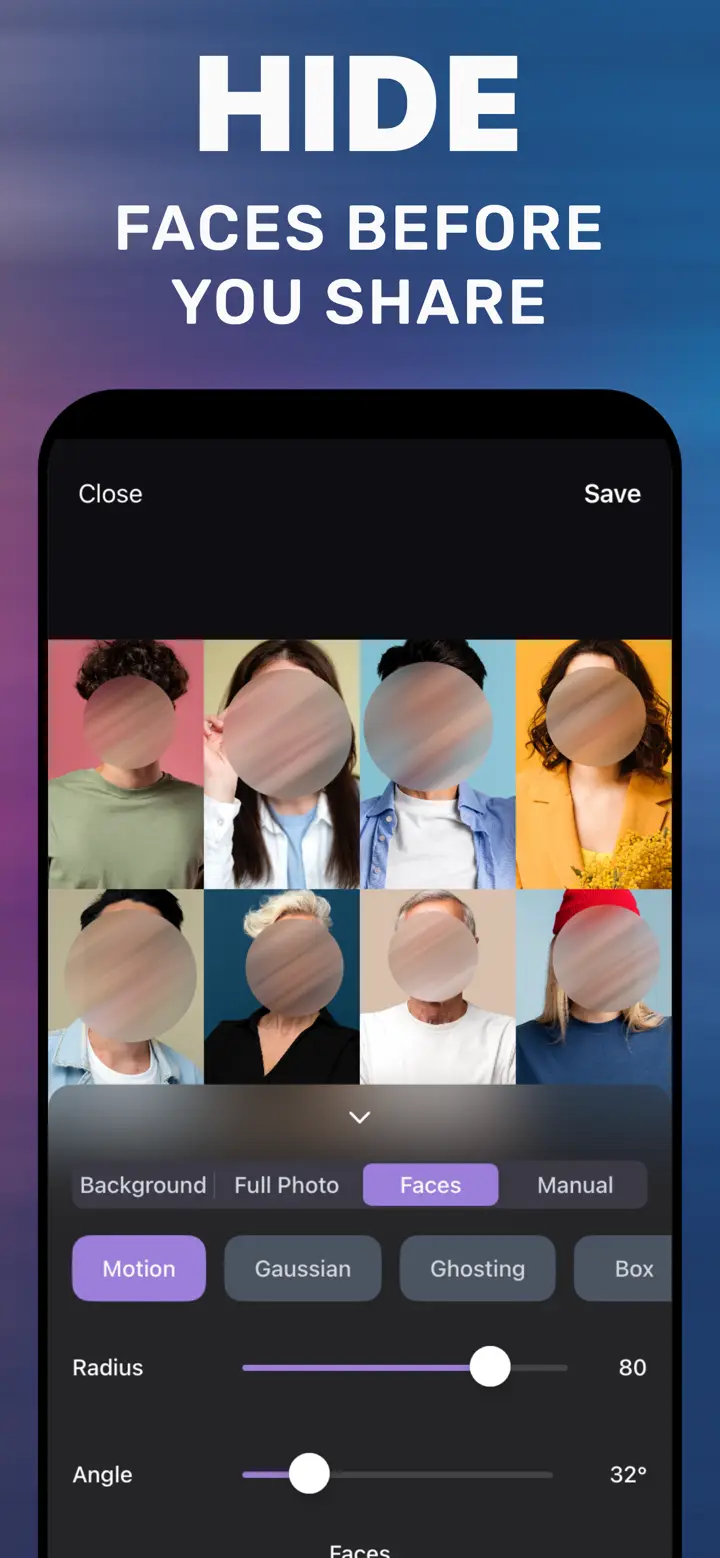
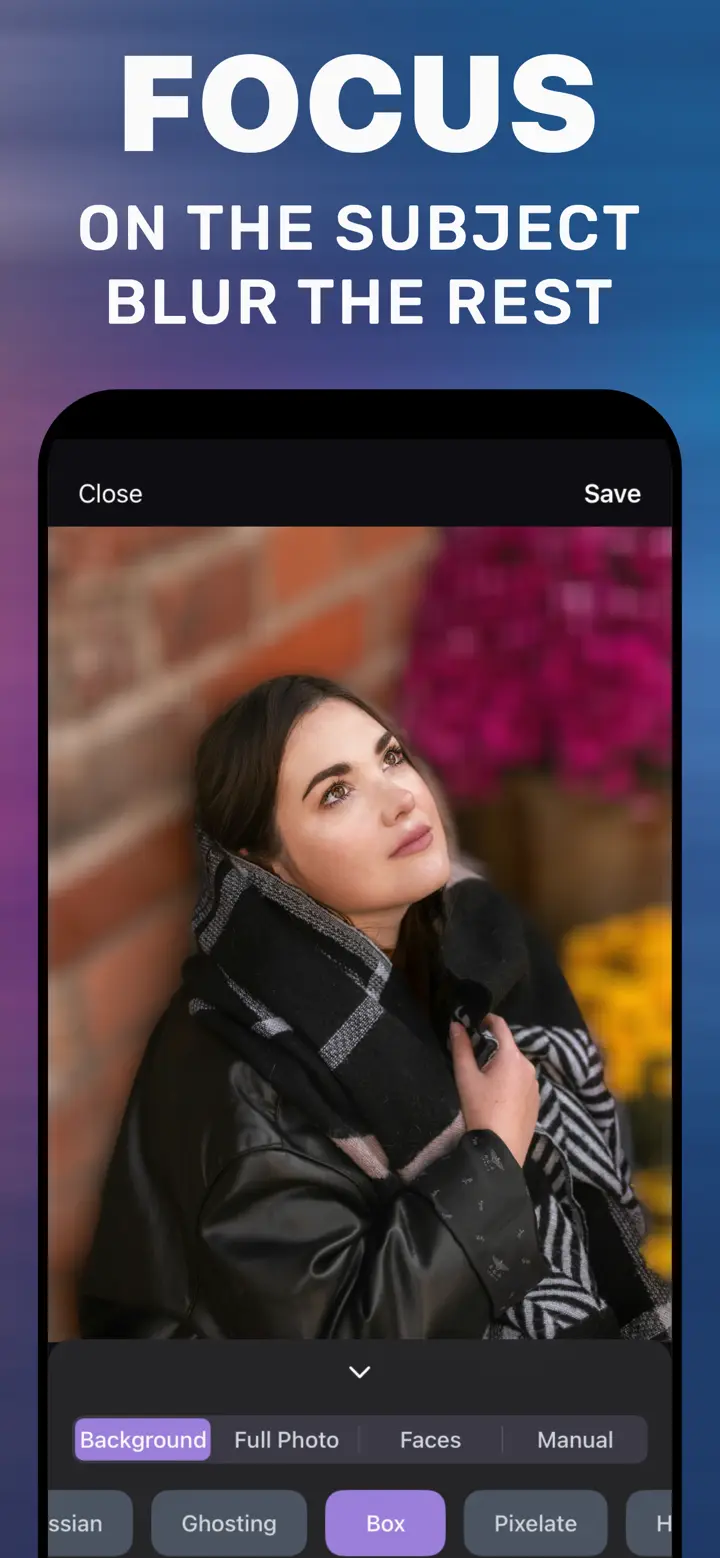
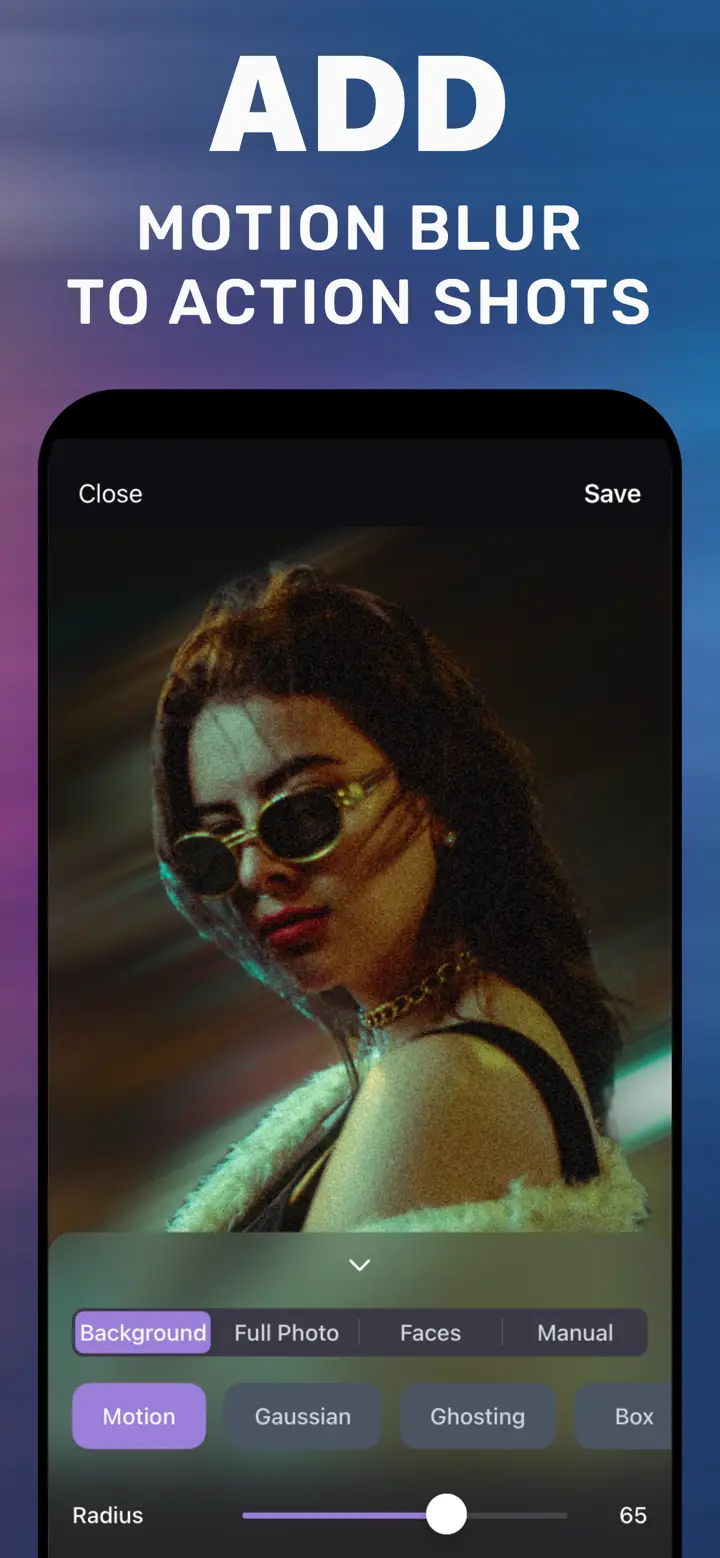
Làm mờ một phần ảnh trên iPhone
Tóm tắt
Để làm mờ một phần ảnh, mở ảnh trong MakeBlur, chọn tab Manual và tô ngón tay lên vùng cần che. Chọn kiểu — Gaussian cho mềm, Pixelate cho che chắc chắn — chỉnh Radius và nhấn Save. Chỉ vùng bạn tô bị làm mờ.
 Miễn phí · Không tải lên đám mây · Dùng cho ảnh đã chụp
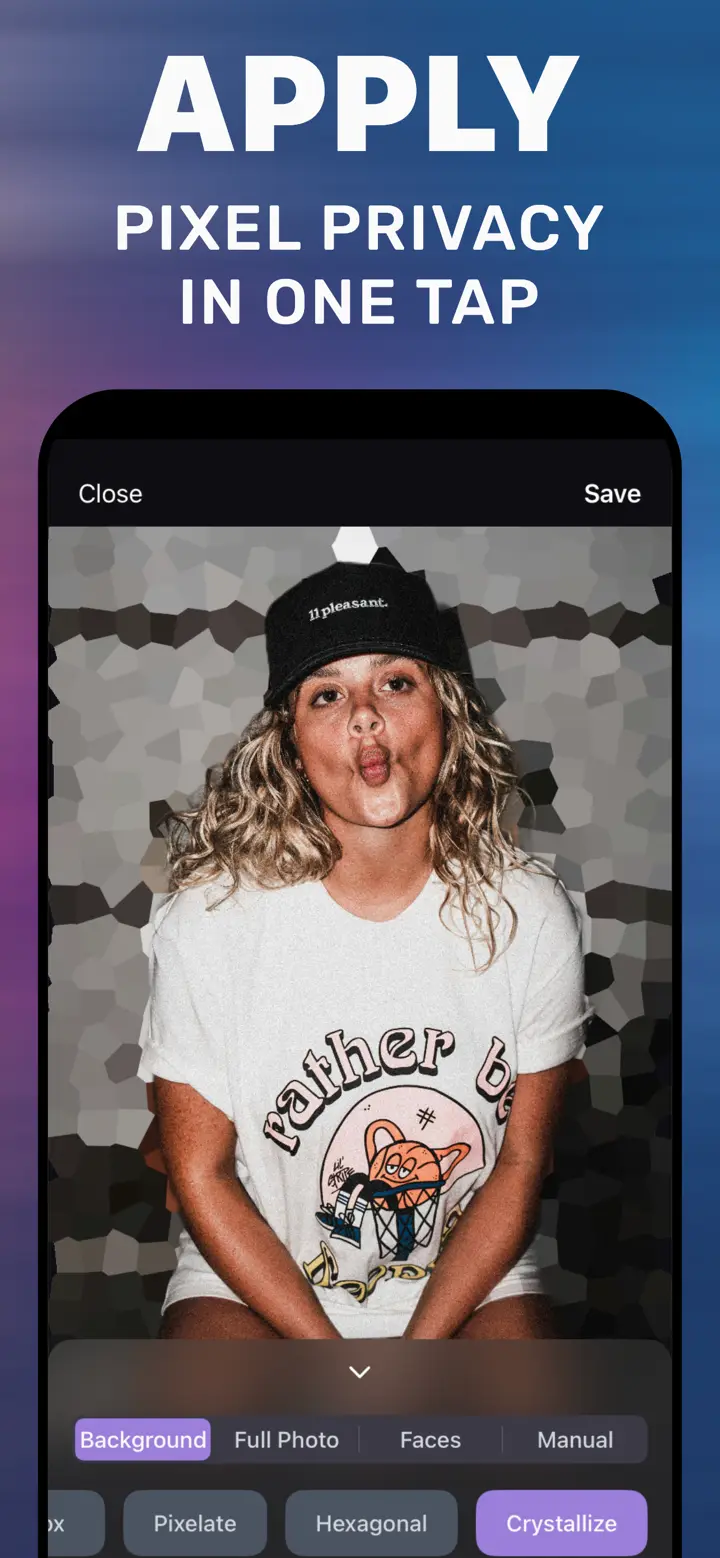
Nhiều khi cả ảnh đều ổn, chỉ có một chi tiết không nên lộ: số nhà, tên trên phong bì, màn hình máy tính, người lạ ở góc ảnh. Cọ tô cho phép làm mờ đúng chỗ đó mà không ảnh hưởng phần còn lại.
Có sẵn trên iPhone
Ứng dụng Ảnh có làm được không?
Không trực tiếp. Đánh dấu có bút và hình khối để che, nhưng không làm mờ hay pixel hóa. Bút đánh dấu bán trong suốt đôi khi vẫn để lộ chữ bên dưới.
Tô chính xác
Phóng to bằng hai ngón tay trước khi tô vùng nhỏ. Tô rộng hơn chi tiết một chút để mép mờ không để lộ ký tự.
Kết hợp với xóa phông
Bạn có thể xóa phông bằng Background, lưu, rồi mở bản đó và che thêm một chi tiết bằng Manual.
Làm mờ một vùng
-
Mở ảnh
Chọn ảnh trong thư viện.
-
Tab Manual
Tô lên vùng cần làm mờ.
-
Kiểu và Radius
Gaussian, Pixelate hoặc Box.
-
Save
Lưu bản sao.

Tải «Cách làm mờ nền ảnh»
Miễn phí · iPhone iOS 18.6+ · Không tải lên đám mây
Mẹo
Chữ và số: dùng Pixelate hoặc Box với Radius cao.
Người lạ ở nền: Gaussian trông tự nhiên hơn.
Kiểm tra phản chiếu trên kính, gương.
Câu hỏi thường gặp
Tô nhầm thì sao?
Chưa lưu thì ảnh gốc không đổi — chỉ cần làm lại.
Có làm mờ nhiều vùng cùng lúc được không?
Được, tô lên tất cả các vùng rồi lưu một lần.
Dùng được với ảnh chụp màn hình không?
Được, ảnh chụp màn hình mở như ảnh thường.