Cách xóa phông ảnh trên iPhone
Tóm tắt
Để xóa phông ảnh trên iPhone, mở ảnh trong MakeBlur, giữ tab Background để ứng dụng tự nhận diện chủ thể, chọn kiểu Gaussian và kéo Radius đến khi nền đủ mềm. Nhấn Save — bản sao đã xóa phông được lưu vào ứng dụng Ảnh, ảnh gốc giữ nguyên.
 Miễn phí · Không tải lên đám mây · Dùng cho ảnh đã chụp
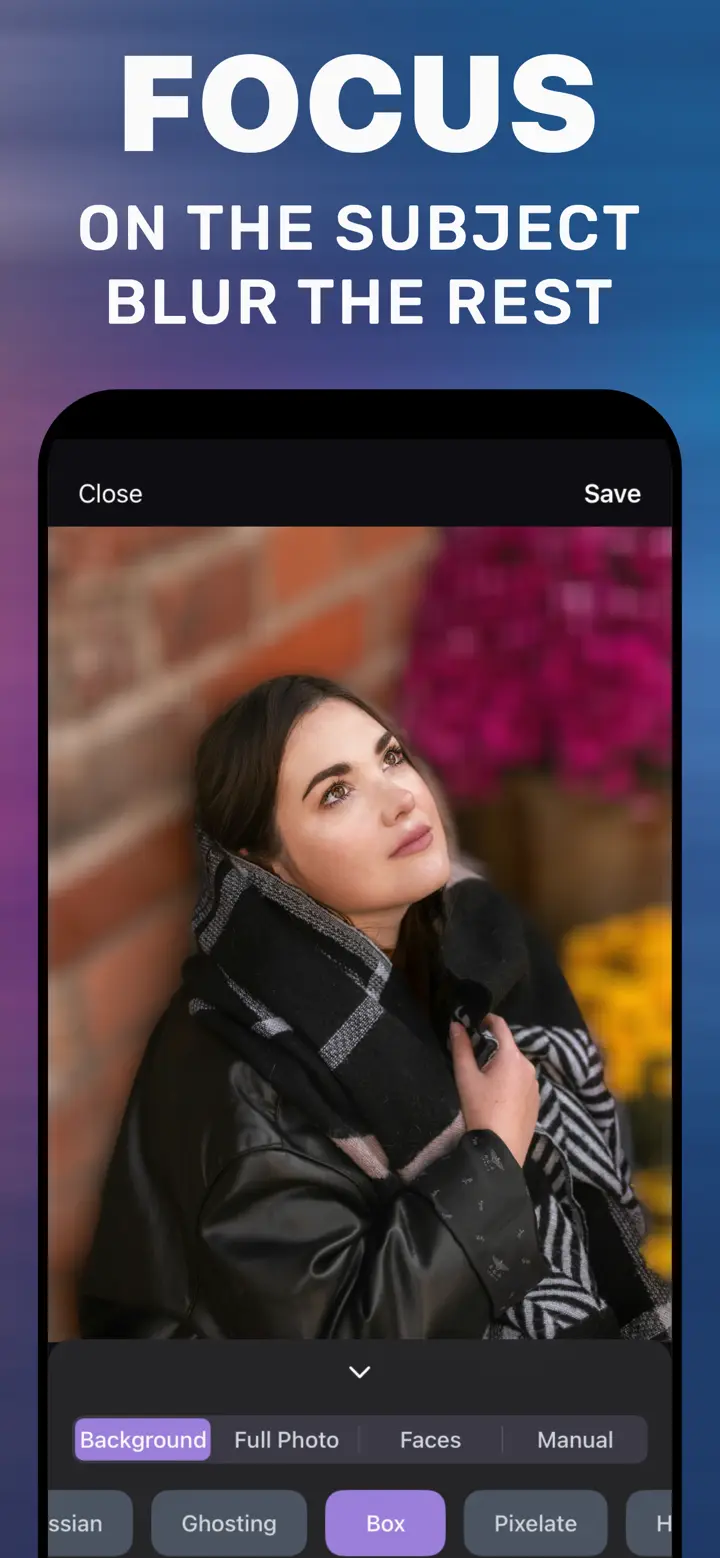
“Xóa phông” là cách người Việt gọi hiệu ứng làm mờ hậu cảnh: người hoặc vật chính nổi bật, phía sau mềm như chụp bằng máy ảnh ống kính khẩu lớn. iPhone làm được điều này khi bạn chụp ở chế độ Chân dung — nhưng với ảnh thường đã chụp, ảnh chụp màn hình hay ảnh bạn bè gửi qua Zalo thì không. Hướng dẫn này chỉ cách xóa phông cho bất kỳ ảnh nào trong thư viện.
Có sẵn trên iPhone
iPhone có sẵn tính năng xóa phông không?
Có, nhưng chỉ lúc chụp: chế độ Chân dung trong Camera ghi lại dữ liệu độ sâu, sau đó bạn có thể chỉnh độ mờ trong mục Sửa của ứng dụng Ảnh. Trên iPhone 15 trở lên, một số ảnh thường cũng được ghi độ sâu tự động khi camera nhận ra người hoặc thú cưng.
Với ảnh không có dữ liệu độ sâu — ảnh cũ, ảnh chụp màn hình, ảnh tải về — ứng dụng Ảnh không có công cụ làm mờ nền. Đó là lúc cần một ứng dụng như MakeBlur.
Chọn kiểu mờ nào cho phông?
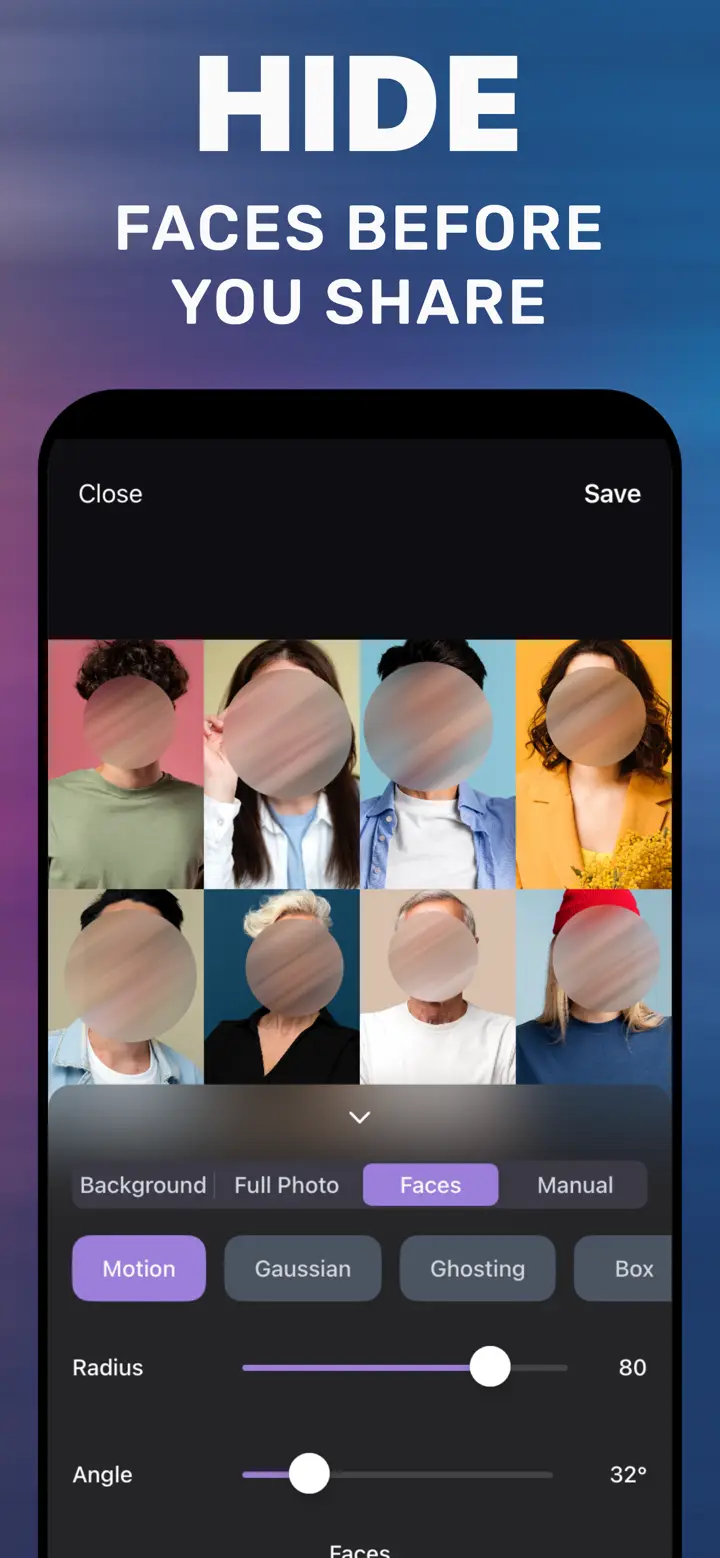
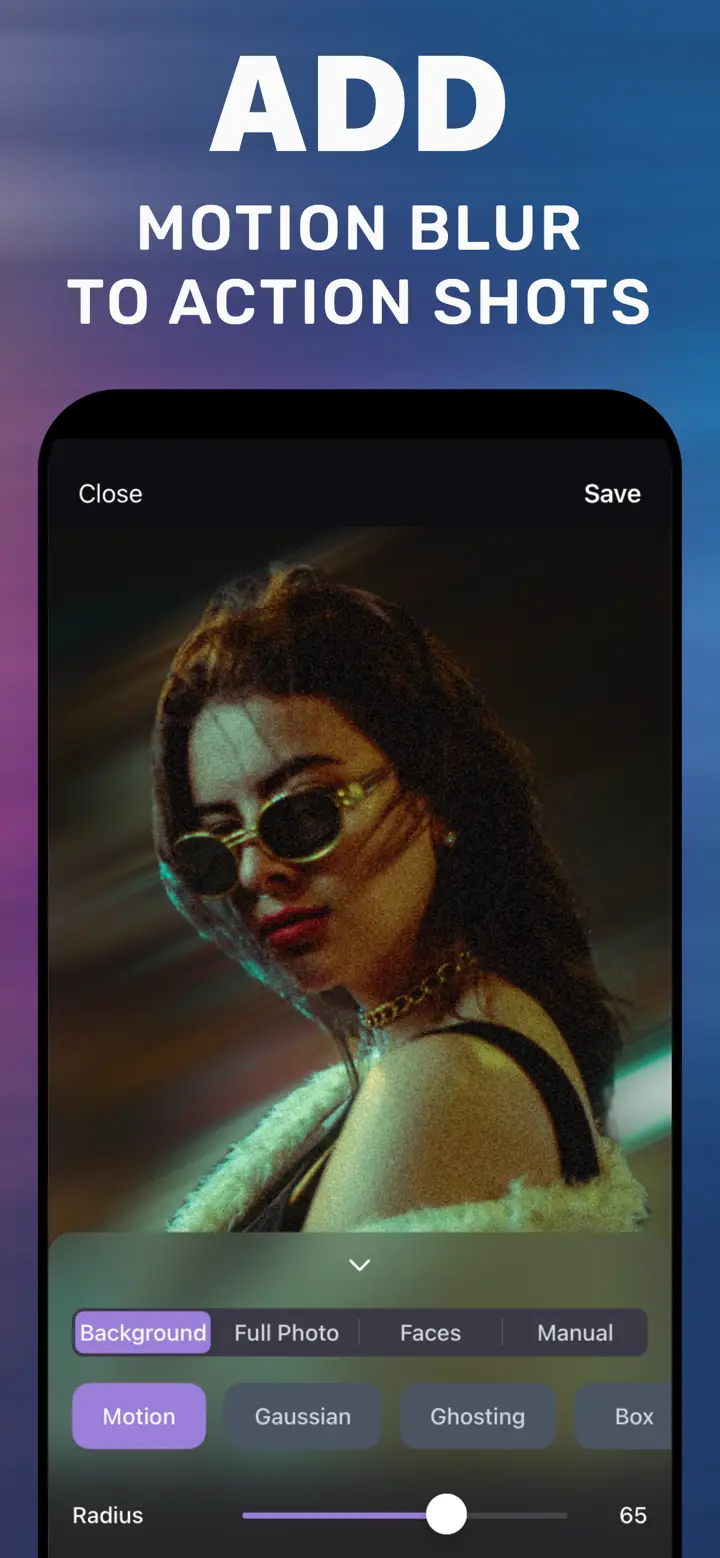
Gaussian cho độ mờ tự nhiên nhất, giống ống kính lệch nét — phù hợp ảnh chân dung, ảnh sản phẩm. Box cho độ mờ đều và hơi “đồ họa” hơn. Motion biến nền thành vệt chuyển động. Ghosting tạo cảm giác mơ màng.
Với chân dung, mức Radius vừa phải thường đẹp hơn mức tối đa: nền vẫn gợi được không gian nhưng không còn rối mắt.
Khi viền chủ thể chưa hoàn hảo
Tóc bay, tay cầm vật hay chủ thể có màu gần giống nền đôi khi làm viền tách chưa chuẩn. Giảm Radius một chút sẽ làm vùng chuyển tiếp tự nhiên hơn; ảnh có chủ thể rõ, ánh sáng tốt cho kết quả đẹp nhất.
Xóa phông trong ứng dụng
-
Mở ảnh
Chọn ảnh bất kỳ trong thư viện trong MakeBlur.
-
Tab Background
Chủ thể được nhận diện tự động và giữ sắc nét.
-
Kiểu và Radius
Chọn Gaussian, kéo Radius đến độ mềm mong muốn.
-
Save
Bản sao xóa phông được lưu vào ứng dụng Ảnh.

Tải «Cách làm mờ nền ảnh»
Miễn phí · iPhone iOS 18.6+ · Không tải lên đám mây
Mẹo
Ảnh có khoảng cách rõ giữa chủ thể và nền cho hiệu ứng thật nhất.
Lưu vài mức Radius khác nhau rồi giữ bản đẹp nhất.
Muốn che thêm một chi tiết thừa ở nền, chuyển sang tab Manual và tô lên nó.
Câu hỏi thường gặp
Ảnh không chụp chế độ Chân dung có xóa phông được không?
Được. Ứng dụng tự tìm chủ thể trên ảnh, không cần dữ liệu độ sâu.
Ảnh gốc có bị thay đổi không?
Không. Save tạo bản sao mới, ảnh gốc giữ nguyên trong thư viện.
Có cần internet không?
Không. Mọi xử lý diễn ra trên iPhone, ảnh không bị tải lên máy chủ.