Blur ảnh: là gì và làm thế nào trên iPhone
Tóm tắt
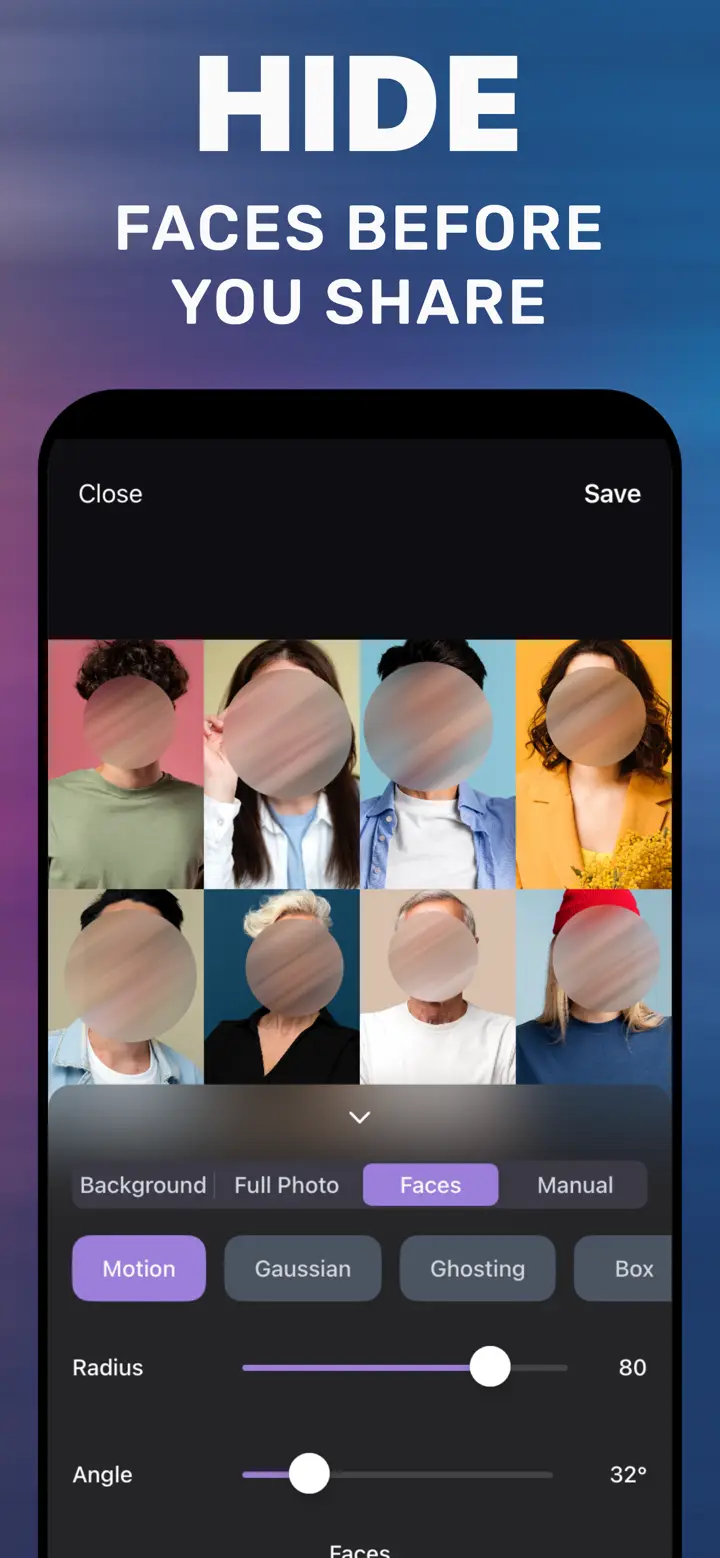
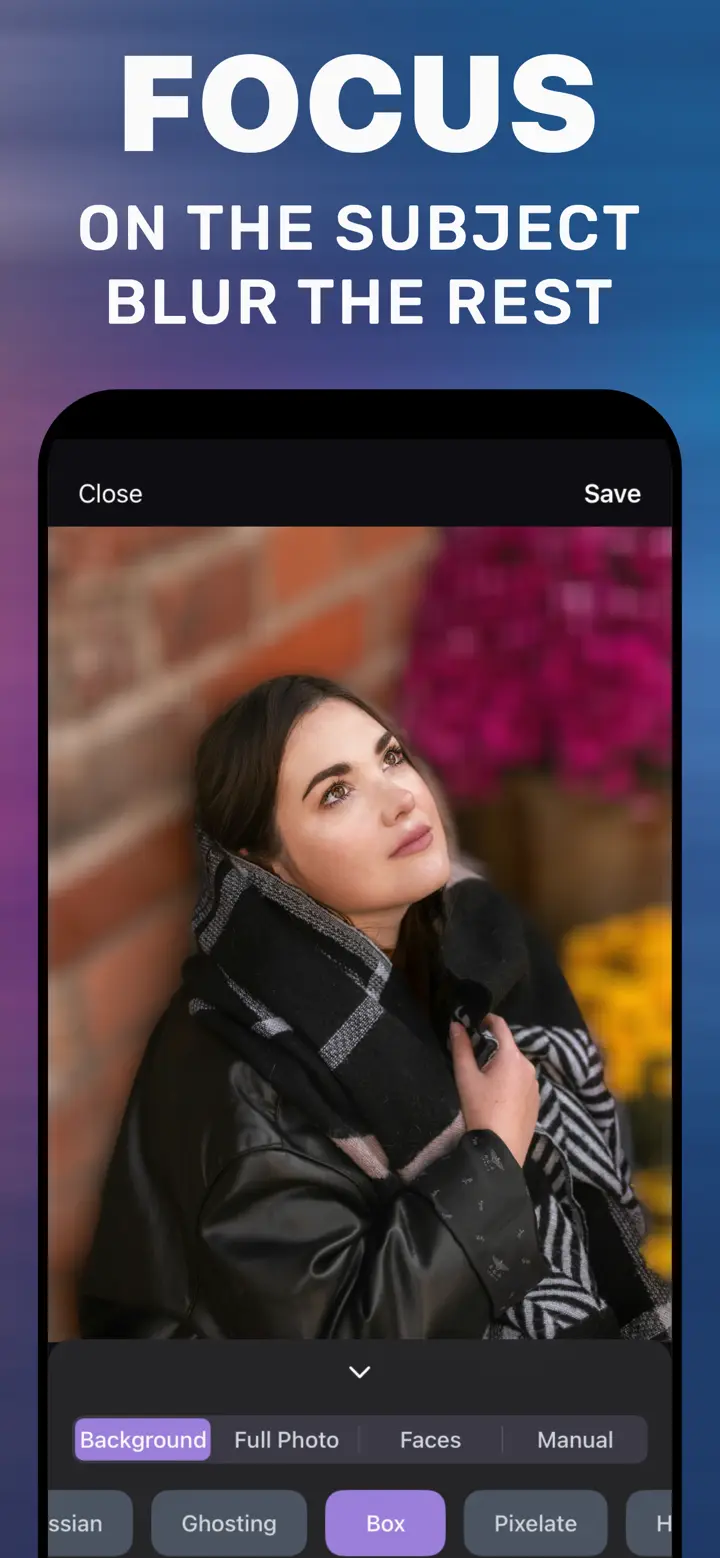
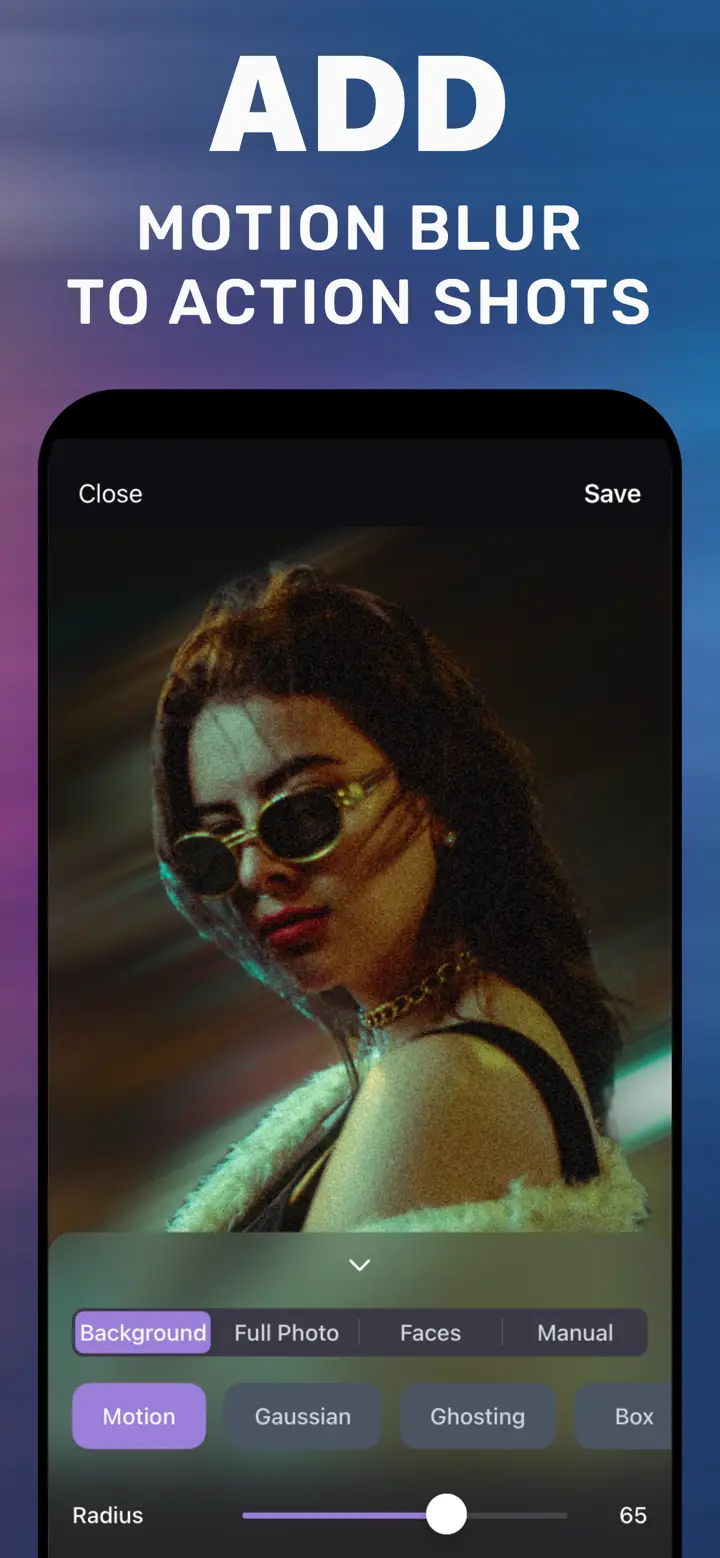
Blur là hiệu ứng làm mờ khiến ảnh hoặc một phần ảnh kém sắc nét. Trên iPhone, bạn blur ảnh trong MakeBlur: chọn nơi áp dụng (Background cho phông, Faces cho khuôn mặt, Manual cho một vùng, Full Photo cho cả ảnh), chọn kiểu như Gaussian, Motion hay Ghosting, chỉnh Radius và nhấn Save.
 Miễn phí · Không tải lên đám mây · Dùng cho ảnh đã chụp
“Blur” trong tiếng Anh nghĩa là làm mờ, và nhiều người Việt tìm đúng từ này: blur ảnh, blur mặt, blur phông. Đằng sau gần như luôn là một trong bốn nhu cầu: phông mềm sau người, che khuôn mặt, che một vùng có chữ hay biển số, hoặc làm mờ cả ảnh. Trình chỉnh sửa có sẵn của iPhone không làm được việc nào trong số này với ảnh thường.
Có sẵn trên iPhone
iPhone có sẵn gì
Blur phông: chỉ ở chế độ Chân dung, lúc chụp. Cọ làm mờ trong Ảnh: không có. Đánh dấu: bút và hình để che, không làm mờ. Dọn dẹp (Apple Intelligence, có tiếng Việt): xóa vật thể, cần iPhone 15 Pro trở lên.
Các kiểu blur
Gaussian: mờ mềm tự nhiên. Motion: vệt chuyển động chỉnh được hướng. Ghosting: hiệu ứng chồng ảnh mơ màng. Box: mờ đều. Pixelate, Hexagonal và Crystallize: mosaic để che riêng tư hoặc làm hiệu ứng đồ họa.
Áp dụng ở đâu
Background giữ chủ thể sắc nét và làm mờ phông. Faces làm mờ mọi khuôn mặt. Manual làm mờ vùng bạn tô. Full Photo làm mờ cả ảnh. Dùng được với ảnh camera, ảnh chụp màn hình và ảnh từ Zalo, Messenger đã lưu vào thư viện.
Blur ảnh trong ứng dụng
-
Mở ảnh hoặc ảnh chụp màn hình
Chọn ảnh trong MakeBlur.
-
Chọn chế độ
Background, Faces, Manual hoặc Full Photo.
-
Kiểu và Radius
Loại mờ và độ mạnh.
-
Save
Bản sao có hiệu ứng được lưu vào thư viện.

Tải «Cách làm mờ nền ảnh»
Miễn phí · iPhone iOS 18.6+ · Không tải lên đám mây
Mẹo
Để đẹp: Gaussian hoặc Ghosting; để riêng tư: Pixelate.
Kết hợp chế độ: Background cho phông trước, sau đó Manual cho chi tiết thừa.
Lưu vài mức độ mạnh và giữ bản đẹp nhất.
Câu hỏi thường gặp
Blur ảnh không cần app được không?
Với ảnh thường, ứng dụng Ảnh không làm được. Bạn có thể che bằng hình trong Đánh dấu, hoặc làm mờ cả ảnh bằng trình làm mờ online trên website này.
Có blur ảnh chụp màn hình được không?
Được, ảnh chụp màn hình mở trong ứng dụng như ảnh thường.
Có miễn phí không?
Tải về miễn phí, làm mờ cơ bản đã có; kiểu nâng cao có thể mở thêm qua mua trong ứng dụng.