Làm mờ nền ảnh trên iPhone
Tóm tắt
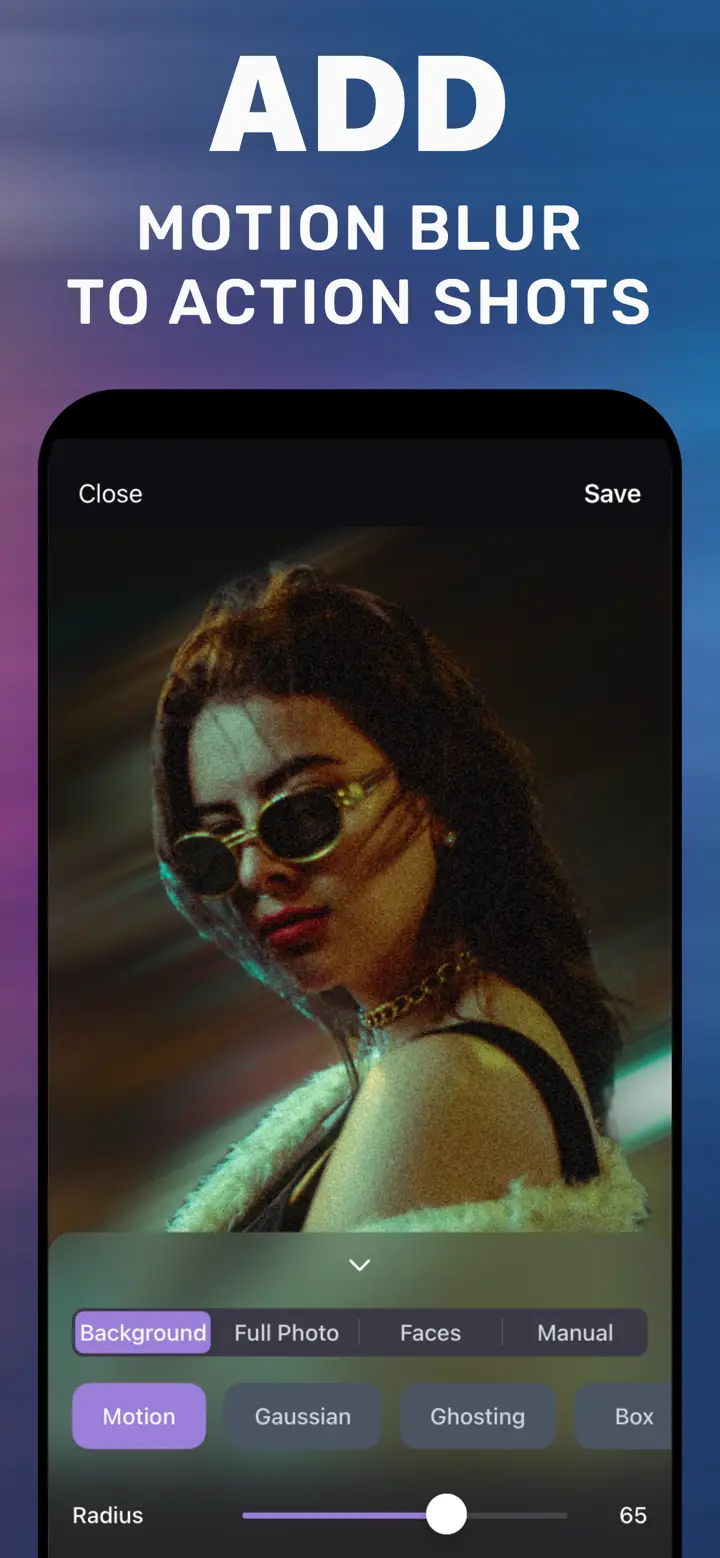
Để làm mờ nền ảnh, mở ảnh trong MakeBlur, giữ tab Background, chọn kiểu (Gaussian cho tự nhiên, Box cho đều, Motion cho chuyển động) và chỉnh Radius. Nhấn Save. Chủ thể vẫn sắc nét, chỉ phần nền phía sau được làm mềm.
 Miễn phí · Không tải lên đám mây · Dùng cho ảnh đã chụp
Nền rối — xe cộ, dây điện, người qua đường, đồ đạc trong phòng — kéo mắt người xem khỏi chủ thể. Làm mờ nền là cách nhanh nhất để ảnh trông chuyên nghiệp hơn mà không cần chụp lại. Dưới đây là cách chọn kiểu và độ mờ cho từng mục đích.
Có sẵn trên iPhone
Ứng dụng Ảnh làm được gì?
Ứng dụng Ảnh chỉ chỉnh được độ mờ nền cho ảnh có dữ liệu độ sâu (chế độ Chân dung). Với ảnh thường, bạn chỉ có thể cắt khung hoặc chỉnh ánh sáng, không có công cụ làm mờ.
Độ mờ theo mục đích
Avatar Zalo, Facebook: Gaussian vừa phải để khuôn mặt nổi bật khi hiển thị nhỏ. Ảnh sản phẩm bán online: nền mờ nhẹ giúp sản phẩm rõ mà vẫn thấy bối cảnh. Ảnh xe, thể thao: Motion tạo cảm giác tốc độ.
Bài đăng Instagram, TikTok: thử Ghosting cho không khí mơ màng hoặc Box cho vẻ hiện đại.
Làm mờ nền cho nhiều ảnh
Mỗi ảnh xử lý trong vài giây: mở, kiểm tra chủ thể, kéo thanh trượt, lưu. Dùng cùng kiểu và mức Radius để cả bộ ảnh đồng nhất.
Làm mờ nền trong ứng dụng
-
Mở ảnh
Chọn ảnh trong thư viện.
-
Background
Ứng dụng giữ chủ thể sắc nét.
-
Kiểu và độ mờ
Gaussian, Box, Motion hoặc Ghosting; chỉnh Radius.
-
Save
Bản sao được lưu vào Ảnh.

Tải «Cách làm mờ nền ảnh»
Miễn phí · iPhone iOS 18.6+ · Không tải lên đám mây
Mẹo
Ảnh sản phẩm: mờ nhẹ đẹp hơn mờ mạnh — khách vẫn cần thấy bối cảnh.
Avatar: kiểm tra ảnh ở kích thước nhỏ trước khi đăng.
Ghi nhớ mức Radius bạn thích để dùng lại cho cả bộ ảnh.
Câu hỏi thường gặp
Làm mờ nền khác xóa nền thế nào?
Làm mờ nền giữ nền nhưng làm mềm nó. Xóa nền (tách nền) là bỏ hẳn nền — ứng dụng này không làm việc đó.
Có làm mờ nền ảnh chụp màn hình được không?
Được, ảnh chụp màn hình mở như ảnh thường. Nếu không có chủ thể rõ, dùng Manual hoặc Full Photo.
Ảnh có bị giảm chất lượng không?
Không, bản sao được lưu ở kích thước gốc.