Làm mosaic và pixel hóa ảnh trên iPhone
Tóm tắt
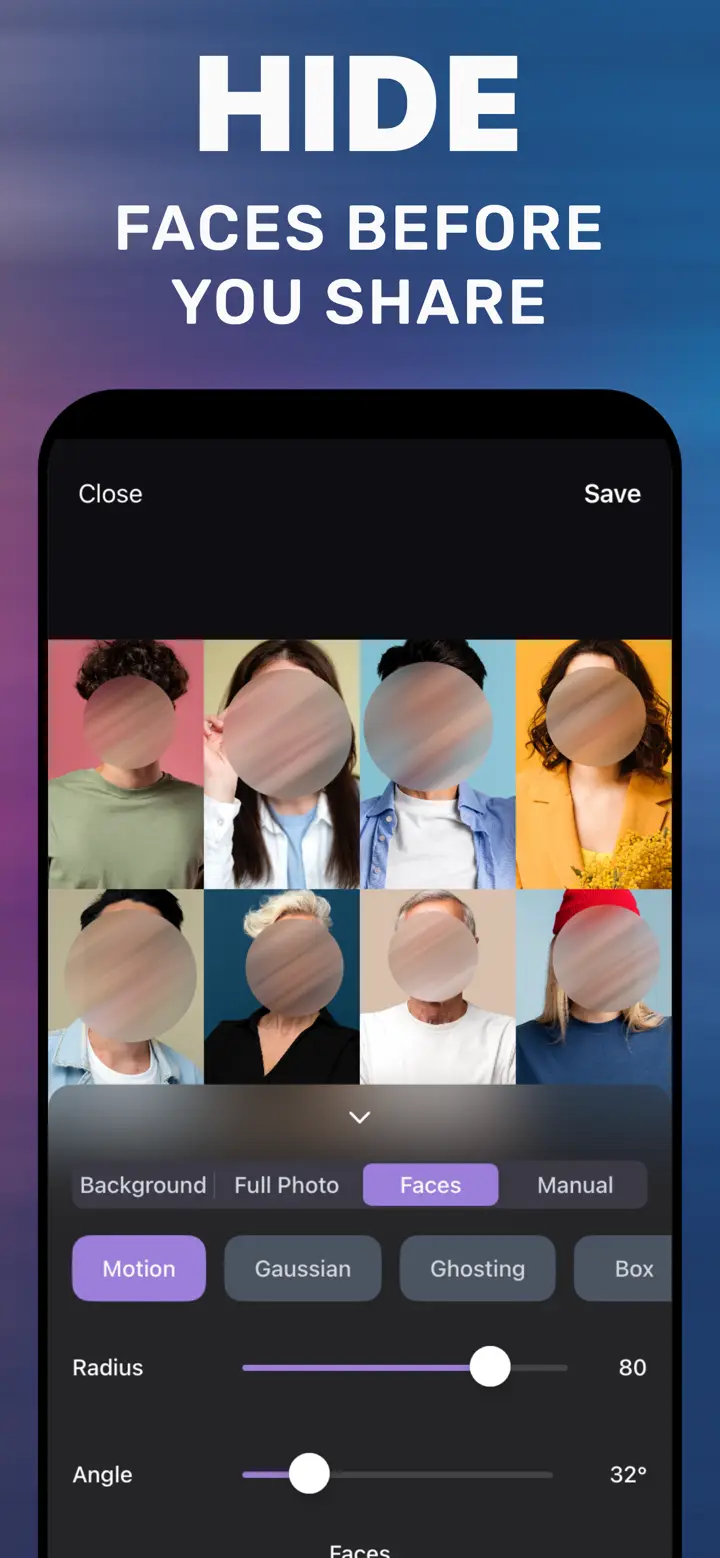
Để làm mosaic ảnh, mở ảnh trong MakeBlur, chọn vùng áp dụng (Faces, Manual, Background hoặc Full Photo), chọn kiểu Pixelate (ô vuông), Hexagonal (lục giác) hoặc Crystallize (tinh thể) và chỉnh Radius để đổi kích thước ô. Nhấn Save.
 Miễn phí · Không tải lên đám mây · Dùng cho ảnh đã chụp
Mosaic — hay “che ô vuông” — là cách che quen thuộc trên báo chí và truyền hình: ai cũng hiểu chi tiết đã được giấu đi. Mosaic cũng là hiệu ứng nghệ thuật cho ảnh nền, bìa hay bài đăng. Trên iPhone, bạn làm được cả hai mà không cần máy tính.
Có sẵn trên iPhone
iPhone có hiệu ứng mosaic sẵn không?
Ứng dụng Ảnh không có bộ lọc mosaic. Dọn dẹp của Apple Intelligence có thể phủ ô mosaic lên một khuôn mặt bạn khoanh vùng, nhưng chỉ trên iPhone 15 Pro trở lên và không chọn được kiểu hay kích thước ô.
Ba kiểu mosaic
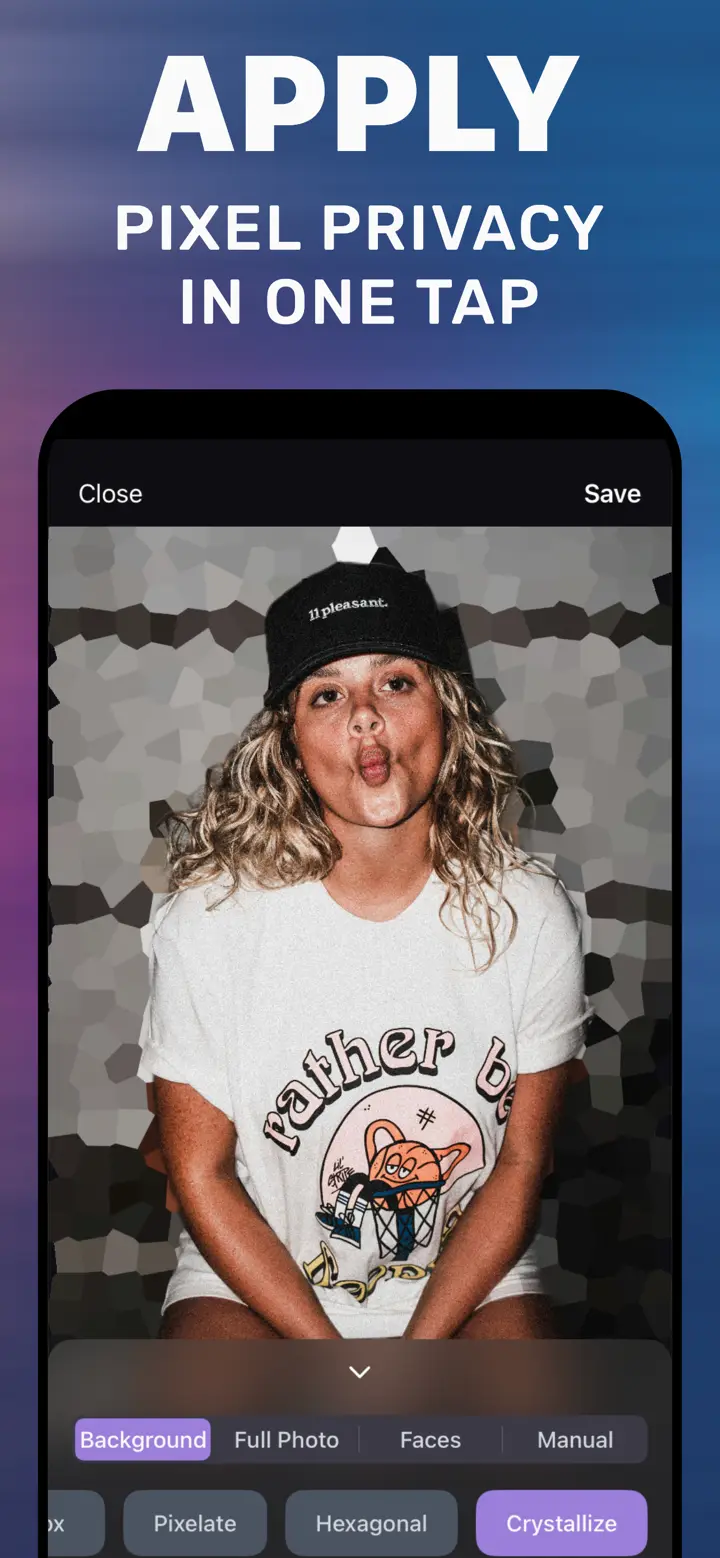
Pixelate: ô vuông cổ điển, che chắc nhất. Hexagonal: ô lục giác, hiện đại hơn. Crystallize: mảnh tinh thể không đều, đẹp cho hiệu ứng nghệ thuật. Radius càng cao, ô càng lớn.
Mosaic cho riêng tư và cho nghệ thuật
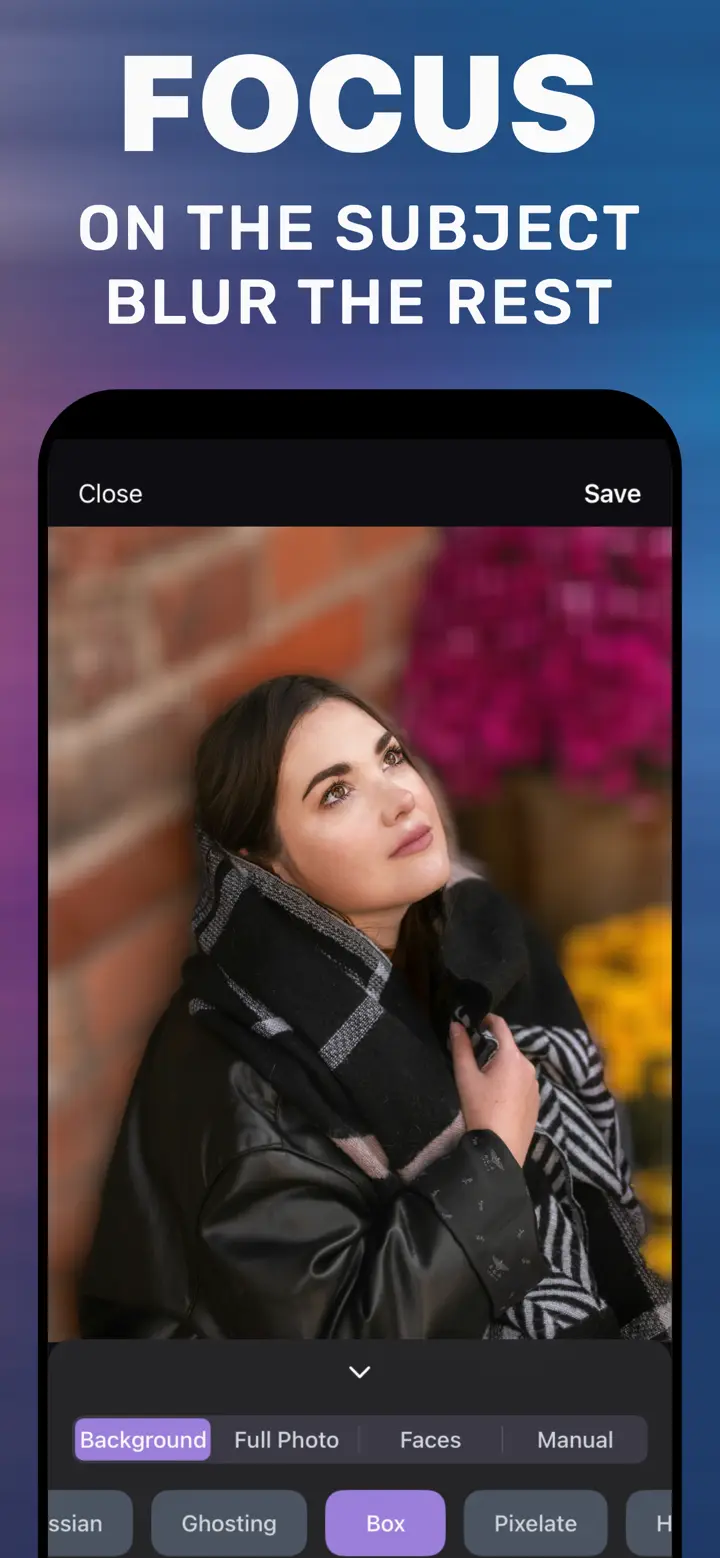
Riêng tư: Faces hoặc Manual + Pixelate, Radius cao. Nghệ thuật: Background + Crystallize để chủ thể sắc nét trên nền mosaic, hoặc Full Photo cho ảnh trừu tượng.
Làm mosaic trong ứng dụng
-
Mở ảnh
Chọn ảnh trong thư viện.
-
Chọn vùng
Faces, Manual, Background hoặc Full Photo.
-
Kiểu mosaic
Pixelate, Hexagonal hoặc Crystallize; chỉnh Radius.
-
Save
Lưu bản sao.

Tải «Cách làm mờ nền ảnh»
Miễn phí · iPhone iOS 18.6+ · Không tải lên đám mây
Mẹo
Để che chắc, ô mosaic phải lớn hơn chi tiết cần giấu.
Crystallize ở Full Photo làm hình nền trừu tượng rất đẹp.
Kiểm tra lại bằng cách phóng to trước khi đăng.
Câu hỏi thường gặp
Mosaic khác làm mờ thế nào?
Làm mờ làm mềm chi tiết; mosaic thay chi tiết bằng các ô màu, che rõ ràng hơn.
Có mosaic được cả ảnh không?
Được, dùng Full Photo.
Ảnh có bị tải lên máy chủ không?
Không, mọi xử lý diễn ra trên iPhone, không cần internet.