Làm mờ khuôn mặt trong ảnh trên iPhone
Tóm tắt
Để làm mờ khuôn mặt, mở ảnh trong MakeBlur và chọn tab Faces: ứng dụng tìm mọi khuôn mặt trong ảnh và làm mờ chúng cùng lúc. Chọn Gaussian hoặc Pixelate, tăng Radius đến khi không nhận ra được ai, rồi nhấn Save. Muốn chỉ che một người, dùng tab Manual và tô lên khuôn mặt đó.
 Miễn phí · Không tải lên đám mây · Dùng cho ảnh đã chụp
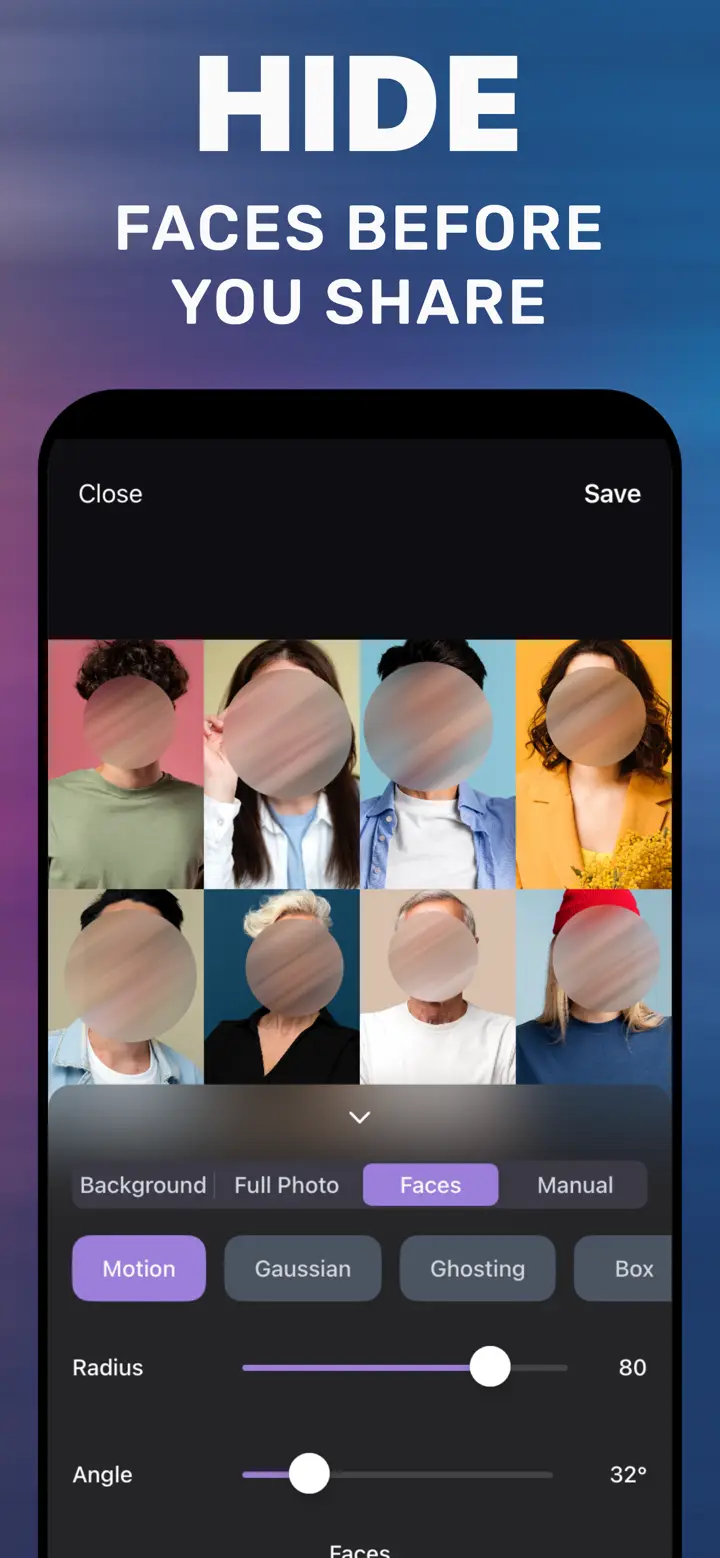
Ảnh sự kiện, ảnh lớp học, ảnh đường phố thường có những người không muốn xuất hiện trên mạng — người lạ, trẻ em, đồng nghiệp. Che mặt trước khi đăng là phép lịch sự và giúp tránh rắc rối. Trên iPhone, cách nhanh nhất là để ứng dụng tự tìm khuôn mặt.
Có sẵn trên iPhone
iPhone có tính năng làm mờ mặt không?
Không có công cụ làm mờ riêng. Đánh dấu (Markup) cho phép vẽ hình hoặc tô bút lên mặt — che được nhưng trông thô. Dọn dẹp của Apple Intelligence (có tiếng Việt từ cuối 2025) xóa vật thể và có thể che mặt bằng ô mosaic khi bạn khoanh vùng, nhưng chỉ chạy trên iPhone 15 Pro trở lên và từng mặt một.
Gaussian hay Pixelate?
Gaussian mạnh trông mềm, hợp ảnh đăng mạng xã hội. Pixelate (ô vuông) rõ ràng là “đã che”, hợp ảnh cần riêng tư chắc chắn. Với mặt nhỏ ở xa, cả hai đều cần Radius đủ lớn.
Chỉ che một số người
Faces làm mờ tất cả. Nếu muốn giữ mặt mình và chỉ che người khác, dùng Manual: phóng to và tô lên từng khuôn mặt cần che.
Làm mờ khuôn mặt trong ứng dụng
-
Mở ảnh
Chọn ảnh có khuôn mặt cần che.
-
Tab Faces
Mọi khuôn mặt được tìm và làm mờ.
-
Kiểu và Radius
Gaussian hoặc Pixelate, tăng đến khi không nhận ra.
-
Save
Đăng bản sao đã che.

Tải «Cách làm mờ nền ảnh»
Miễn phí · iPhone iOS 18.6+ · Không tải lên đám mây
Mẹo
Phóng to kiểm tra những khuôn mặt nhỏ ở rìa ảnh.
Che cả bảng tên, đồng phục có tên trường nếu ảnh có trẻ em.
Ảnh gốc vẫn còn trong thư viện — chỉ chia sẻ bản đã che.
Câu hỏi thường gặp
Mặt nghiêng hay mặt nhỏ có được tìm thấy không?
Thường có, nhưng hãy kiểm tra. Nếu sót, dùng Manual để tô thêm.
Có làm mờ mặt trong video được không?
Không, ứng dụng chỉ xử lý ảnh.
Người khác có “bỏ mờ” được không?
Bản lưu là ảnh mới, thông tin gốc đã bị thay thế. Với Pixelate và Radius cao, chi tiết khuôn mặt không còn trong ảnh.