 Розмиття фону на фото · Безкоштовно для iPhone
Розмийте фон навіть після зйомки.
Портретний режим працює лише в момент зйомки. MakeBlur розмиває фон, обличчя чи будь-яку ділянку фото, яке вже є на вашому iPhone, — за кілька секунд і повністю на пристрої.
- Безкоштовне завантаження
- Для вже знятих фото
- Без завантаження в хмару
- iOS 18.6 або новіша

Безкоштовно в App Store
Завантажте «Розмиття фону на фото»
Застосунок для iPhone, що розмиває фон, обличчя чи будь-яку частину фото — навіть після зйомки.

- Ціна
- Безкоштовно
- Потрібно
- iOS 18.6+
- Категорія
- Графіка й дизайн
- Мови
- Українська та ще 28
Базове розмиття фону безкоштовне. Розширені стилі й інструменти доступні за бажанням через вбудовані покупки.
- Розмиття фону з автоматичним визначенням об’єкта, без портретного режиму
- Розмиті обличчя на групових і вуличних фото, без Apple Intelligence
- Пензель для тексту, номерів авто чи будь-якої ділянки фото
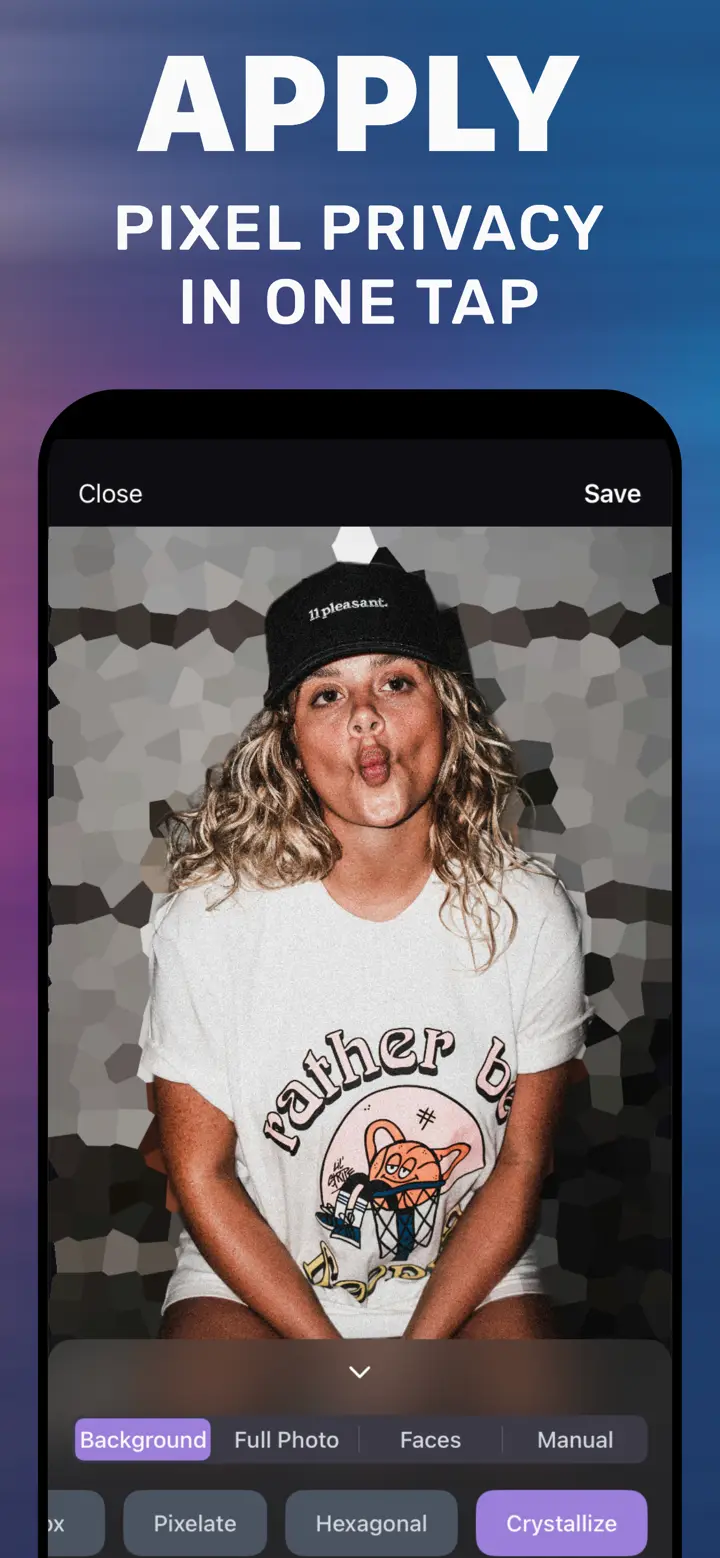
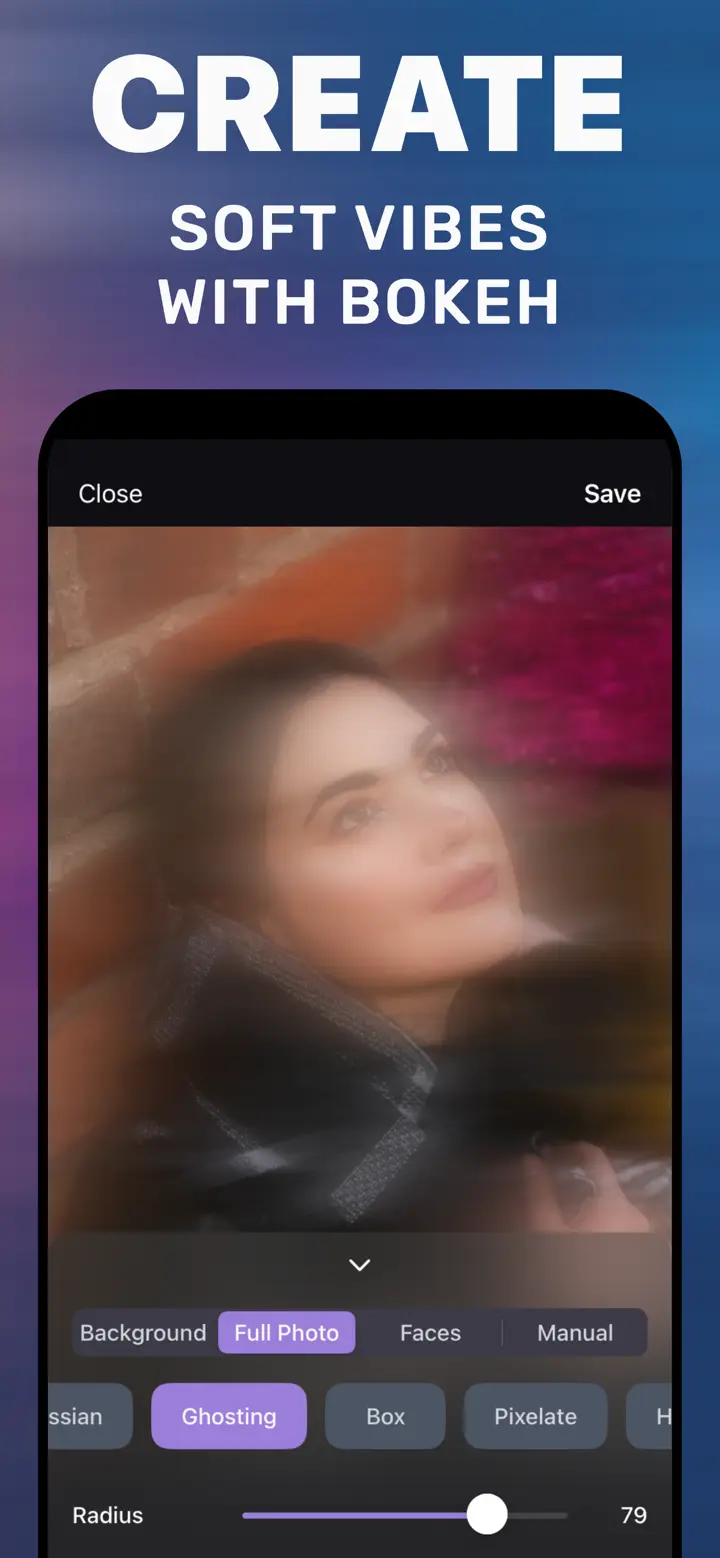
- Стилі Gaussian, Motion, Ghosting, Box, Pixelate, Hexagonal і Crystallize
- Усе відбувається на iPhone: фото нікуди не завантажуються
Як це виглядає
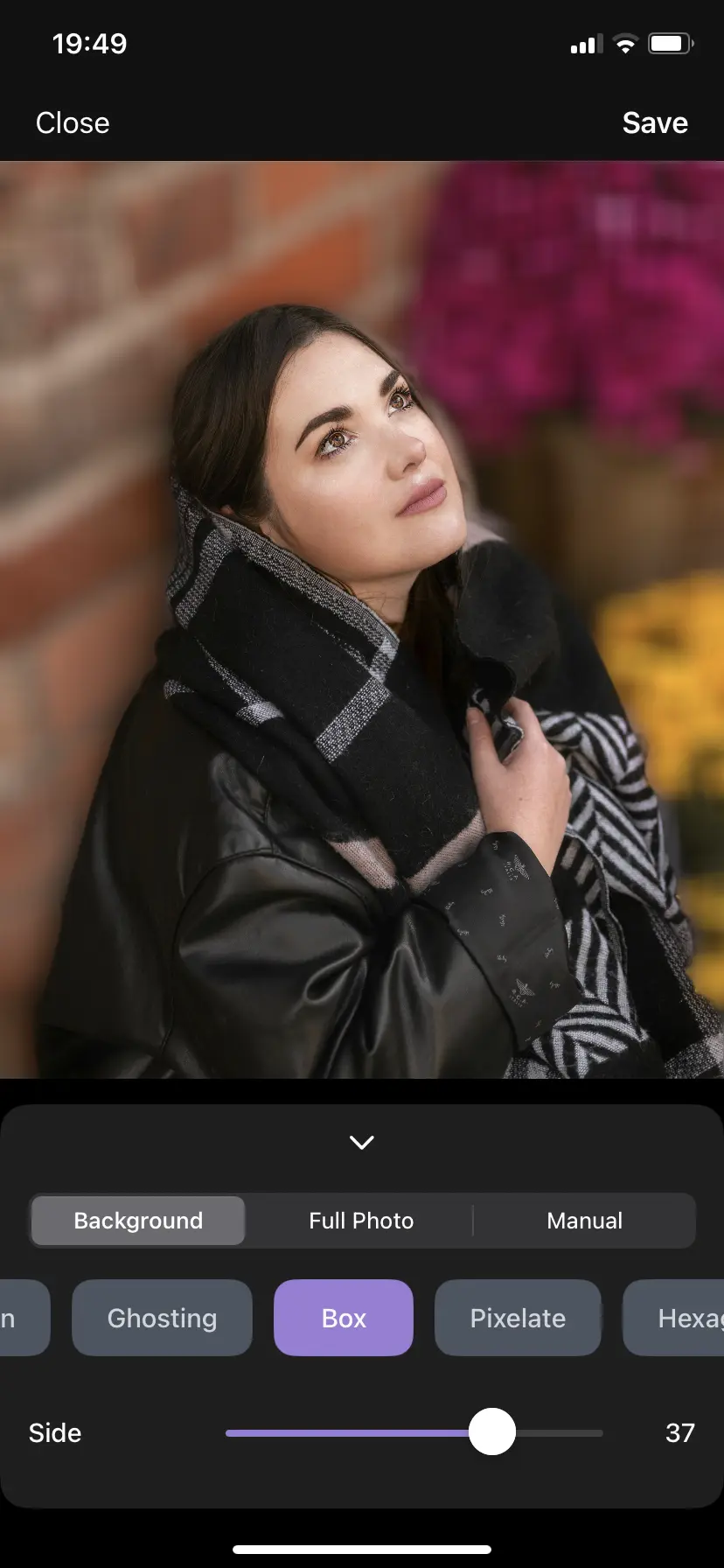
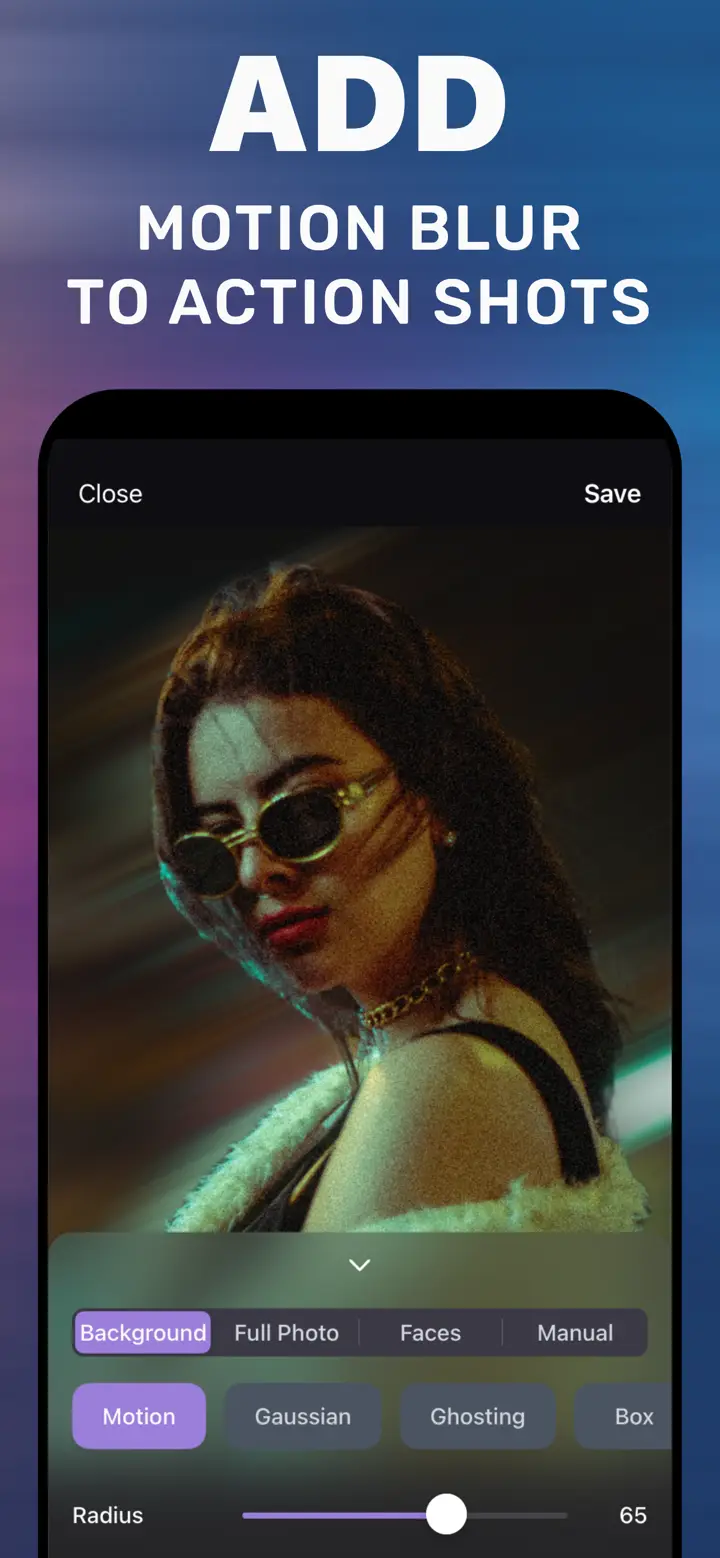
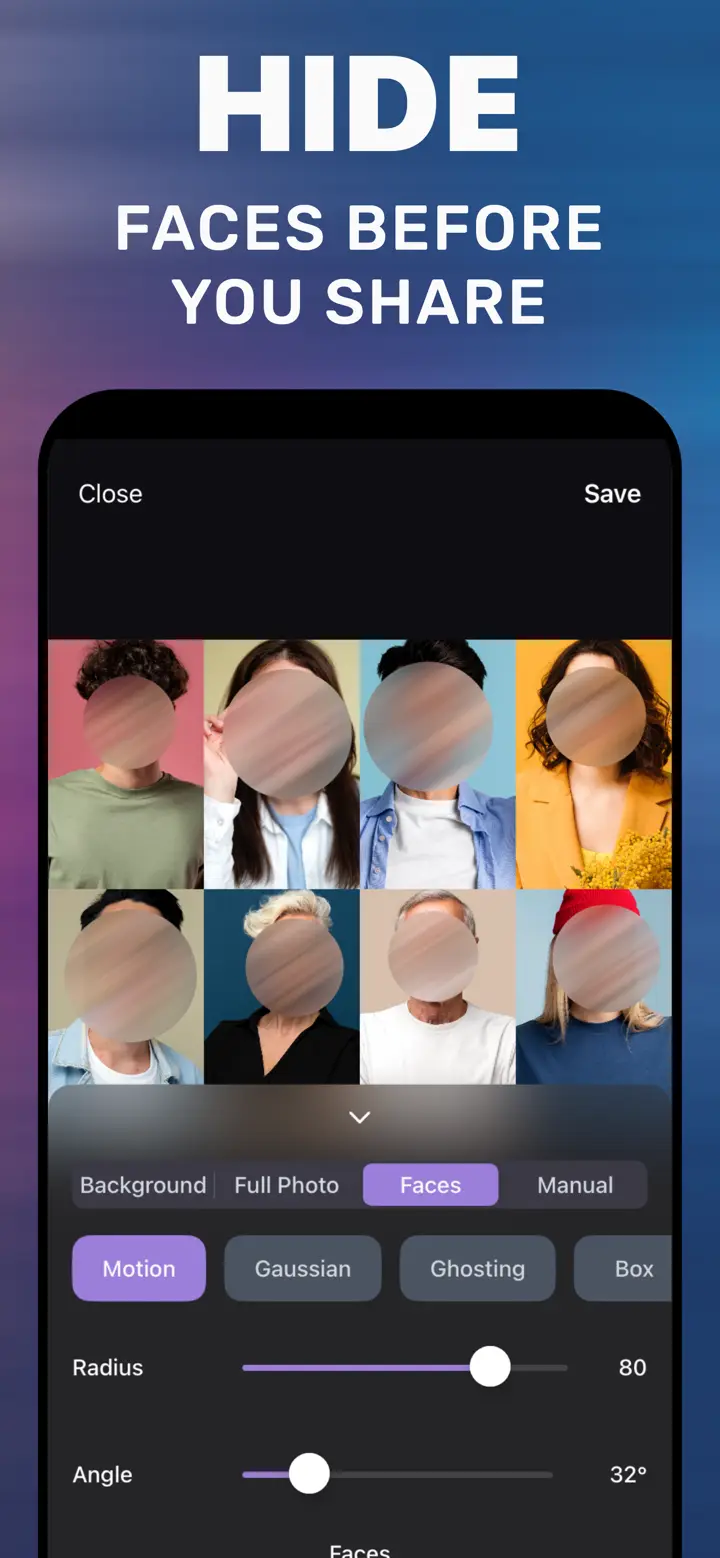
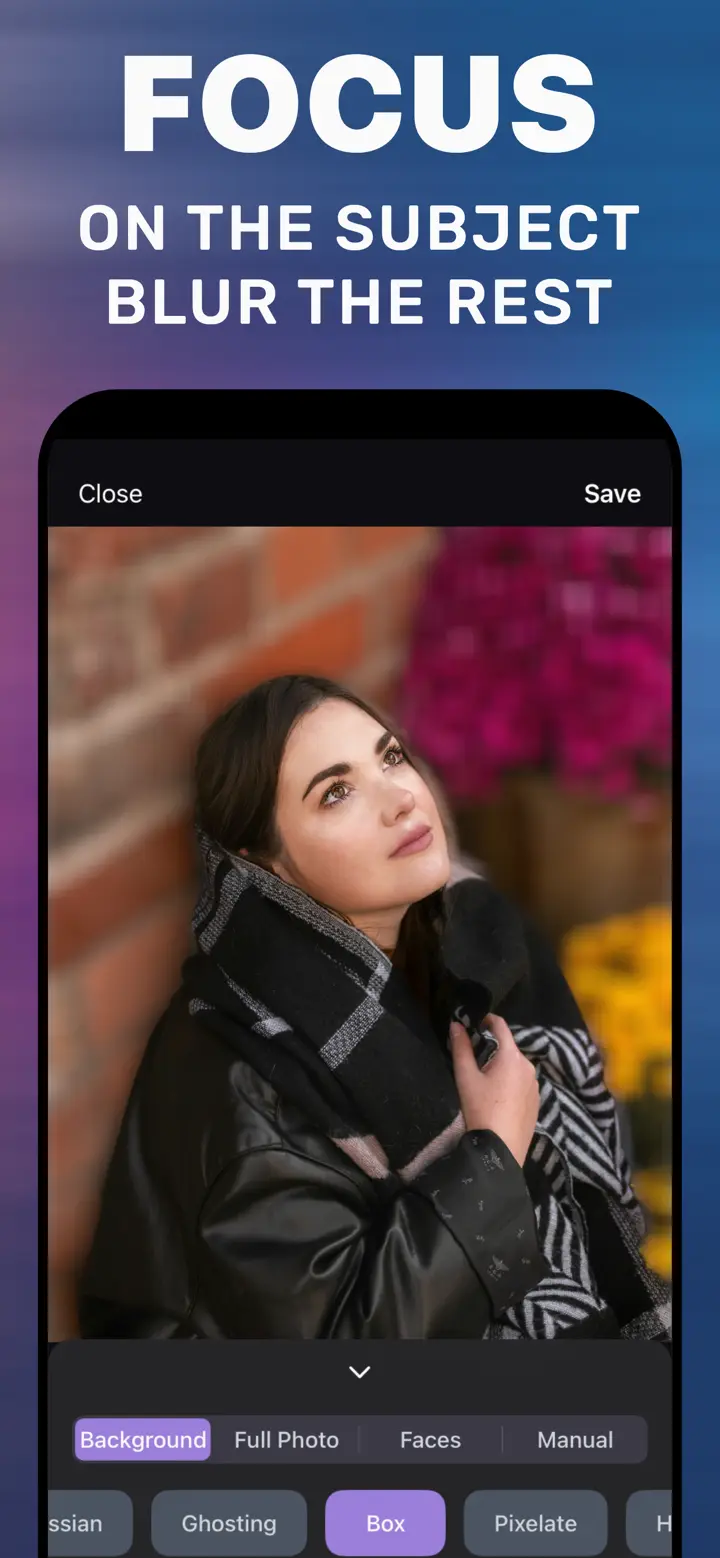
Справжні скриншоти з App Store: ефект руху, захищені обличчя, фокус на об’єкті, мозаїка й м’який настрій з боке.
Три кроки
Як розмити фон на фото в iPhone
Без повторної зйомки й без комп’ютера. Відкрийте фото, яке вже маєте, перевірте об’єкт і збережіть.
-
Завантажте застосунок
Безкоштовно в App Store для iPhone з iOS 18.6 або новішою. Відкрийте будь-яке фото з галереї: звичайне, селфі, скриншот або отримане зображення.
-
Оберіть, що розмити
Background автоматично лишає об’єкт чітким. Faces ховає всі знайдені обличчя. Manual — пензель для будь-якої ділянки. Full Photo розмиває все фото.
-
Стиль, сила, збереження
Gaussian — для м’якого розмиття як від об’єктива, Motion — для руху, Pixelate — для приватності. Силу регулює Radius, а Save зберігає у Фото.
Чотири режими, один повзунок
- Gaussian
- Motion
- Ghosting
- Box
- Pixelate
- Hexagonal
- Crystallize
Покрокові гайди
Розмити фон, сховати обличчя, замазати номер авто чи текст, розмити все фото: кожен гайд показує точні кроки на iPhone.
Розмиття фону
Чіткий об’єкт, м’який фон — навіть на вже знятих фото.
- Як розмити фон на айфоні після зйомки Портретний режим працює лише під час зйомки. Ось як розмити фон фото, що вже є в галереї.
- Розмити фон на фото для аватарки й соцмереж Чіткий об’єкт, м’який фон: ефект як від фотографа для аватарок, постів і оголошень.
- Розмиття заднього фону: інструкція для початківців Що таке розмиття заднього фону, наскільки сильно розмивати і як зробити це за три дотики.
- Додаток для розмиття фону на айфон Портретний режим, Розмітка, Clean Up чи окремий застосунок: що обрати для фону, облич і деталей.
Сховати обличчя, номери й текст
Розмиття для приватності перед публікацією.
- Як розмити обличчя на фото Діти, друзі, перехожі: розмийте всі обличчя одним дотиком перед публікацією, без Apple Intelligence.
- Як розмити частину фото на айфоні Адреса, номер, людина в натовпі: зафарбуйте пальцем — і розмиється лише ця ділянка.
- Як замазати номер авто на фото Для AUTO.RIA чи OLX: номер не прочитати, оголошення охайне.
- Як замазати текст на скриншоті Листування, адреси, IBAN: зробіть текст нечитабельним, перш ніж надсилати скрін.
- Як пікселізувати фото на айфоні Мозаїка на обличчях, тексті чи фоні: Pixelate, Hexagonal і Crystallize пояснено.
Ефекти розмиття
Рух, боке й Гаус.
- Ефект руху на фото (motion blur) Слід руху на фоні, чіткий об’єкт: динаміка за допомогою Radius і Angle.
- Ефект боке на айфоні М’який фон і розмиті вогні навіть після зйомки: Gaussian для портретів, Ghosting для мрійливого вигляду.
- Розмиття за Гаусом на iPhone Що таке розмиття за Гаусом, коли його застосовувати і як накласти на фон, обличчя чи все фото.
Розмити будь-яке фото
Усе фото й основи ефекту блюру.
Часті запитання
Короткі відповіді про розмиття фото на iPhone. Кожна веде до детального гайду.
Як розмити фон на вже знятому фото в iPhone?
Відкрийте фото в застосунку, лишіть вкладку Background, щоб об’єкт визначився, оберіть Gaussian, збільшуйте Radius до потрібної м’якості й натисніть Save. Працює з будь-яким фото з галереї, без портретного режиму.
Детальніше →Чи може застосунок Фото розмити фон звичайного фото?
Лише якщо фото знято в портретному режимі: тоді в «Редагувати» можна змінити глибину. Звичайні фото, скриншоти й отримані зображення не мають даних глибини, а в Фото немає розмиття фону. Саме для цього й потрібен застосунок.
Детальніше →Як розмити обличчя без Apple Intelligence?
Apple Intelligence не підтримує українську, а її інструмент Clean Up видаляє об’єкти й працює лише на iPhone 15 Pro та новіших. У застосунку вкладка Faces знаходить усі обличчя одразу й розмиває їх — на будь-якому iPhone з iOS 18.6.
Детальніше →Як розмити лише частину фото?
У вкладці Manual проведіть пальцем по ділянці: текст, номер авто, людина в натовпі. Розмивається тільки зафарбоване; силу регулює Radius.
Детальніше →Як замазати номер авто для оголошення на AUTO.RIA чи OLX?
Відкрийте фото, вкладка Manual, стиль Pixelate або Box, зафарбуйте номер і збільшуйте Radius, доки жоден символ не читатиметься. Збережіть і завантажте цю копію в оголошення. Оригінал не залишає ваш iPhone.
Детальніше →Як замазати текст на скриншоті?
У Manual зафарбуйте рядки з адресою, номером, IBAN чи листуванням, оберіть Pixelate і збережіть копію. Збільште масштаб, щоб переконатися, що нічого не читається.
Детальніше →Як додати ефект руху на фото?
Оберіть стиль Motion: Radius задає довжину сліду, Angle — напрям. У вкладці Background рухається лише фон, об’єкт лишається чітким.
Детальніше →Чим розмиття за Гаусом відрізняється від боке?
Розмиття за Гаусом — рівномірне м’яке розмиття, як від розфокусованого об’єктива. Боке описує вигляд світлових плям у розмитій частині. У застосунку Gaussian дає чистий портретний фон, а Ghosting на Full Photo — більш мрійливий вигляд.
Детальніше →Як розмити все фото?
Вкладка Full Photo розмиває все зображення: оберіть стиль і силу — для шпалер, фонів сторіс чи абстрактних картинок. Без встановлення все фото розмиє й онлайн-редактор на цьому сайті.
Детальніше →Застосунок безкоштовний?
Так. Він завантажується безкоштовно, базове розмиття фону включено. Розширені стилі й інструменти доступні за бажанням через вбудовані покупки.
Детальніше →Чи завантажуються мої фото на сервер?
Ні. Усе обробляється на iPhone, і для розмиття не потрібен інтернет — ваші фото не залишають пристрій.
Детальніше →На яких iPhone працює застосунок?
На будь-якому iPhone з iOS 18.6 або новішою. Не потрібні ні Apple Intelligence, ні камера з портретним режимом.
Детальніше →
Безкоштовно в App Store
Розмийте фон на фото, які вже маєте
Відкрийте фото з «Останніх», дайте застосунку знайти об’єкт, посуньте повзунок і збережіть. Обличчя, рух і все фото — в одному застосунку.
Без завантаження в хмару · iPhone з iOS 18.6 або новішою