Як замазати текст на скриншоті в iPhone
Коротко
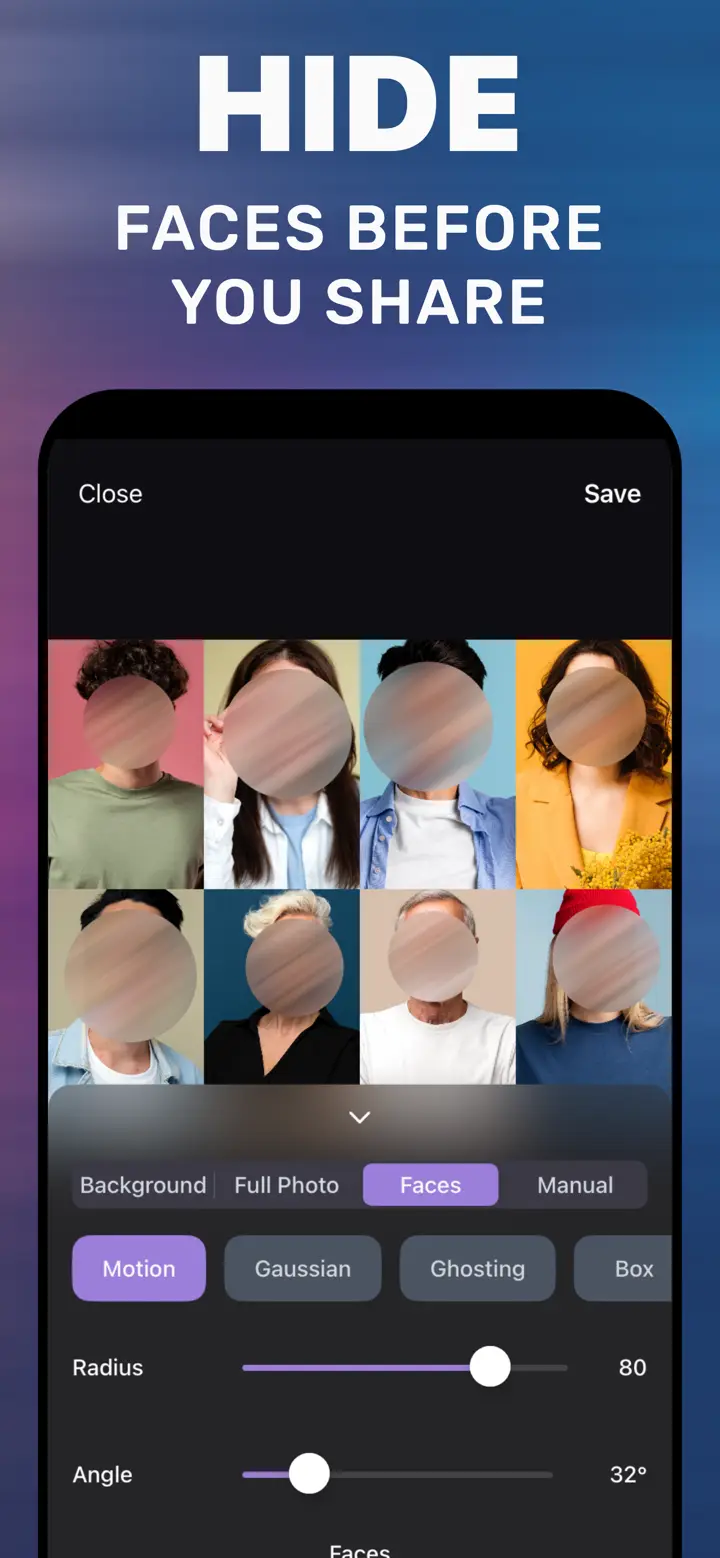
Щоб замазати текст на скриншоті, відкрийте його в MakeBlur, оберіть вкладку Manual, проведіть пальцем по рядках, які треба сховати (ім’я, номер, адреса, повідомлення), оберіть Pixelate і збільште Radius. Натисніть Save і надішліть копію. Перед надсиланням збільште масштаб і перевірте, що нічого не читається.
 Безкоштовно · Без завантаження в хмару · Для вже знятих фото
Скриншоти ми надсилаємо постійно: листування з Telegram чи Viber, щоб порадитися, квитанцію про переказ, підтвердження замовлення, помилку застосунку. Майже завжди там є імена, номери телефонів, адреси чи коди. Сховати їх легко, але треба правильно: деякі способи лишають текст читабельним.
Вбудовано в iPhone
Обмеження Розмітки
У Розмітці є маркер, але він напівпрозорий: якщо підвищити контраст чи яскравість, текст під ним може проступити. Ручка зі суцільною лінією надійніша, якщо пройтися кілька разів, а суцільний прямокутник надійний, але негарний. Пікселізувати ділянку не можна.
Чому пікселі, а не легке розмиття
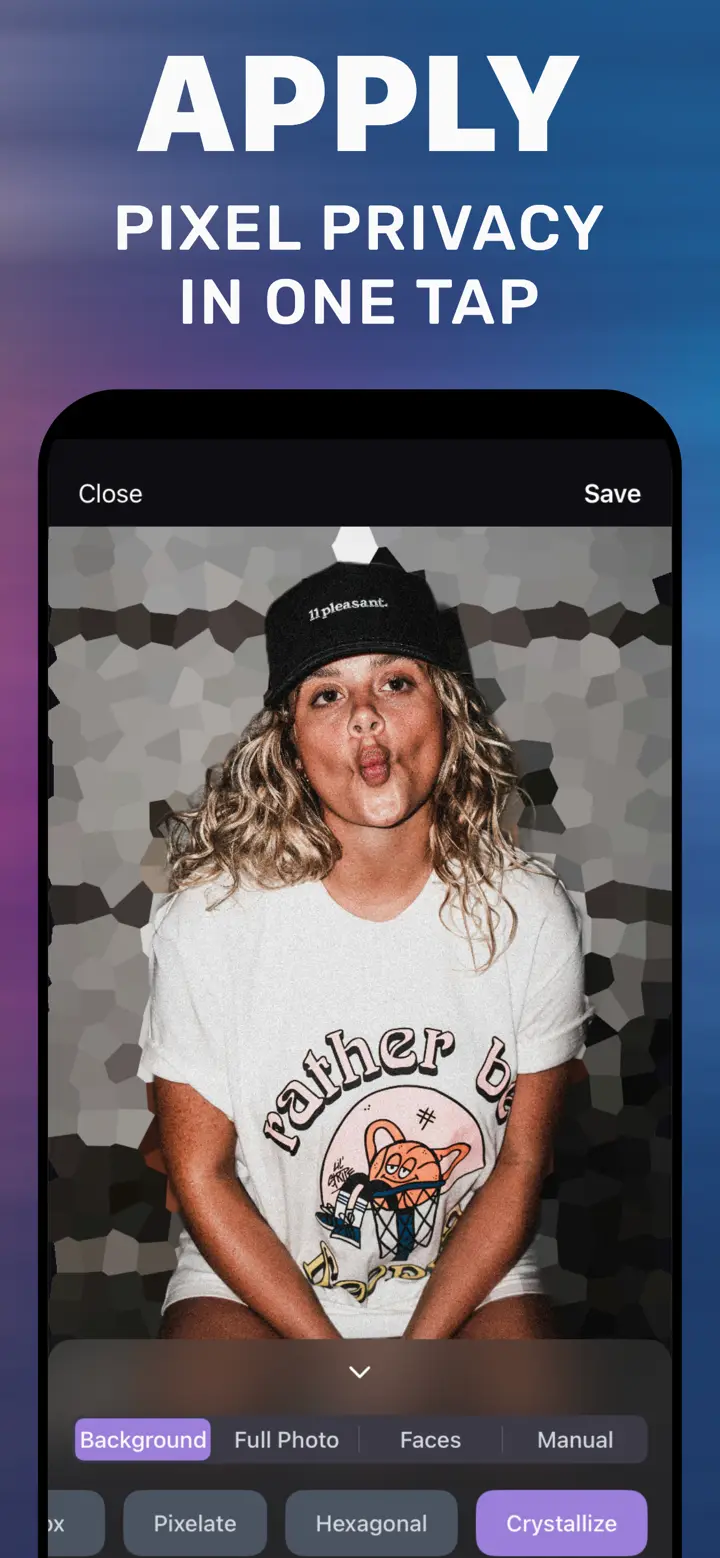
Чорний текст на білому фоні стійкий до легкого розмиття: слова вгадуються за формою. З Pixelate і високим Radius кожна літера стає блоком, і зміст зникає. На скриншоті пікселізація ще й найзрозуміліша: одержувач бачить, що ви навмисно щось приховали.
Що зазвичай приховують
У чатах: ім’я й фото співрозмовника, номери телефонів. У замовленнях: адреса, e-mail, номер замовлення. У банку: IBAN, баланс, ім’я отримувача. У документах: РНОКПП і підпис.
Як замазати текст у застосунку
-
Відкрийте скриншот
Він в альбомі «Знімки екрана».
-
Вкладка Manual
Зафарбуйте рядки з запасом.
-
Pixelate
Збільшуйте Radius, доки при збільшенні нічого не читатиметься.
-
Save
Надсилайте копію, а не оригінал.

Завантажте «Розмиття фону на фото»
Безкоштовно · iPhone з iOS 18.6+ · Без завантаження в хмару
Поради
Не забудьте верхню панель: імена контактів і прев’ю сповіщень часто потрапляють на скрін.
Ховайте весь рядок, а не частину номера.
Після збереження видаліть оригінал, якщо він не потрібен.
Часті запитання
Чи надійний маркер у Розмітці?
Не зовсім: він напівпрозорий, і текст може проступити при зміні яскравості. Краще пікселізуйте або використайте суцільну фігуру.
Чи можна відновити пікселізований текст?
З великими блоками — ні. При слабкій пікселізації й великому шрифті іноді можна: беріть велику силу.
Чи працює з довгими скриншотами?
Працює із зображеннями в галереї. Повносторінковий скриншот, збережений як PDF, спершу збережіть як зображення.