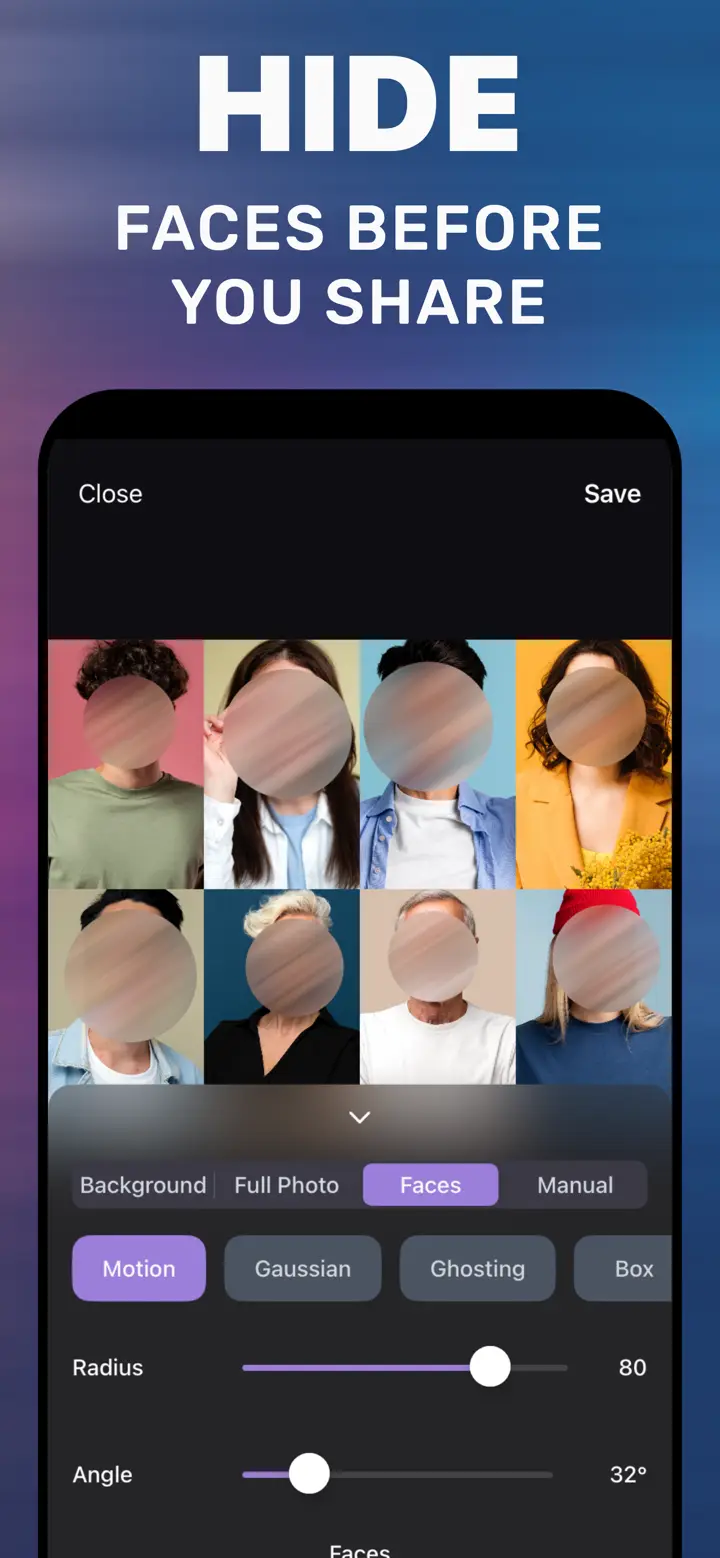
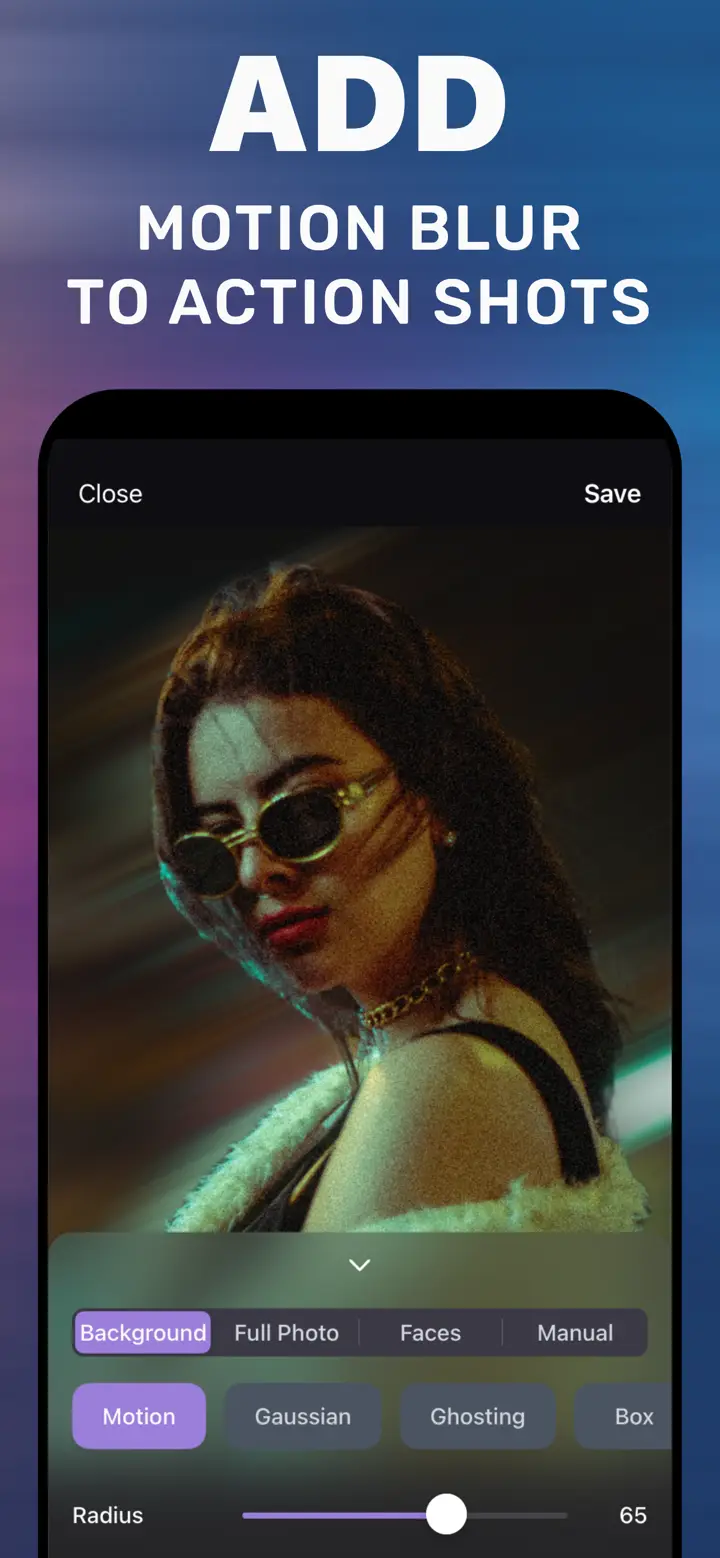
Розмиття заднього фону на фото (для початківців)
Коротко
Щоб розмити задній фон на фото в iPhone, вистачить трьох дотиків: відкрийте фото в MakeBlur, лишіть вкладку Background, посуньте повзунок Radius праворуч, доки фон не стане м’яким, і натисніть Save. Застосунок сам знаходить людину чи предмет і лишає його чітким; вирізати нічого вручну не треба.
 Безкоштовно · Без завантаження в хмару · Для вже знятих фото
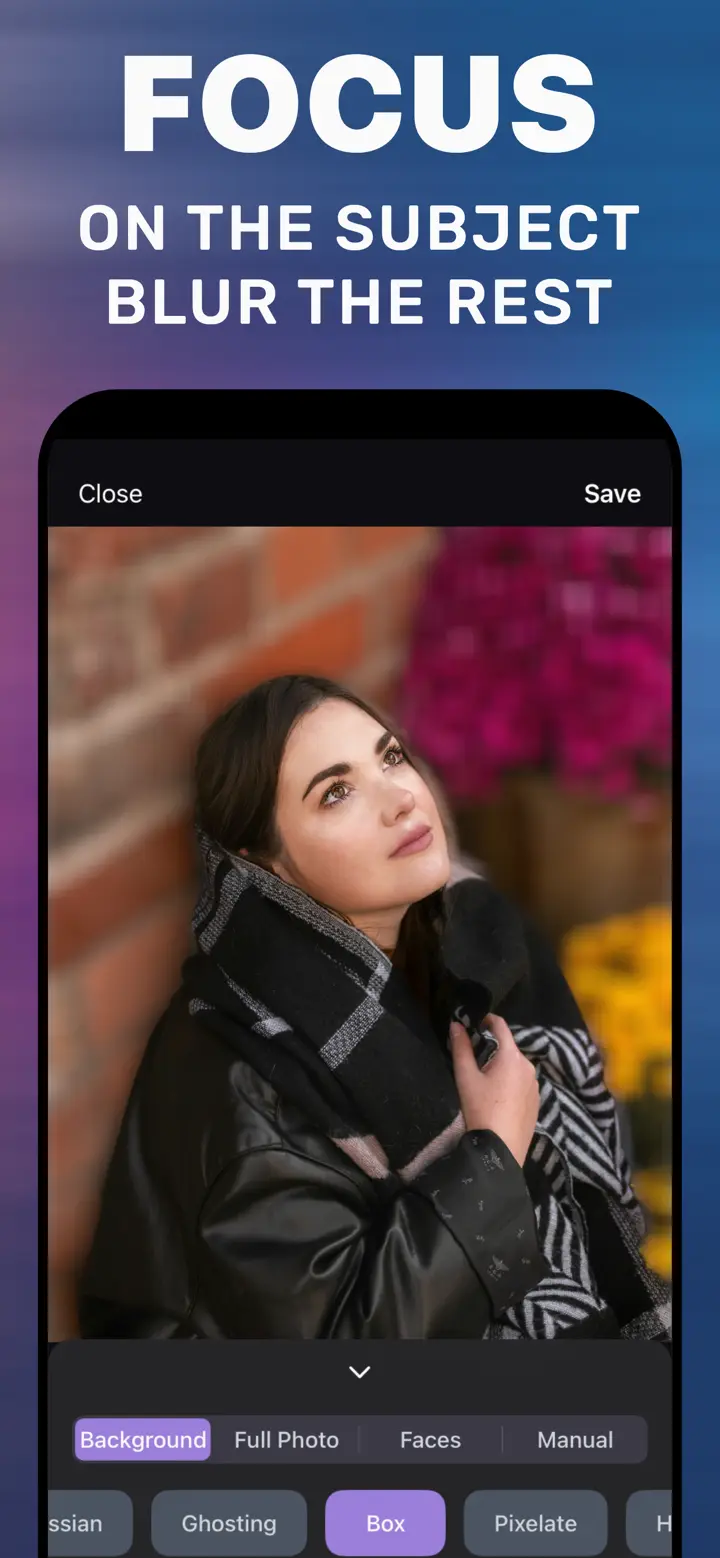
Розмити фон, заблюрити, зробити боке — говорять по-різному, але суть одна. Об’єкт лишається чітким, усе позаду стає м’яким, і погляд одразу падає на людину. Якщо ви ніколи не користувалися редактором, ця інструкція проведе від першого дотику до збереженого фото й підкаже, наскільки сильно варто розмивати.
Вбудовано в iPhone
Чи можна в застосунку Фото?
Лише на фото, знятих у портретному режимі: у «Редагувати» з’являється повзунок глибини. Для всіх інших фото в Фото немає інструмента розмиття фону. Фільтри чи корекція «Різкість» цього не роблять.
Наскільки розмивати
Трохи (низький Radius): фон лишається впізнаваним; найприродніший ефект, добре для сімейних фото й аватарок. Середньо: фон стає гладкою поверхнею, ідеально для постів. Сильно (високий Radius): лишаються лише кольорові плями, ефектно, але перевірте краї.
Якщо сумніваєтеся, обирайте середнє: виглядатиме як знято камерою.
Помилки, яких варто уникати
Надто сильно розмити групове фото: ті, хто стоїть трохи позаду, здаватимуться напіврозмитими. Розмивати фон, який і так темний: різниці майже не видно. Втратити оригінал: MakeBlur завжди зберігає копію, тож пробувати можна скільки завгодно.
Розмити задній фон за три дотики
-
Відкрийте фото
Торкніться фото з галереї в MakeBlur.
-
Посуньте Radius
З активною вкладкою Background посувайте, доки не сподобається.
-
Натисніть Save
Нове фото з’явиться в «Останніх».

Завантажте «Розмиття фону на фото»
Безкоштовно · iPhone з iOS 18.6+ · Без завантаження в хмару
Поради
Найкраще виходять фото, де об’єкт чітко відділений від фону.
Перед збереженням збільште двома пальцями й перевірте краї.
Якщо об’єкт маленький, обріжте фото після збереження.
Часті запитання
Розмити й заблюрити — це те саме?
Так. «Розмити» — українське слово, «заблюрити» (від англійського blur) — розмовне, значення однакове.
Чи треба вирізати об’єкт вручну?
Ні, вкладка Background визначає його автоматично. Для дрібних правок є Manual.
Чи можна повернутися до оригіналу?
Так, застосунок зберігає копію, а оригінал лишається в галереї.