Як розмити лише частину фото на айфоні
Коротко
Щоб розмити частину фото на iPhone, відкрийте його в MakeBlur, оберіть вкладку Manual (пензель) і проведіть пальцем по ділянці, яку треба сховати. Розмивається лише зафарбоване. Оберіть стиль — Gaussian для м’якого ефекту чи Pixelate для приватності, — налаштуйте Radius і натисніть Save.
 Безкоштовно · Без завантаження в хмару · Для вже знятих фото
Іноді треба розмити не фон і не обличчя, а конкретний шматок: номер будинку, бейдж, папір на столі, людину в натовпі. У застосунку Фото немає пензля розмиття, тож потрібен інструмент, який це вміє. Ось як.
Вбудовано в iPhone
Що вміє сам iPhone
У Розмітці можна закрити ділянку суцільною фігурою чи ручкою. Деталь зникає, але лишається помітна латка. Clean Up (лише з Apple Intelligence, яка не підтримує української) видаляє об’єкти замість розмиття й іноді дивно домальовує фон. Справжнього пензля розмиття у Фото немає.
Як правильно зафарбувати ділянку
Перед фарбуванням збільште масштаб двома пальцями: пензель точніше йтиме за пальцем. Лишіть невеликий запас навколо об’єкта, особливо для тексту. Якщо помилилися — почніть заново: оригінал змінюється лише після збереження.
Який стиль обрати
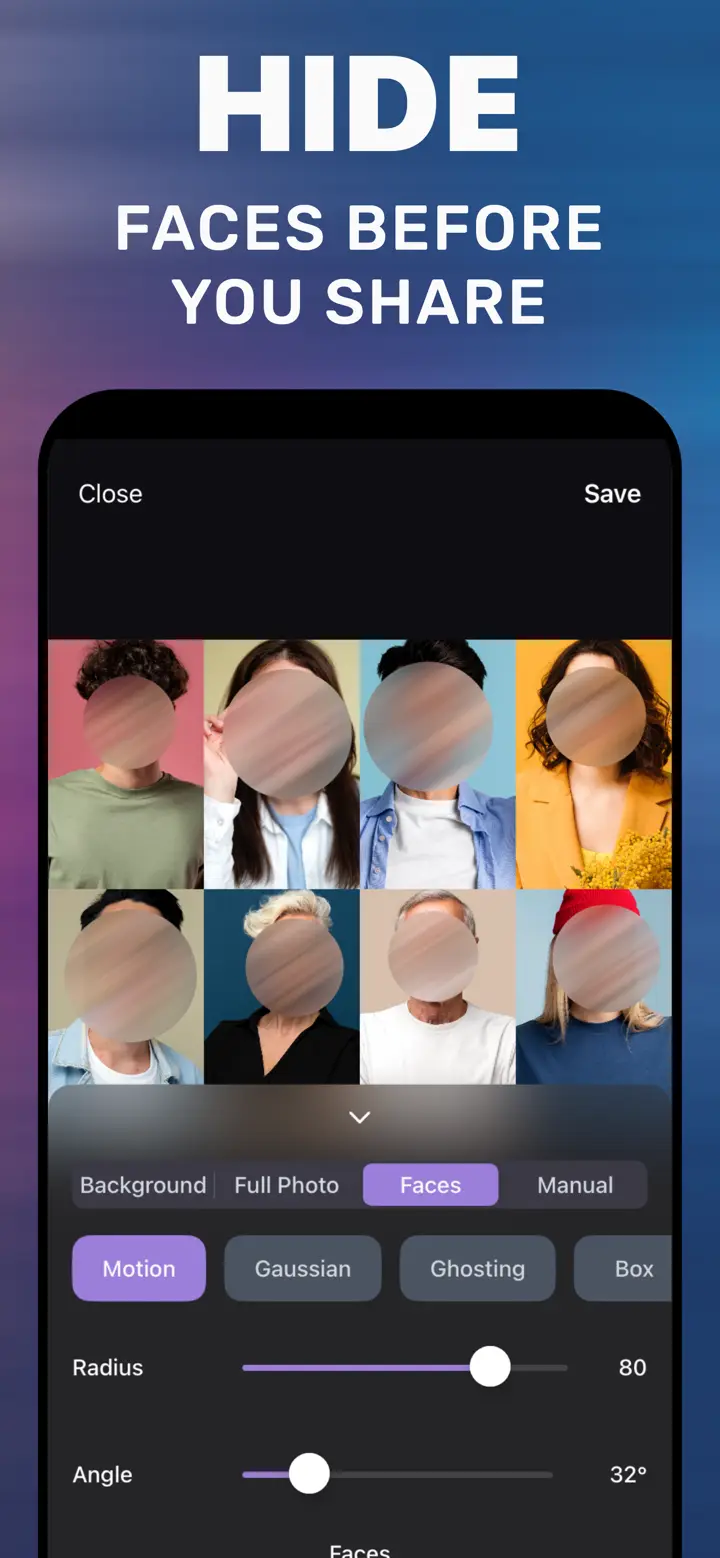
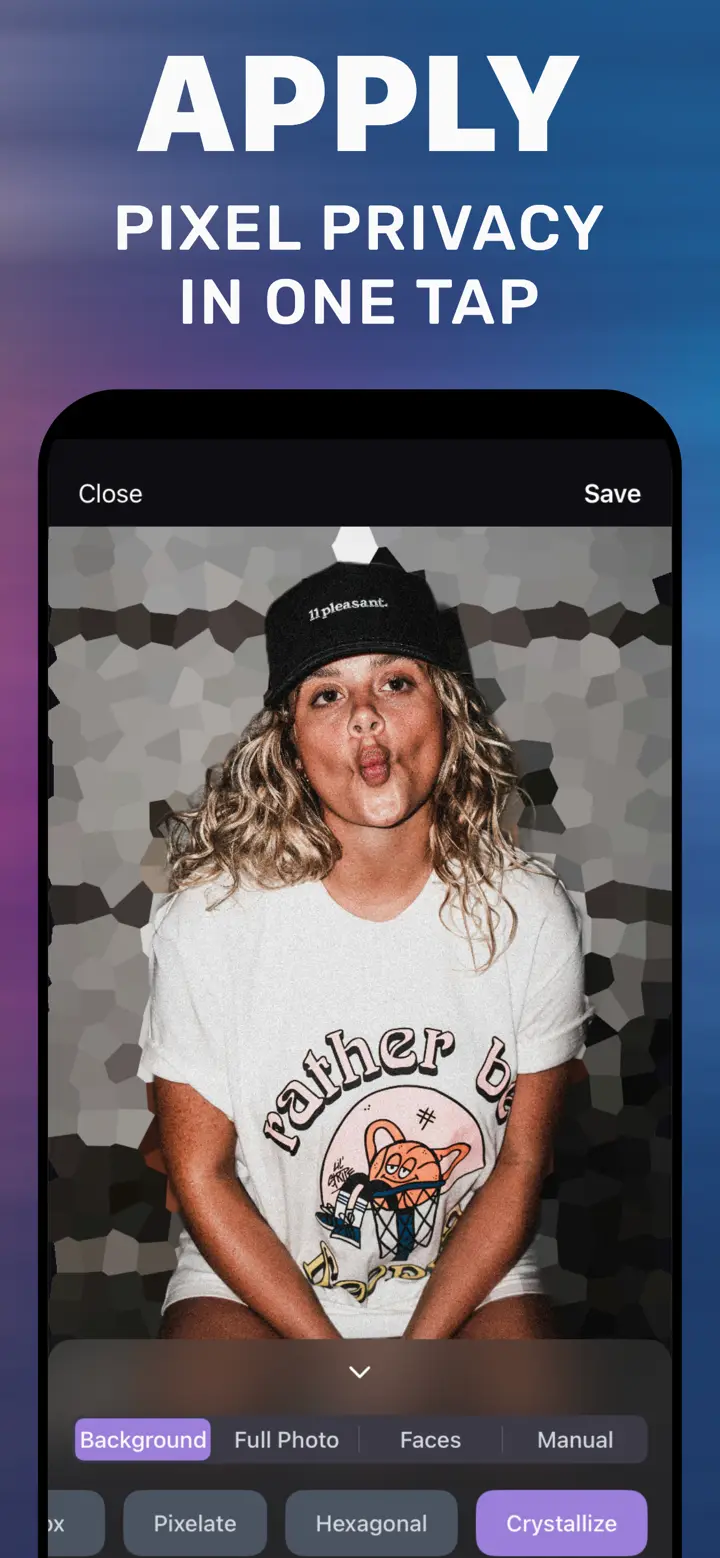
Gaussian: м’який, малопомітний, для естетичних деталей (смітник, вивіска). Pixelate чи Box з високим Radius: для даних, які мають справді зникнути. Crystallize чи Hexagonal: графічний ефект, коли розмиття має бути помітним.
Як розмити ділянку в застосунку
-
Відкрийте фото
Оберіть зображення в MakeBlur.
-
Вкладка Manual
Збільште масштаб і проведіть пальцем по ділянці.
-
Стиль і Radius
Gaussian для непомітного ефекту, Pixelate для приватності.
-
Save
Копія з розмитою ділянкою з’явиться у Фото.

Завантажте «Розмиття фону на фото»
Безкоштовно · iPhone з iOS 18.6+ · Без завантаження в хмару
Поради
Поєднуйте вкладки: спершу Background для фону, потім Manual для деталі.
Для тексту завжди беріть велику силу: великі літери читаються при слабкому розмитті.
Перевірте відображення: дзеркало може показати те, що ви щойно сховали.
Часті запитання
Чи можна розмити кілька місць на одному фото?
Так, у Manual можна зафарбувати скільки завгодно ділянок перед збереженням.
Чи працює на скриншотах?
Так, скриншоти відкриваються як звичайні фото.
Чи погіршиться якість нерозмитої частини?
Ні, решта фото ідентична оригіналу.