Ефект руху на фото в iPhone (motion blur)
Коротко
Щоб додати ефект руху на фото в iPhone, відкрийте його в MakeBlur, лишіть вкладку Background, щоб об’єкт лишився чітким, оберіть стиль Motion, налаштуйте Radius для довжини сліду й Angle для напряму, і натисніть Save. Фон виглядає так, ніби рухається, а людина лишається нерухомою й чіткою.
 Безкоштовно · Без завантаження в хмару · Для вже знятих фото
Ефект руху, або motion blur, додає будь-якому фото швидкості: велосипедист, авто, танцівниця чи просто портрет для динамічнішого посту. У фотографії його отримують довгою витримкою й проводкою камери; на iPhone його можна додати після зйомки, обравши напрям і силу.
Вбудовано в iPhone
Що вміє сам iPhone
У Live Photos є ефект «Довга експозиція», що поєднує кадри в слід: він працює лише якщо під час зйомки щось справді рухалося, і розмиває все, що рухалося, а не фон, який обираєте ви. Для звичайних фото у Фото немає ефекту руху.
Radius і Angle
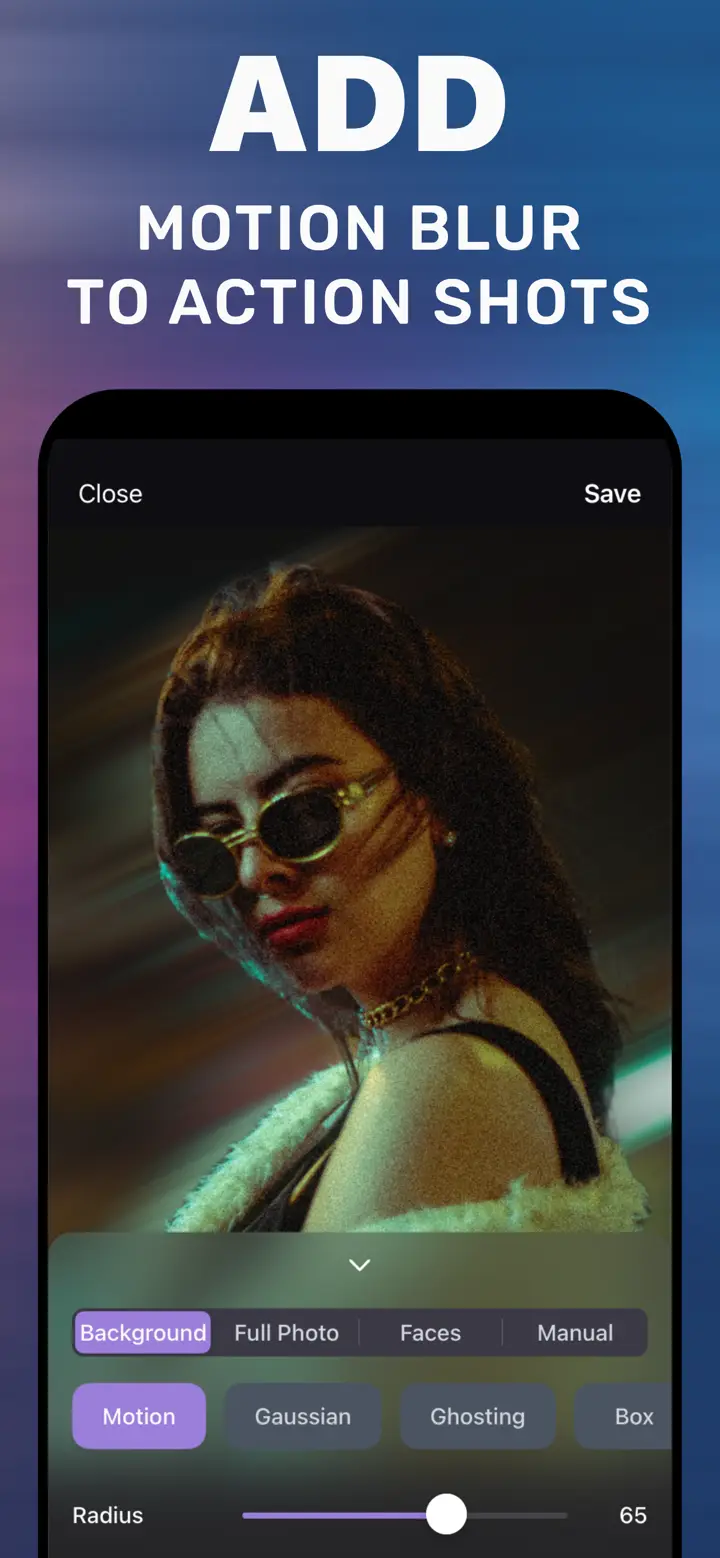
Radius — довжина сліду: малі значення для легкого руху, великі для відчуття швидкості. Angle — напрям: горизонтально для авто й бігунів, навскіс для стрибків, вертикально для дощу чи падіння. Скриншот «Ефект руху для динамічних кадрів» використовує Radius 65.
Лише фон чи все фото
З Background рухається лише фон — класичний ефект проводки. З Full Photo слід отримує все зображення: зручно для обкладинок, абстрактних шпалер чи мрійливого настрою.
Як додати ефект руху в застосунку
-
Відкрийте фото
Найкраще, коли об’єкт добре відділений від фону.
-
Вкладка Background
Об’єкт лишається нерухомим і чітким.
-
Стиль Motion
Radius для довжини, Angle для напряму.
-
Save
Збережіть копію з ефектом.

Завантажте «Розмиття фону на фото»
Безкоштовно · iPhone з iOS 18.6+ · Без завантаження в хмару
Поради
Спрямуйте Angle туди, куди рухається об’єкт: ефект буде переконливішим.
З вогнями міста на фоні слід перетворюється на ефектну світлову смугу.
На портретах не перестарайтеся: середнього Radius досить для динаміки.
Часті запитання
Що таке motion blur?
Розмиття руху: слід, що створює враження, ніби щось рухається.
Чи можна обрати напрям руху?
Так, повзунком Angle стилю Motion.
Чи працює на вже знятому фото?
Так, на будь-якому фото з галереї, навіть без Live Photo.