Як розмити фон на айфоні — навіть після зйомки
Коротко
Щоб розмити фон на вже знятому фото в iPhone, відкрийте його в MakeBlur («Розмиття фону на фото»), лишіть вкладку Background (фон), щоб застосунок визначив об’єкт, оберіть стиль Gaussian, збільшуйте повзунок Radius до потрібної м’якості й натисніть Save. Це працює з будь-яким фото з галереї, не лише з портретами, і все відбувається на iPhone.
 Безкоштовно · Без завантаження в хмару · Для вже знятих фото
Майже всі відповіді на «як розмити фон на айфоні» радять портретний режим. Добра порада, якщо фото ще не зроблено. Але якщо його знято у звичайному режимі, надіслано в Telegram чи це скриншот, портретний режим не допоможе. Тут ви дізнаєтеся, що вміє сам iPhone, де його можливості закінчуються і як розмити фон за пів хвилини.
Вбудовано в iPhone
Що вміє сам iPhone
Портретний режим зберігає карту глибини в момент зйомки. Потім у Фото → Редагувати можна натиснути «f» угорі ліворуч і посилити чи послабити розмиття. Але лише на фото, знятих у портретному режимі сумісною камерою: звичайне фото, селфі без портрета, скриншот чи отримане зображення не мають карти глибини — повзунок навіть не з’являється.
Новіші iPhone можуть перетворити деякі звичайні фото на портрет, якщо під час зйомки збереглися дані глибини. Це працює не з кожним фото й не на кожній моделі, а об’єкт ви не обираєте самі.
Розмити фон без портретного режиму
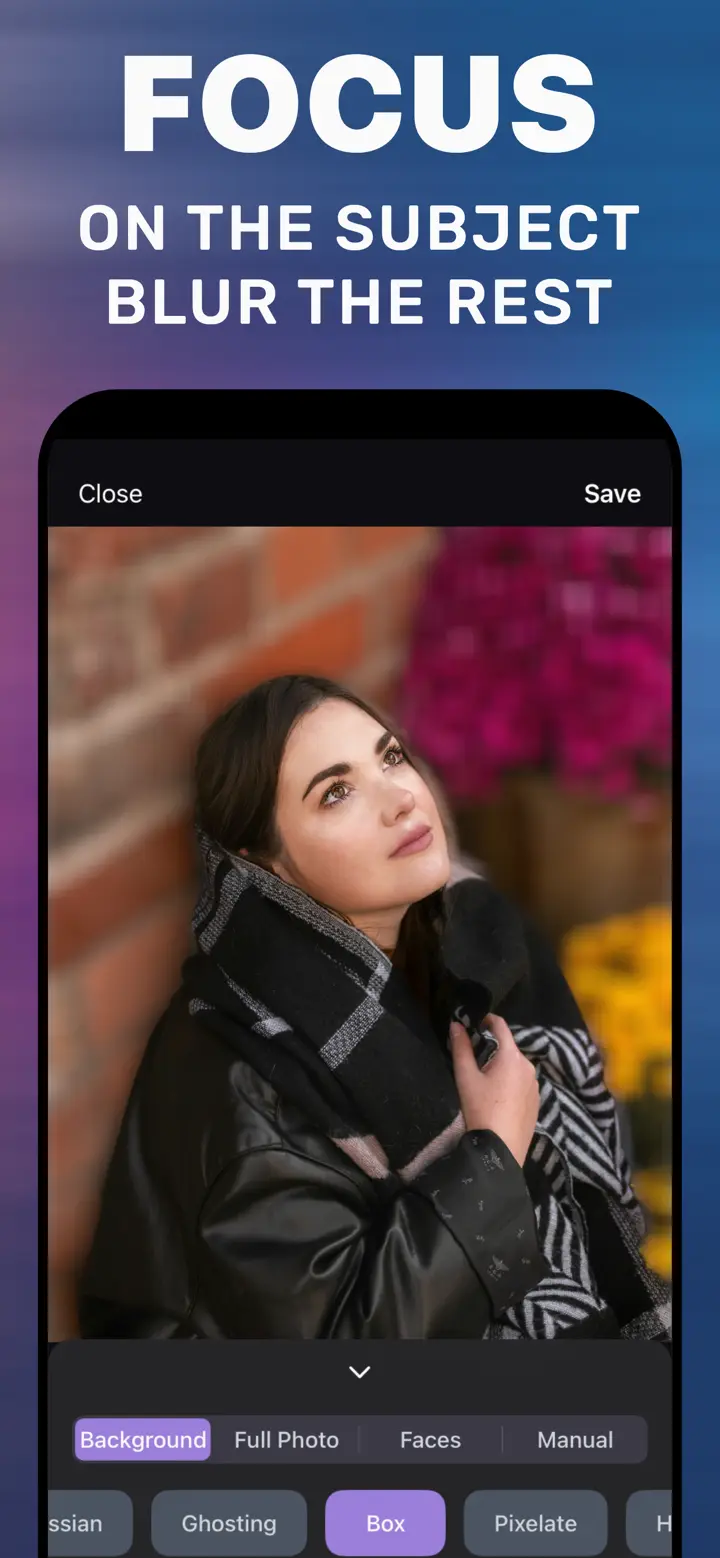
Для цього потрібен редактор, який відокремлює об’єкт від фону за готовим зображенням. У MakeBlur це робить вкладка Background: розпізнає людину чи головний предмет, лишає його чітким і пом’якшує все інше. Дані глибини з камери не потрібні — застосунок працює з пікселями фото, тож підійде будь-яке зображення.
Силу регулює повзунок Radius, вид розмиття — стиль: Gaussian дає м’якість як від об’єктива, Box — трохи рівномірніше розмиття, Motion — слід руху. Усе працює на iPhone, без інтернету.
Наскільки сильно розмивати
Для аватарки чи фото в резюме вистачить легкого розмиття: обстановку видно, але вона не відволікає. Для сторіс і постів можна сильніше — фон перетворюється на кольорові плями, людина виходить на перший план. Почніть із середнього Radius і збільште масштаб на волоссі: якщо з’явився світлий ореол, зменште силу.
Як розмити фон у застосунку
-
Відкрийте фото
Запустіть MakeBlur і оберіть зображення з галереї — звичайне фото, селфі чи скриншот.
-
Лишіть вкладку Background
Застосунок знаходить об’єкт і позначає фон, який буде розмито.
-
Оберіть стиль і Radius
Gaussian — для класичного портретного ефекту. Посуньте Radius, доки фон не стане досить м’яким.
-
Натисніть Save
Розмита копія з’явиться у Фото, оригінал не зміниться.

Завантажте «Розмиття фону на фото»
Безкоштовно · iPhone з iOS 18.6+ · Без завантаження в хмару
Поради
Маска виходить найкраще, коли об’єкт чітко відділений від фону: людина біля стіни, чашка на столі.
Перед збереженням збільште масштаб на волоссі й пальцях — за дуже великого Radius може з’явитися ореол.
Спершу розмивайте, потім обрізайте: у застосунку буде більше пікселів для точної маски.
Часті запитання
Чи можна розмити фон на айфоні без портретного режиму?
Так. Фото без даних глибини цього не вміє, але MakeBlur відокремлює об’єкт за самим зображенням і розмиває фон будь-якого фото.
Як розмити фон на старому фото?
Так само: відкрийте в застосунку, вкладка Background, налаштуйте Radius і збережіть. Дата зйомки й модель камери не важливі.
Чи погіршиться якість фото?
Об’єкт зберігає оригінальну роздільність, пом’якшується лише фон. Зберігається нова копія, оригінал лишається.
Чи потрібен застосунку інтернет?
Ні. Усе працює на iPhone, фото не завантажуються на сервери.