 Hintergrund unscharf machen · Kostenlos fürs iPhone
Hintergrund unscharf machen nach der Aufnahme.
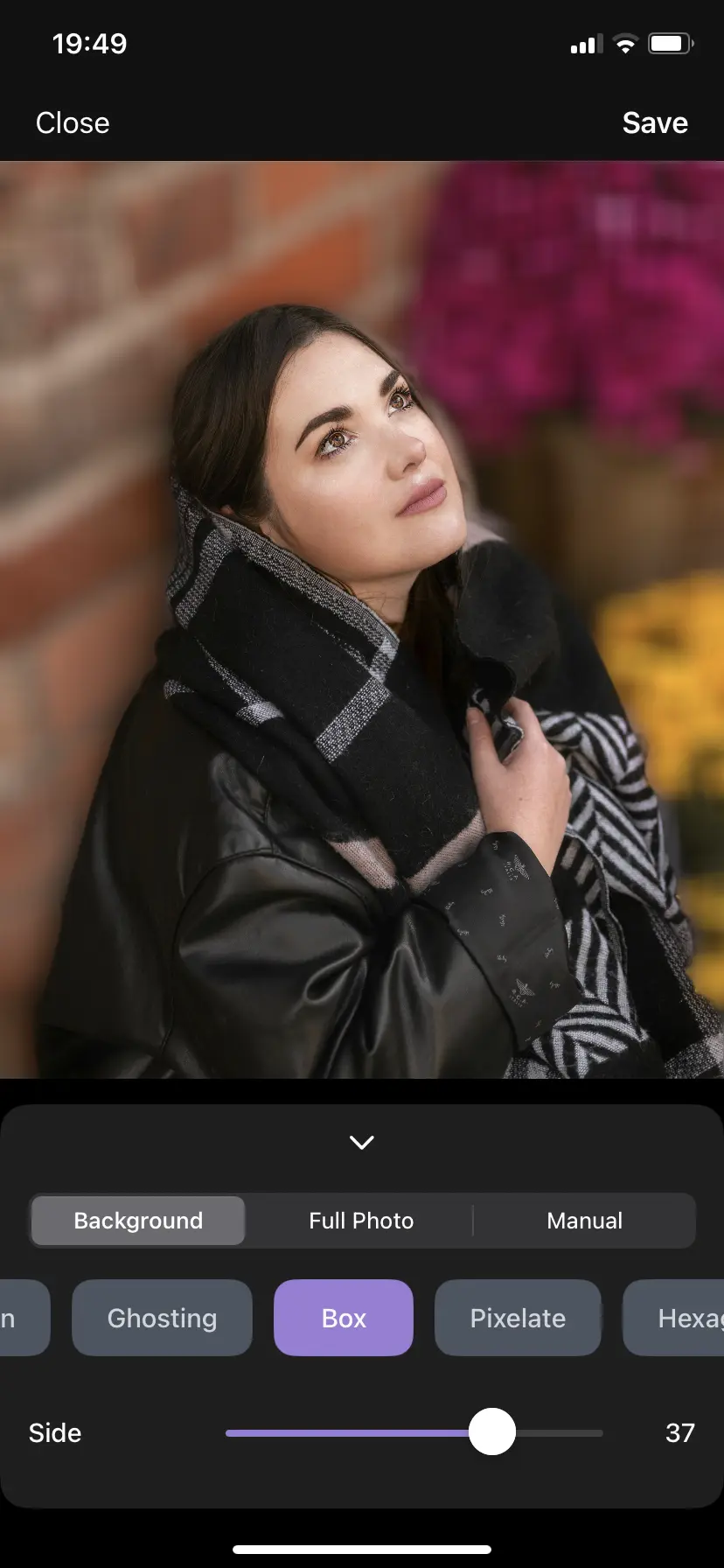
Der Porträtmodus wirkt nur beim Fotografieren. MakeBlur macht den Hintergrund, Gesichter oder jeden Bereich eines Fotos unscharf, das schon auf Ihrem iPhone ist – in Sekunden und direkt auf dem Gerät.
- Kostenlos laden
- Für Fotos, die schon gemacht sind
- Kein Upload in die Cloud
- iOS 18.6 oder neuer

Kostenlos im App Store
„Hintergrund unscharf machen“ laden
Die iPhone-App, die Hintergrund, Gesichter oder jeden Teil eines Fotos unscharf macht – nach der Aufnahme.

- Preis
- Kostenlos
- Benötigt
- iOS 18.6+
- Kategorie
- Grafik und Design
- Sprachen
- Deutsch und 30 weitere
Die einfache Hintergrund-Unschärfe ist kostenlos. Erweiterte Stile und Werkzeuge sind optional über In-App-Käufe erhältlich.
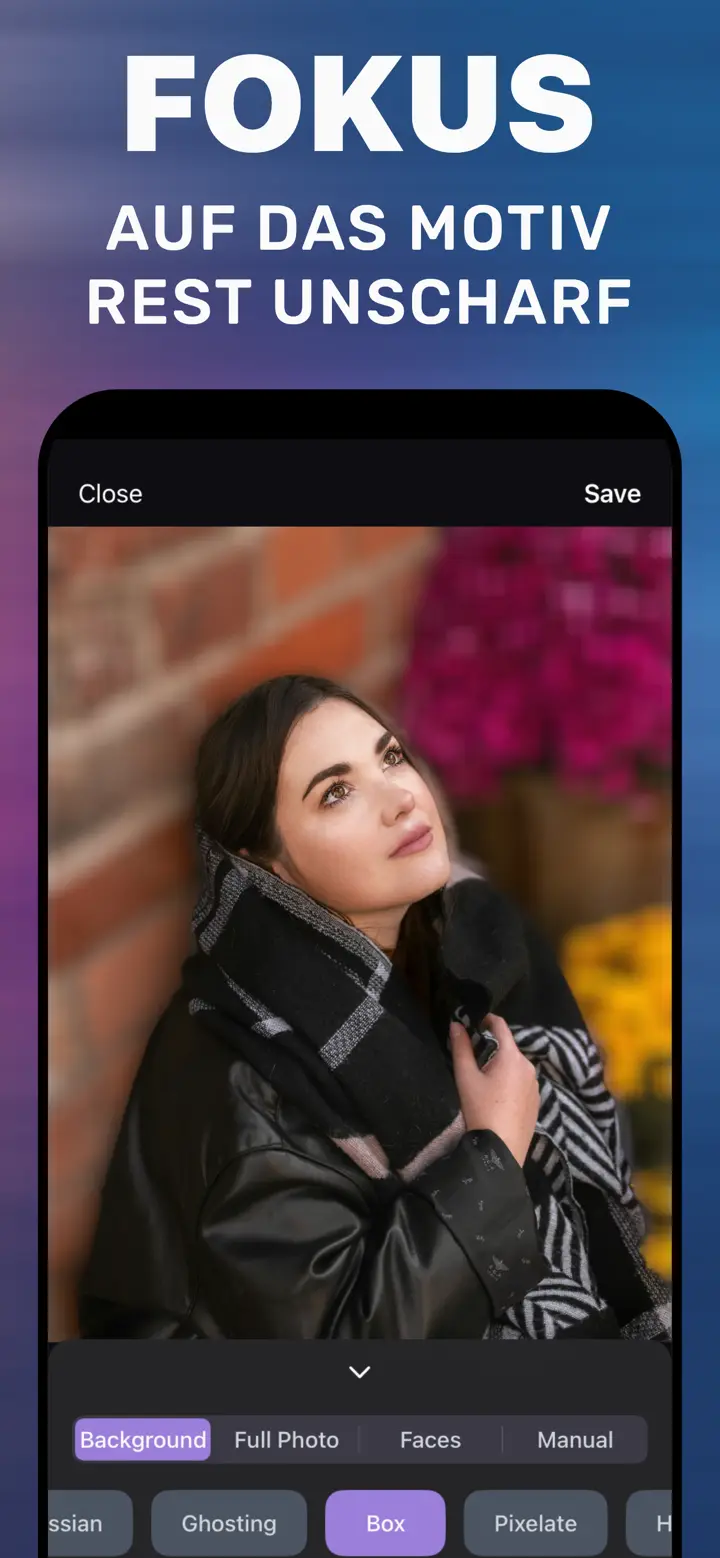
- Hintergrund-Unschärfe mit automatischer Motiverkennung – ohne Porträtmodus
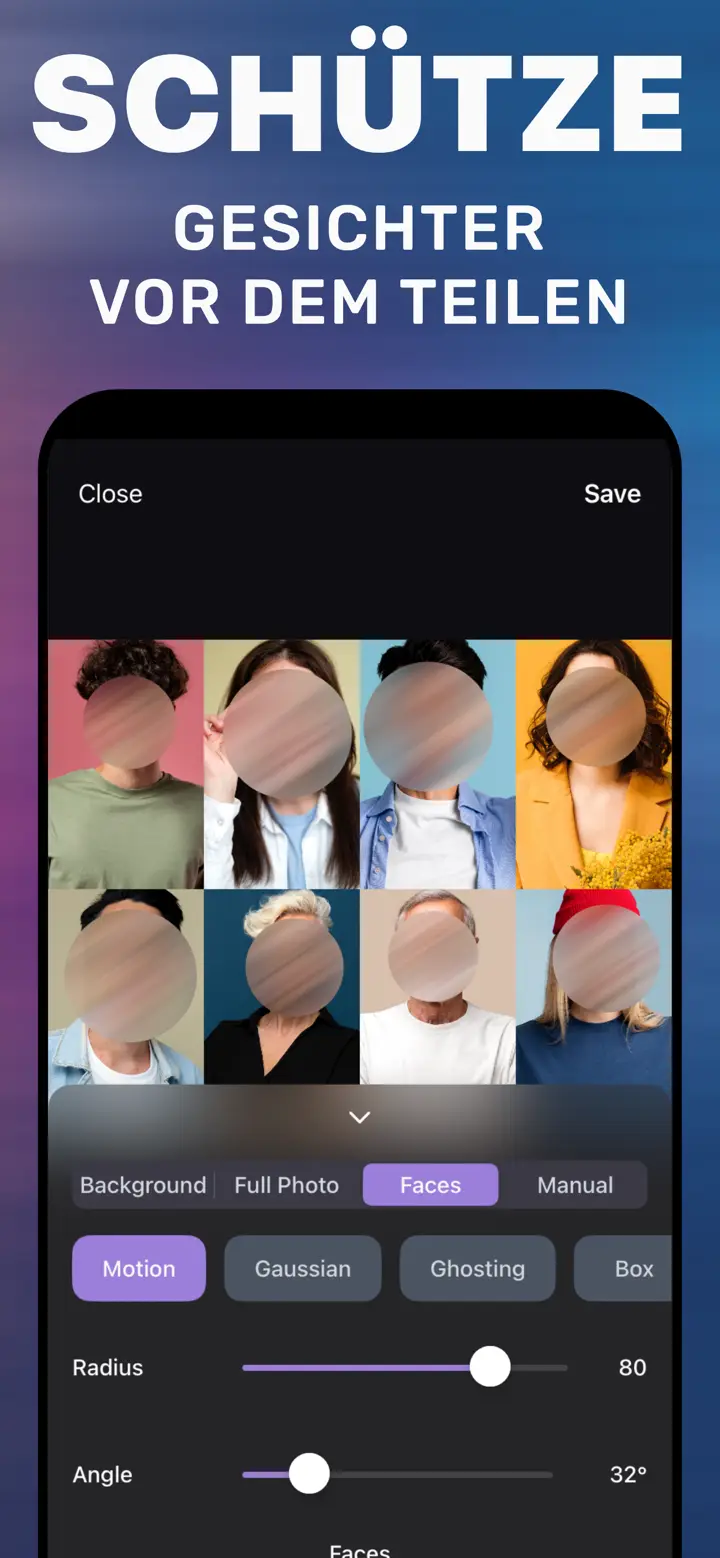
- Gesichter auf Gruppen- und Straßenfotos unkenntlich machen – ohne Apple Intelligence
- Pinsel für Texte, Kennzeichen oder jeden beliebigen Bildbereich
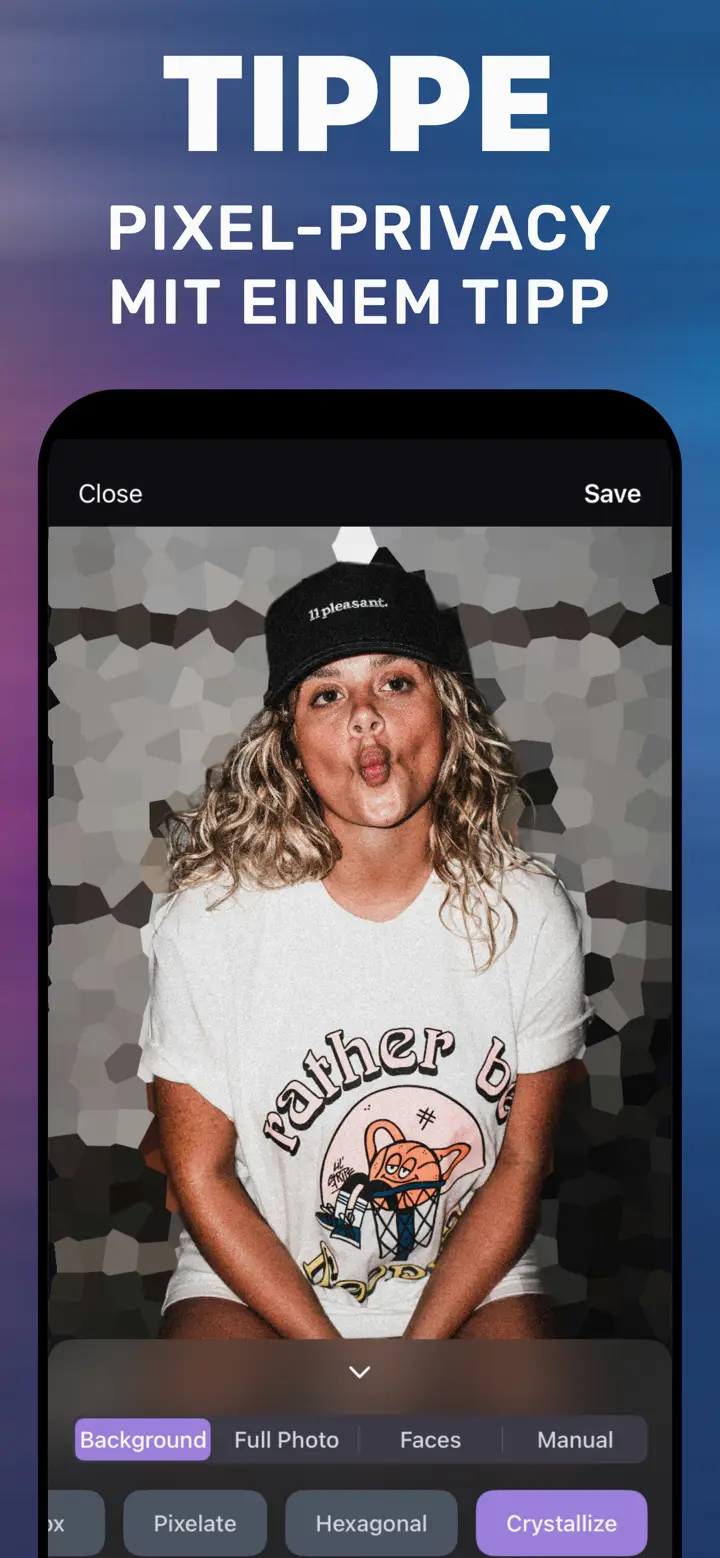
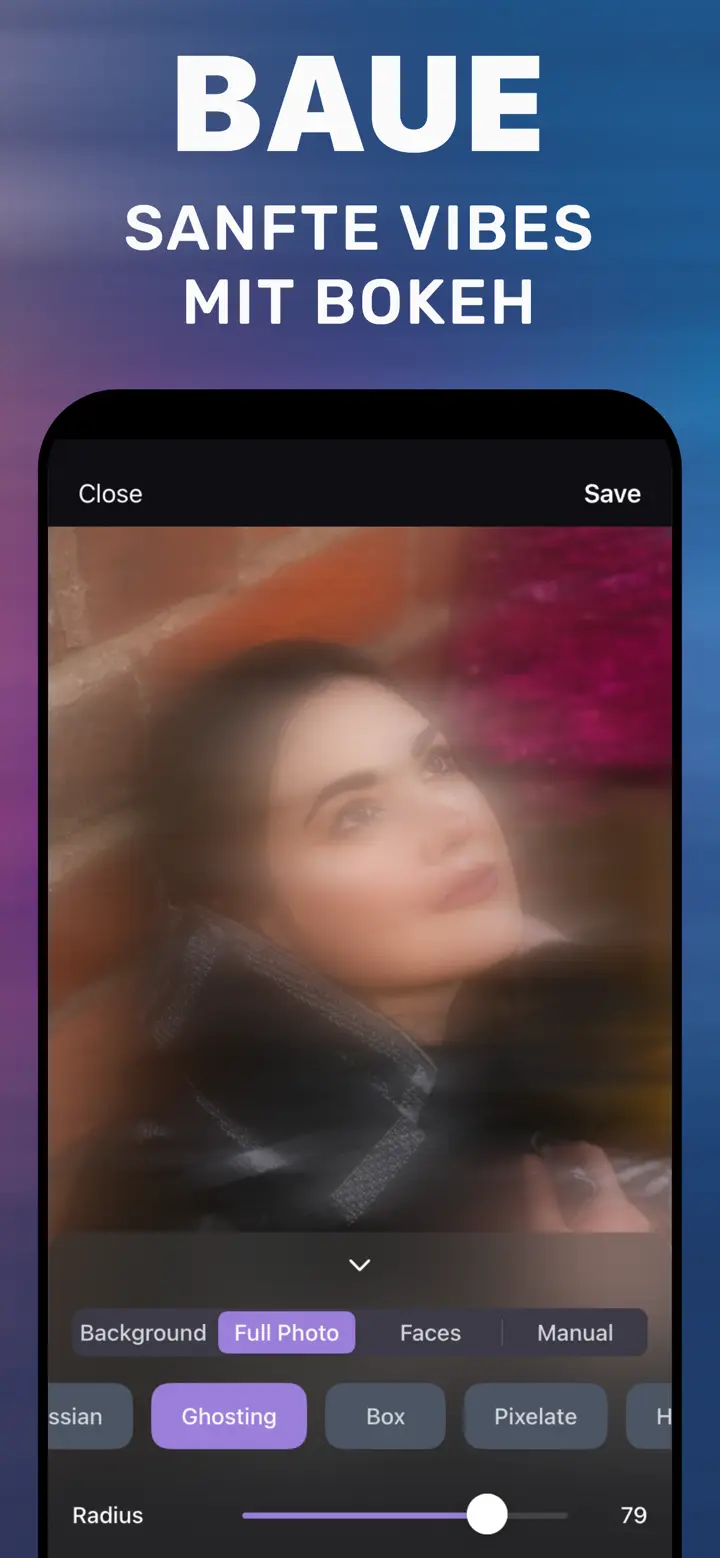
- Stile Gaussian, Motion, Ghosting, Box, Pixelate, Hexagonal und Crystallize
- Alles läuft auf dem iPhone – Fotos werden nirgendwo hochgeladen
So sieht es aus
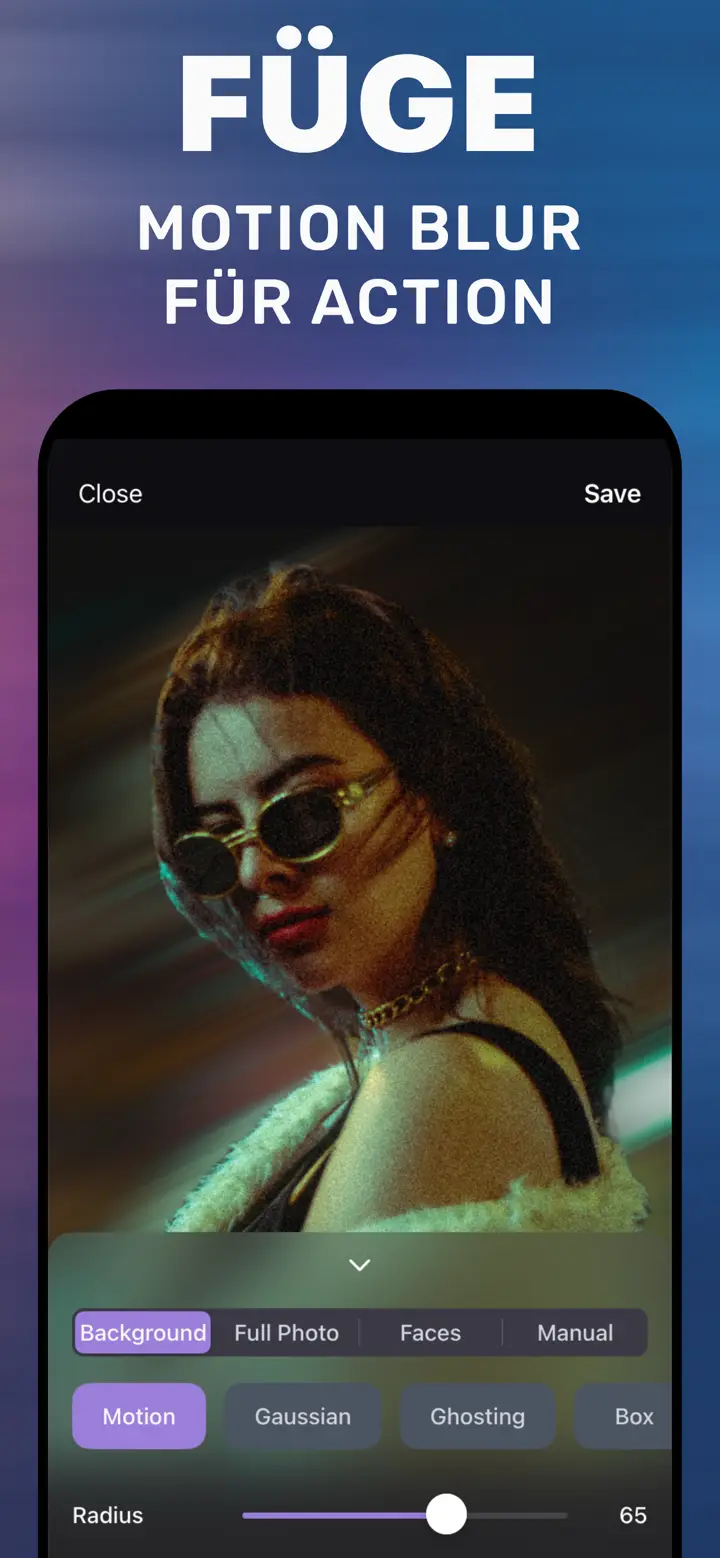
Echte App-Store-Screenshots: Motion Blur, geschützte Gesichter, Fokus aufs Motiv, Mosaik und sanfte Bokeh-Vibes.
Drei Schritte
Hintergrund unscharf machen am iPhone
Ohne neue Aufnahme und ohne Computer. Öffnen Sie das Foto, das Sie schon haben, prüfen Sie das Motiv und sichern Sie.
-
App laden
Kostenlos im App Store für iPhone mit iOS 18.6 oder neuer. Öffnen Sie ein beliebiges Foto aus der Mediathek – normales Foto, Selfie, Screenshot oder ein empfangenes Bild.
-
Auswählen, was unscharf wird
Background hält das Motiv automatisch scharf. Faces verbirgt alle erkannten Gesichter. Manual ist ein Pinsel für jeden Bereich. Full Photo macht das ganze Bild unscharf.
-
Stil, Stärke, sichern
Gaussian für weiche Objektiv-Unschärfe, Motion für Bewegung, Pixelate für Datenschutz. Stärke mit Radius einstellen, mit Save in Fotos sichern.
Vier Modi, ein Regler
- Gaussian
- Motion
- Ghosting
- Box
- Pixelate
- Hexagonal
- Crystallize
Schritt-für-Schritt-Anleitungen
Hintergrund unscharf machen, ein Gesicht verbergen, Kennzeichen oder Text unkenntlich machen, ein ganzes Foto weichzeichnen – jede Anleitung zeigt die genauen Schritte am iPhone.
Hintergrund unscharf machen
Scharfes Motiv, weicher Hintergrund – bei Fotos, die schon gemacht sind.
- Hintergrund unscharf machen am iPhone Der Porträtmodus wirkt nur beim Fotografieren. So machen Sie den Hintergrund eines Fotos aus der Mediathek unscharf.
- Foto-Hintergrund unscharf machen Scharfes Motiv, weicher Hintergrund – mit drei Tipps bei jedem Foto, das schon auf dem iPhone ist.
- Hintergrund verschwommen machen Für Einsteiger: was ein verschwommener Hintergrund ist, welche Stärke passt und wie es bei einem fertigen Foto geht.
- Blur App fürs iPhone Porträtmodus, Markieren, Bereinigen, Websites oder eigene App – ein ehrlicher Vergleich für Fotos, die schon gemacht sind.
Gesichter, Kennzeichen und Text verbergen
Unschärfe für den Datenschutz vor dem Teilen.
- Gesicht auf Foto unkenntlich machen Gesichter vor dem Posten verbergen: automatisch, auf jedem iPhone, ohne Apple Intelligence.
- Teil eines Fotos unscharf machen Fotos hat keinen Unschärfe-Pinsel. So malen Sie einen Bereich mit dem Finger an und machen nur ihn unscharf.
- Kennzeichen auf Foto unkenntlich machen Für mobile.de, Kleinanzeigen oder AutoScout24: Das Kennzeichen ist unlesbar, die Anzeige bleibt sauber.
- Text auf Screenshot schwärzen Chats, Adressen, Bestellungen oder Nummern: so unkenntlich machen, dass nichts mehr lesbar ist.
- Bild verpixeln am iPhone Mosaik für den Datenschutz oder als Retro-Effekt: auf Gesicht, Hintergrund oder ganzem Foto.
Unschärfe-Effekte
Bewegung, Bokeh und Gauß.
- Motion Blur (Bewegungsunschärfe) auf Fotos Bewegungseffekt auf einem fertigen Foto: Motiv scharf, Hintergrund verwischt in der Richtung Ihrer Wahl.
- Bokeh-Effekt am iPhone Ein weicher Hintergrund wie mit lichtstarkem Objektiv – bei Fotos ohne Porträtmodus.
- Gaußscher Weichzeichner am iPhone Die natürlichste Unschärfe: was sie ist und wie Sie sie auf Hintergrund oder ganzes Foto anwenden.
Jedes Foto unscharf machen
Ganzes Bild und der Blur-Effekt erklärt.
Häufige Fragen
Kurze Antworten zum Unscharfmachen von Fotos am iPhone. Jede führt zu einer ausführlichen Anleitung.
Wie mache ich den Hintergrund am iPhone nach der Aufnahme unscharf?
Öffnen Sie das Foto in der App, lassen Sie den Tab Background ausgewählt, damit das Motiv erkannt wird, wählen Sie Gaussian, erhöhen Sie Radius bis zur gewünschten Weichheit und tippen Sie auf Save. Das klappt mit jedem Foto aus der Mediathek – ganz ohne Porträtmodus.
Mehr erfahren →Kann die Fotos-App den Hintergrund eines normalen Fotos unscharf machen?
Nur wenn das Foto im Porträtmodus aufgenommen wurde – dann lässt sich unter „Bearbeiten“ die Tiefe ändern. Normale Fotos, Screenshots und empfangene Bilder haben keine Tiefendaten, und Fotos bietet keine Hintergrund-Unschärfe. Genau dafür ist die App da.
Mehr erfahren →Wie mache ich Gesichter ohne Apple Intelligence unkenntlich?
„Bereinigen“ mit Identitätsschutz gibt es in Fotos nur ab iPhone 15 Pro mit Apple Intelligence, und Sie markieren Gesicht für Gesicht. In der App erkennt der Tab Faces alle Gesichter auf einmal und macht sie unscharf – auf jedem iPhone mit iOS 18.6.
Mehr erfahren →Wie mache ich nur einen Teil eines Fotos unscharf?
Im Tab Manual mit dem Finger über den Bereich fahren – Text, Kennzeichen, eine Person in der Menge. Nur das Gemalte wird unscharf, die Stärke regelt Radius.
Mehr erfahren →Wie mache ich das Kennzeichen für mobile.de oder Kleinanzeigen unkenntlich?
Foto öffnen, Tab Manual, Stil Pixelate oder Box, das Kennzeichen übermalen und Radius erhöhen, bis kein Zeichen mehr lesbar ist. Sichern und diese Kopie hochladen. Das Original verlässt Ihr iPhone nicht.
Mehr erfahren →Wie schwärze ich Text auf einem Screenshot?
Mit Manual: die Zeilen mit Adresse, Nummer oder Chat übermalen, Pixelate wählen und eine Kopie sichern. Zoomen Sie hinein, um zu prüfen, dass nichts mehr lesbar ist.
Mehr erfahren →Wie mache ich Motion Blur auf einem Foto?
Stil Motion wählen: Radius bestimmt die Länge des Wischeffekts, Angle die Richtung. Im Tab Background bewegt sich nur der Hintergrund, das Motiv bleibt scharf.
Mehr erfahren →Was ist der Unterschied zwischen Gaußschem Weichzeichner und Bokeh?
Der Gaußsche Weichzeichner ist eine gleichmäßige, weiche Unschärfe wie bei einem unscharf gestellten Objektiv. Bokeh beschreibt das Aussehen der Lichtflecken im unscharfen Bereich. In der App liefert Gaussian einen sauberen Porträt-Hintergrund, Ghosting auf Full Photo einen verträumteren Look.
Mehr erfahren →Wie mache ich ein ganzes Foto unscharf?
Der Tab Full Photo macht das ganze Bild unscharf: Stil und Stärke wählen – für Hintergrundbilder, Story-Hintergründe oder abstrakte Bilder. Ohne Installation macht auch der Online-Editor dieser Website das ganze Foto unscharf.
Mehr erfahren →Ist die App kostenlos?
Ja. Sie lässt sich kostenlos laden, die einfache Hintergrund-Unschärfe ist enthalten. Erweiterte Stile und Werkzeuge sind optional über In-App-Käufe erhältlich.
Mehr erfahren →Werden meine Fotos auf einen Server hochgeladen?
Nein. Alles wird auf dem iPhone verarbeitet, für die Unschärfe ist kein Internet nötig – Ihre Fotos verlassen das Gerät nicht.
Mehr erfahren →Auf welchen iPhones läuft die App?
Auf jedem iPhone mit iOS 18.6 oder neuer. Weder Apple Intelligence noch eine Porträt-Kamera sind nötig.
Mehr erfahren →
Kostenlos im App Store
Hintergrund unscharf machen – bei Fotos, die Sie schon haben
Öffnen Sie ein Foto aus „Neueste“, lassen Sie die App das Motiv finden, ziehen Sie einen Regler und sichern Sie. Gesichter, Bewegung und ganzes Foto – in derselben App.
Kein Upload · iPhone mit iOS 18.6 oder neuer