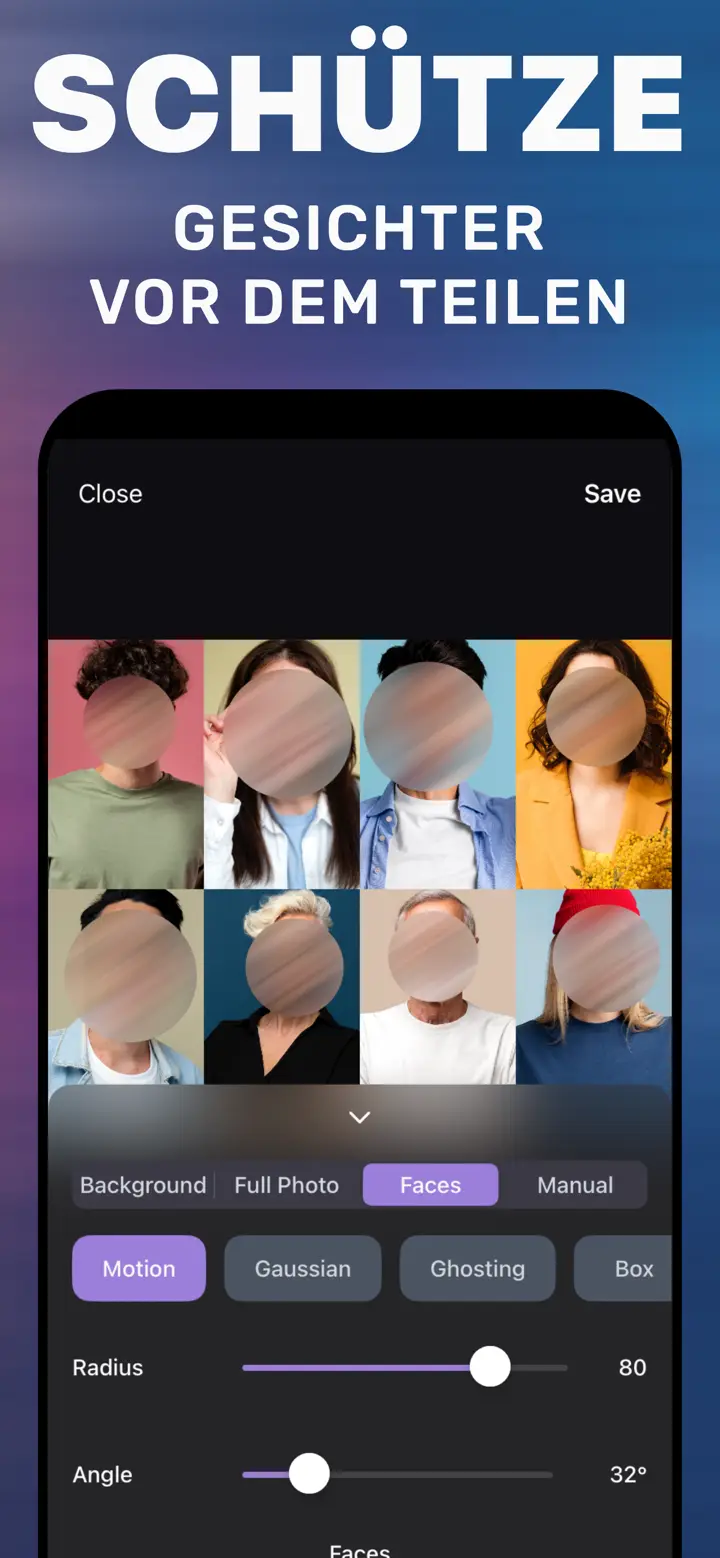
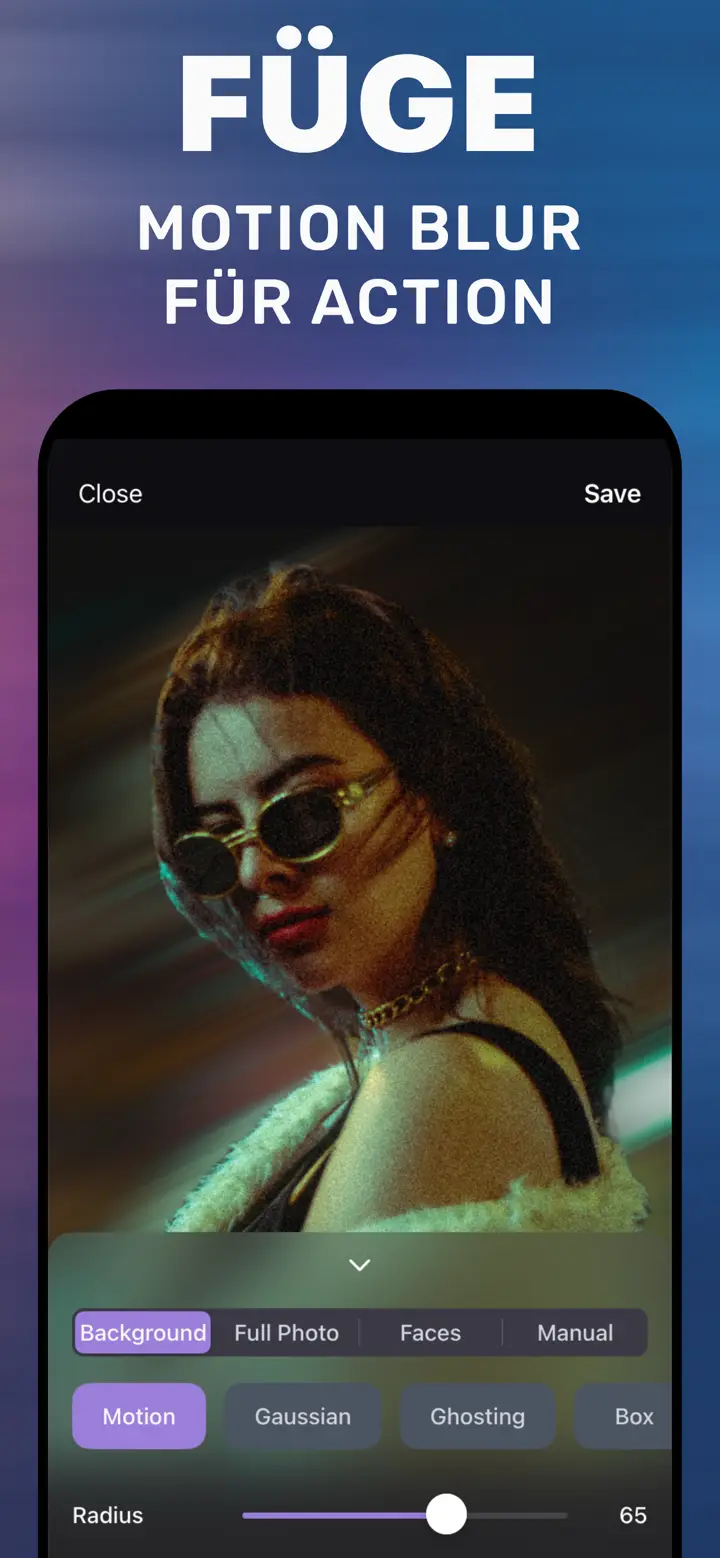
Foto-Hintergrund unscharf machen am iPhone
Kurz gesagt
Um den Hintergrund eines Fotos unscharf zu machen, öffnen Sie es in MakeBlur: Der Tab Background findet Person oder Objekt automatisch, Sie wählen einen Stil (Gaussian, Box oder Motion), stellen die Stärke mit Radius ein und tippen auf Save. Das dauert unter einer Minute, und das Foto verlässt Ihr iPhone nicht.
 Kostenlos · Kein Upload · Für bereits aufgenommene Fotos
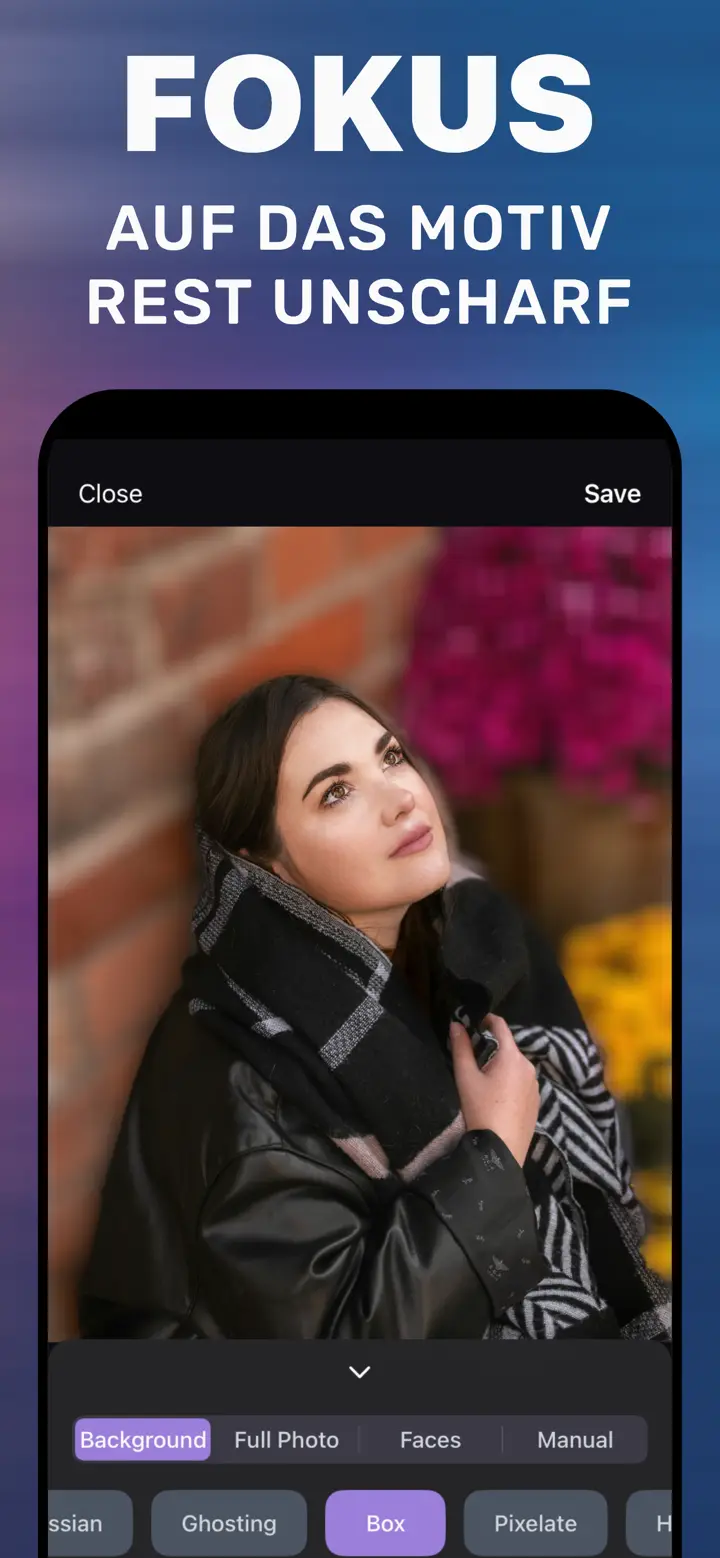
Ein unscharfer Hintergrund ist der schnellste Weg zu einem hochwertigeren Foto: Die Person tritt hervor, Details dahinter lenken nicht mehr ab. In der Kamera macht das ein lichtstarkes Objektiv, am Smartphone der Porträtmodus. Ist das Foto ohne ihn entstanden, lässt sich der Hintergrund nachträglich weichzeichnen – mit einem Ergebnis, als wäre es so geplant gewesen.
Im iPhone eingebaut
Warum es in Fotos nicht geht
Der eingebaute Editor ändert die Tiefe nur bei Porträtfotos. Für alle anderen gibt es weder Pinsel noch Unschärfe-Filter: Mit „Markieren“ lässt sich ein Bereich mit einer Form abdecken, aber das ist keine Hintergrund-Unschärfe.
Unscharf machen oder weichzeichnen?
Das ist dasselbe: „unscharf machen“ sagt man im Alltag, „weichzeichnen“ ist der Fotografen-Begriff. Beides meint scharfes Motiv und weichen Hintergrund – und beides erledigt der Tab Background.
Wofür ein unscharfer Hintergrund gut ist
Profilbild für WhatsApp oder Instagram, Bewerbungsfoto oder LinkedIn, Dating-Profil, Produktfoto für Kleinanzeigen, ein Post: überall, wo ein Bild ein Hauptmotiv hat. Die Unschärfe entfernt Überflüssiges – Passanten, Schilder, Unordnung.
Für Profilbilder reicht weiche Unschärfe; für Stories darf der Hintergrund zu Farbflecken werden.
Welcher Stil
Gaussian ist eine weiche, fließende Unschärfe wie bei einem unscharf gestellten Objektiv – passt fast immer. Box ist gleichmäßiger und grafischer. Motion ist ein Wischeffekt für Sport- oder Straßenfotos. Pixelate und Crystallize machen den Hintergrund zum Mosaik – eher ein kreatives Stilmittel.
Foto-Hintergrund unscharf machen in der App
-
Foto wählen
App öffnen und das Bild aus der Mediathek auswählen.
-
Tab Background prüfen
Das Motiv wird automatisch erkannt; nur der Hintergrund wird unscharf.
-
Stil und Radius
Gaussian oder einen anderen Stil wählen und die Stärke mit Radius einstellen.
-
Save
Die fertige Kopie erscheint in Fotos und kann sofort geteilt werden.

„Hintergrund unscharf machen“ laden
Kostenlos · iPhone mit iOS 18.6+ · Kein Upload
Tipps
Beim Profilbild weich bleiben: Auf einem kleinen Kreis wirkt starke Unschärfe künstlich.
Haben Hintergrund und Kleidung dieselbe Farbe, vor dem Sichern die Kante heranzoomen.
Je eine Version für Post und Story sichern – jedes Format verträgt eine andere Stärke.
Häufige Fragen
Ist das kostenlos?
Die App lädt kostenlos, die einfache Hintergrund-Unschärfe ist enthalten. Erweiterte Stile sind optional über In-App-Käufe erhältlich.
Geht das auch bei Fotos mit mehreren Personen?
Ja. Background hält erkannte Motive scharf und zeichnet den Rest weich. Soll nur eine Person scharf bleiben, den Bereich mit dem Tab Manual übermalen.
Werden Fotos irgendwohin hochgeladen?
Nein. Alles läuft auf dem iPhone, ohne Internet.