Bokeh-Effekt am iPhone: so bekommen Sie einen weichen Hintergrund
Kurz gesagt
Am einfachsten gelingt der Bokeh-Effekt am iPhone so: Foto in MakeBlur öffnen, Tab Background lassen, den weichen Stil Gaussian wählen und Radius erhöhen – der Hintergrund wird zu Farbflecken, die Person bleibt scharf. Für einen verträumteren Look probieren Sie Ghosting im Tab Full Photo.
 Kostenlos · Kein Upload · Für bereits aufgenommene Fotos
Bokeh beschreibt das Aussehen des unscharfen Bereichs: weiche Licht- und Farbflecken hinter dem Motiv. Fotografen erreichen es mit lichtstarken Objektiven, das iPhone imitiert es mit dem Porträtmodus. Ist das Foto ohne Porträt entstanden, lässt sich ein ähnlich weicher Hintergrund nachträglich erzeugen.
Im iPhone eingebaut
Bokeh mit dem Porträtmodus
Im Porträtmodus macht das iPhone den Hintergrund unscharf und fügt die typischen Lichtflecken hinzu. In Fotos → Bearbeiten ändert der Blendenregler die Stärke. Die Grenzen bleiben: nur beim Fotografieren, in passendem Abstand zum Motiv und mit Tiefenkarte.
Bokeh und einfache Unschärfe
Echtes optisches Bokeh hängt vom Objektiv ab: Form der Flecken, Wirbel, Säume um Laternen. Software-Unschärfe bildet das nicht vollständig nach, erreicht aber das Wesentliche: das Motiv vor einem weichen Hintergrund freizustellen. In sozialen Netzwerken fällt der Unterschied kaum auf.
Am meisten nach Bokeh sieht es bei Fotos mit Lichtern im Hintergrund aus: Lichterketten, Stadtlichter, Sonne durch Blätter.
Welcher Stil
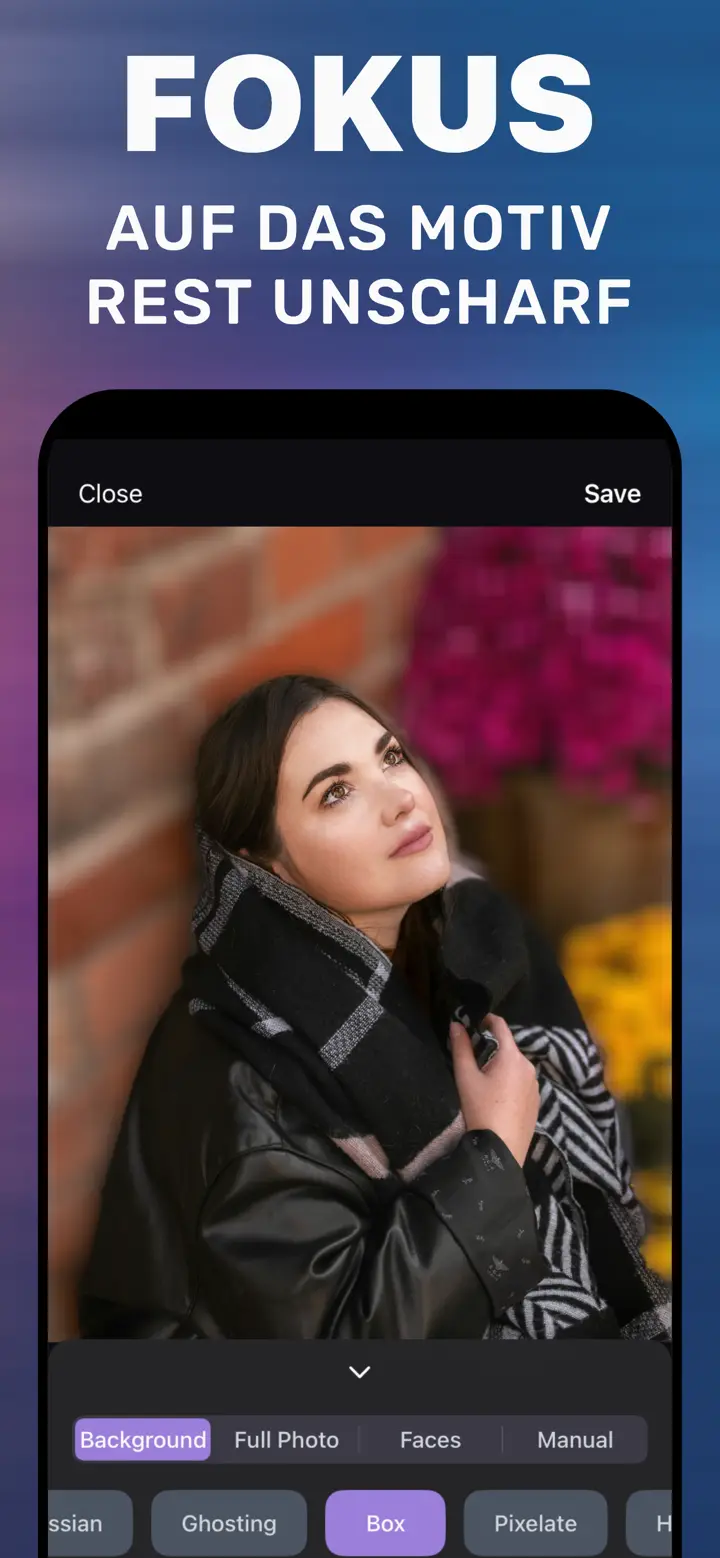
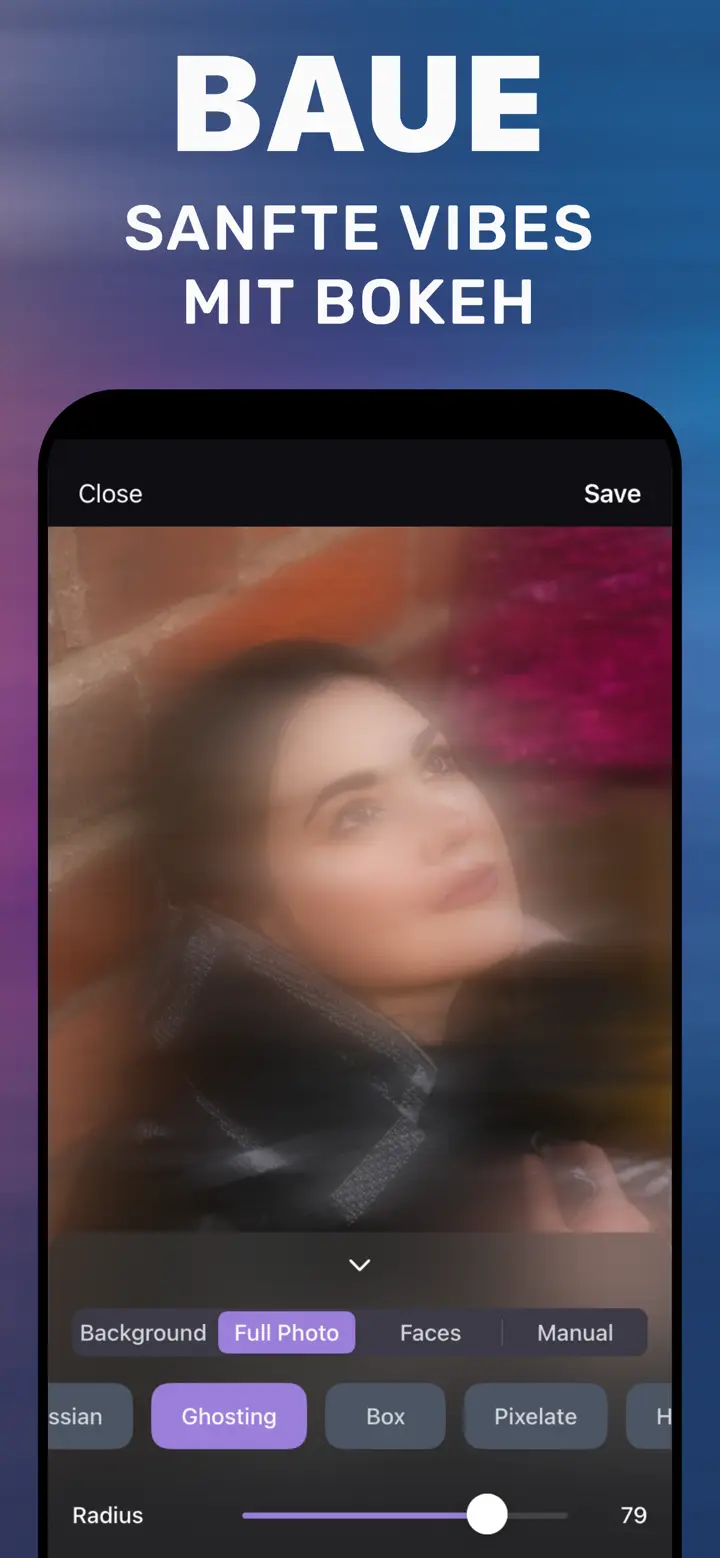
Gaussian im Tab Background: klassischer Porträt-Hintergrund. Ghosting in Full Photo: Das ganze Bild wird weich und luftig, wie im Screenshot „Sanfte Vibes mit Bokeh“. Box: eine etwas grafischere Unschärfe.
Bokeh-Hintergrund in der App
-
Foto öffnen
Ideal: ein Foto mit Lichtern oder farbigem Hintergrund.
-
Background + Gaussian
Das Motiv wird erkannt, der Hintergrund weich.
-
Radius einstellen
Erhöhen, bis Details im Hintergrund zu Farbflecken werden.
-
Save
Kopie sichern und mit dem Original vergleichen.

„Hintergrund unscharf machen“ laden
Kostenlos · iPhone mit iOS 18.6+ · Kein Upload
Tipps
Abendfotos mit Lichtern liefern die bokeh-ähnlichste Unschärfe.
Bei einfarbigem Hintergrund ist Bokeh kaum zu sehen – dann Ghosting aufs ganze Foto probieren.
Selfies auf Armlänge nicht zu stark weichzeichnen – das wirkt künstlich.
Häufige Fragen
Geht Bokeh auch bei alten Fotos?
Ja, die App funktioniert mit jedem Foto der Mediathek, ohne Tiefendaten.
Brauche ich ein iPhone mit Porträtmodus?
Nein, jedes iPhone mit iOS 18.6 oder neuer reicht.
Ist das kostenlos?
Der Download ist kostenlos, die einfache Hintergrund-Unschärfe ist enthalten; erweiterte Stile sind optional.