Text auf einem Screenshot am iPhone schwärzen
Kurz gesagt
Um Text auf einem Screenshot zu schwärzen, öffnen Sie ihn in MakeBlur, wählen den Tab Manual und übermalen mit dem Finger die Zeilen, die weg sollen. Stil Pixelate wählen, Radius erhöhen, bis die Buchstaben beim Zoomen nicht mehr erkennbar sind, und Save tippen. Teilen Sie die gesicherte Kopie.
 Kostenlos · Kein Upload · Für bereits aufgenommene Fotos
Ein Screenshot von Chat, Bestellung, Sendungsnummer oder Ticket enthält fast immer etwas zu viel: einen Namen, eine Nummer, eine Adresse, einen Betrag. Der Markierstift des iPhone verbirgt Text schlecht: Seine halbtransparenten Striche lassen Buchstaben manchmal durchscheinen, wenn man Helligkeit oder Kontrast erhöht. So machen Sie Text dauerhaft unlesbar.
Im iPhone eingebaut
Warum der Markierstift nicht reicht
Nach einem Screenshot können Sie auf die Vorschau tippen und den Text mit dem Stift übermalen. Problem: Der Markierstift ist halbtransparent, bei mehr Belichtung oder Kontrast werden Buchstaben manchmal wieder sichtbar. Eine deckende Form ist sicherer, aber grob. Unschärfe oder Verpixeln eines Bereichs bietet iOS nicht.
Text sicher unkenntlich machen
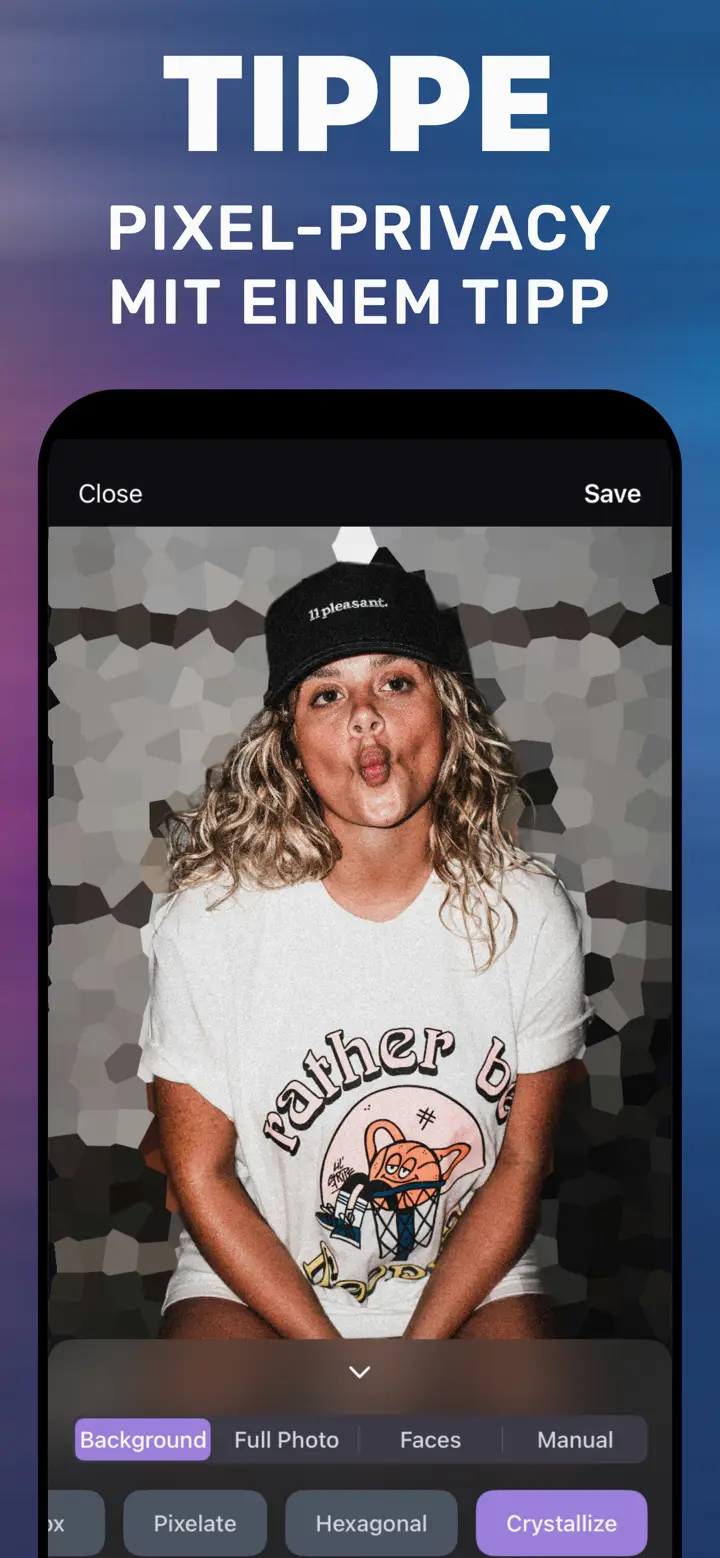
Verpixeln mit großen Blöcken ersetzt Buchstaben durch einfarbige Quadrate – die Information verschwindet aus der gesicherten Kopie. Im Tab Manual von MakeBlur die Zeilen übermalen, Pixelate wählen und Radius erhöhen. Bei kleinem Text muss der Block größer sein als die Buchstabenhöhe.
Gaussian sieht schön aus, ist bei Text aber riskant: Bei geringer Stärke lassen sich Wörter an ihrer Form erkennen.
Was man besser schwärzt
Telefon-, Karten- und Kontonummern (IBAN), Adressen, vollständige Namen, Bestell- und Sendungsnummern, Profilbilder, QR- und Barcodes von Tickets. Bei Chat-Screenshots Namen und Bild des Gegenübers, wenn es nicht zugestimmt hat.
Text in der App schwärzen
-
Screenshot öffnen
In der App aus der Mediathek auswählen.
-
Tab Manual
Heranzoomen und die Textzeilen inklusive Rand übermalen.
-
Pixelate und Radius
Stärke erhöhen, bis die Buchstaben zu Blöcken werden.
-
Save und prüfen
Gesicherte Kopie öffnen, zoomen und sicherstellen, dass nichts lesbar ist.

„Hintergrund unscharf machen“ laden
Kostenlos · iPhone mit iOS 18.6+ · Kein Upload
Tipps
Die ganze Zeile schwärzen: An der Wortlänge lässt sich manchmal ein Name oder Betrag erraten.
Den Original-Screenshot nicht „zur Sicherheit“ an sich selbst schicken – er bleibt in der Cloud des Messengers.
QR- und Barcodes komplett abdecken: Auch teilweise sichtbare Codes können noch lesbar sein.
Häufige Fragen
Kann man mit dem iPhone-Stift übermalten Text lesen?
Manchmal ja: Der Markierstift in „Markieren“ ist halbtransparent. Verpixeln mit großen Blöcken ist sicherer.
Geht das auch bei Fotos von Dokumenten?
Ja, Manual funktioniert mit allen Bildern: Ausweis, Kassenbon, Vertrag.
Brauche ich Internet?
Nein, alles läuft auf dem Gerät, der Screenshot wird nirgendwohin gesendet.