Teil eines Fotos am iPhone unscharf machen
Kurz gesagt
Um einen Teil eines Fotos am iPhone unscharf zu machen, öffnen Sie es in MakeBlur, wechseln zum Tab Manual (Pinsel) und fahren mit dem Finger über den Bereich, der verschwinden soll. Wählen Sie einen Stil – Pixelate, Gaussian oder Box –, stellen Sie die Stärke mit Radius ein und tippen Sie auf Save. Nur der übermalte Bereich wird unscharf, der Rest bleibt scharf.
 Kostenlos · Kein Upload · Für bereits aufgenommene Fotos
Hausnummer, Gesicht eines Passanten, Adresse auf einem Umschlag, ein fremdes Kind im Hintergrund: Oft soll weder das ganze Foto noch der ganze Hintergrund unscharf werden, sondern nur ein bestimmter Bereich. Der iPhone-Editor kann das nicht, und die meisten Tipps im Netz empfehlen ein Rechteck darüber. Es geht sauberer.
Im iPhone eingebaut
Was Fotos bietet
Fotos hat keinen Unschärfe-Pinsel. Mit „Markieren“ können Sie eine Form darüberlegen oder mit dem Stift übermalen – ein deckender Flicken, keine Unschärfe, und er fällt auf. „Bereinigen“ (Apple Intelligence) entfernt Objekte und gibt es nur ab iPhone 15 Pro.
Ein manueller Unschärfe-Pinsel
Der Tab Manual in MakeBlur ist ein Pinsel: Finger darüberziehen, darunter erscheint die Unschärfe des gewählten Stils. Mehrere Bereiche nacheinander sind möglich – Text in der Ecke, ein Gesicht in der Menge, ein Kennzeichen.
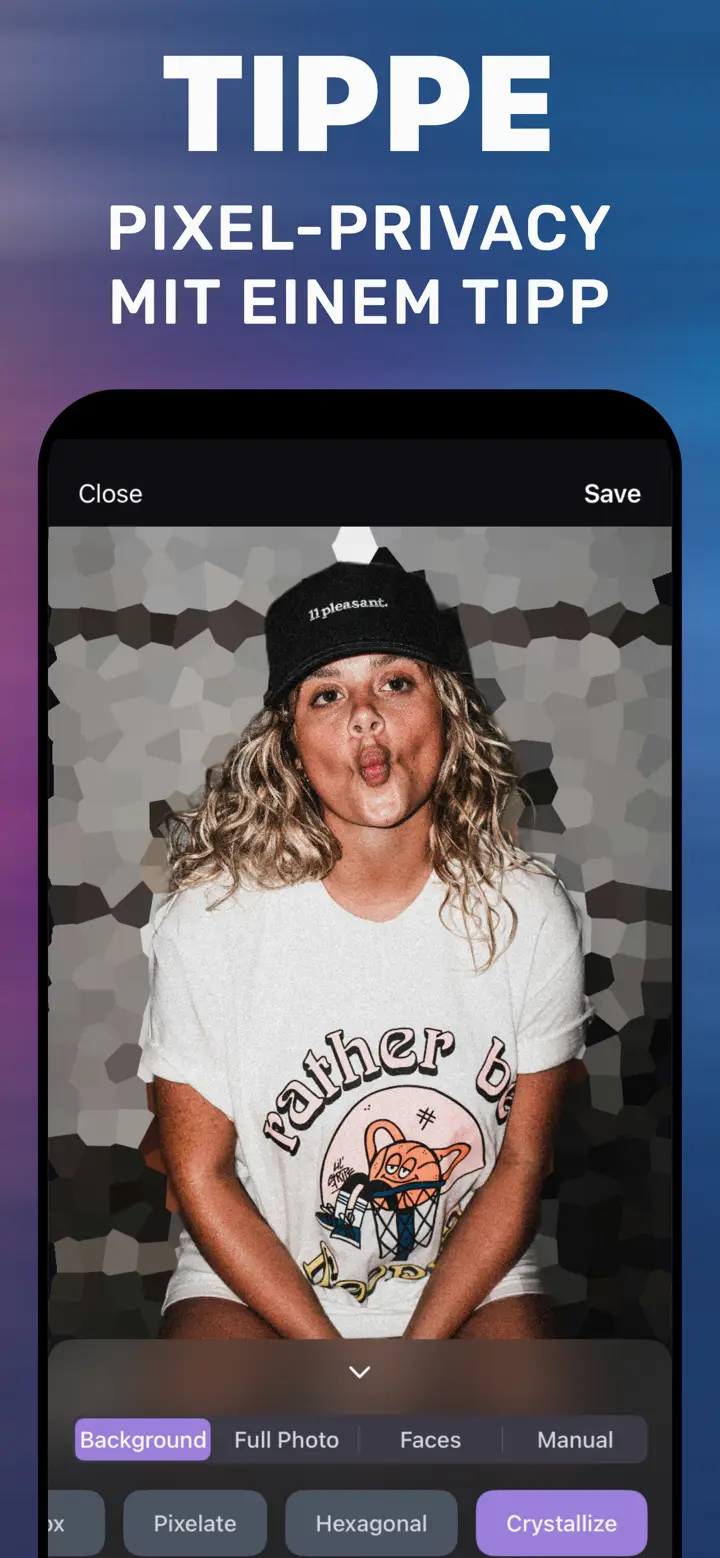
Der Stil bestimmt den Look: Pixelate und Box für klaren Datenschutz, Gaussian für eine weiche, fast unsichtbare Unschärfe, Crystallize und Hexagonal für ein dekoratives Mosaik.
Wann andere Modi besser passen
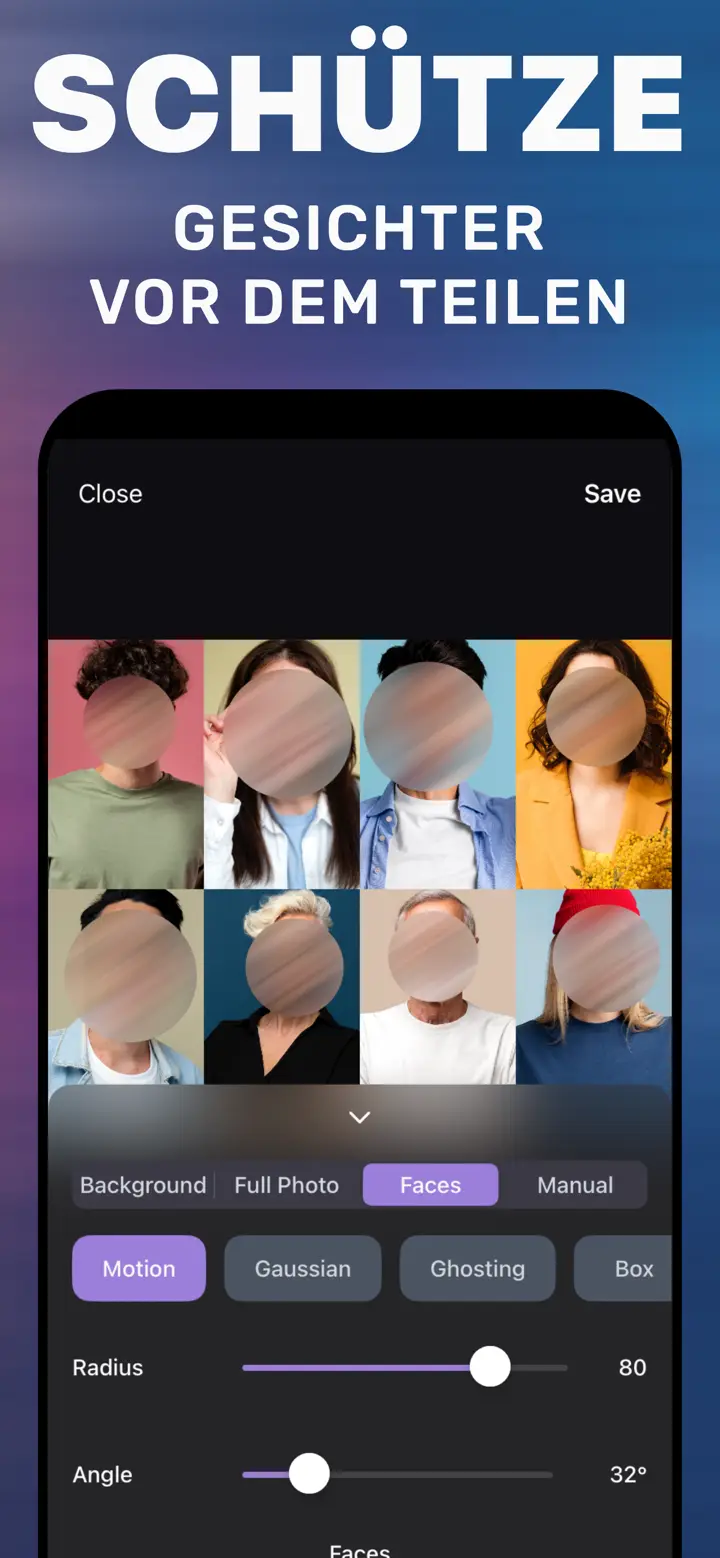
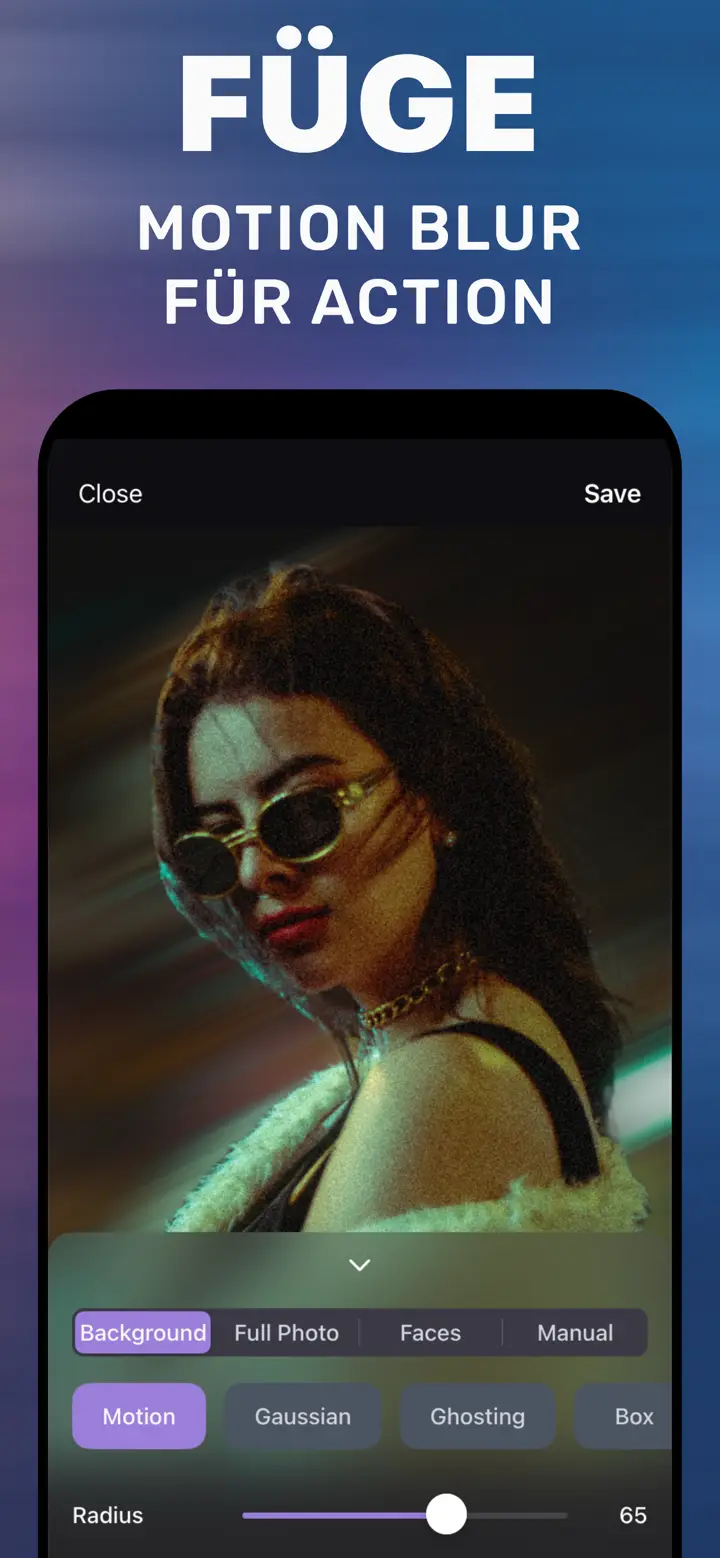
Sollen alle Gesichter weg, ist Faces schneller. Soll alles rund um eine Person unscharf werden, nehmen Sie Background. Manual ist ideal, wenn der Bereich frei gewählt ist und die Automatik ihn nicht erraten kann.
Einen Teil in der App unscharf machen
-
Foto öffnen
Foto oder Screenshot in der App wählen.
-
Tab Manual
Mit dem Finger über den Bereich fahren, der unscharf werden soll.
-
Stil und Stärke
Pixelate für Datenschutz oder Gaussian für einen weichen Effekt; Radius regelt die Stärke.
-
Save
Kopie sichern und vergrößert prüfen.

„Hintergrund unscharf machen“ laden
Kostenlos · iPhone mit iOS 18.6+ · Kein Upload
Tipps
Mit zwei Fingern heranzoomen, um kleine Details sauber zu übermalen.
Etwas über das Objekt hinaus malen – so verrät die Kante nicht, was darunter ist.
Für Texte und Kennzeichen Pixelate mit hohem Radius nehmen: Ein leichtes Gaussian lässt Buchstaben manchmal lesbar.
Häufige Fragen
Kann man mit den iPhone-Werkzeugen einen Teil eines Fotos unscharf machen?
Nein. Fotos hat keinen Unschärfe-Pinsel, nur Formen und Stift in „Markieren“.
Kann ich mehrere Bereiche unscharf machen?
Ja, in Manual beliebig viele Bereiche übermalen – sie werden im selben Stil unscharf.
Geht das mit Screenshots?
Ja, Manual funktioniert mit allen Bildern der Mediathek, auch mit Screenshots.