Blur App fürs iPhone: Was wirklich hilft
Kurz gesagt
Ist das Foto nicht im Porträtmodus entstanden, machen die iPhone-Werkzeuge den Hintergrund nicht unscharf – dafür braucht es eine Blur App, die das Motiv selbst erkennt. MakeBlur („Hintergrund unscharf machen“) erledigt das auf dem Gerät, ohne Upload, und macht zusätzlich Gesichter, Bereiche und ganze Fotos unscharf. Online-Tools passen, wenn Sie das Foto auf einen fremden Server laden möchten.
 Kostenlos · Kein Upload · Für bereits aufgenommene Fotos
Im App Store gibt es Dutzende Apps mit „Blur“ oder „unscharf“ im Namen, und blind auswählen ist mühsam. Statt einer Rangliste fremder Apps hier ein Vergleich der Methoden: was das iPhone selbst kann, was Websites bieten und auf welche Funktionen Sie bei einer App achten sollten.
Im iPhone eingebaut
Eingebaute Optionen und ihre Grenzen
Porträtmodus: das beste Ergebnis, aber nur beim Fotografieren und auf ein paar Meter Abstand. Fotos → Bearbeiten → Tiefe: nur bei Porträtfotos. Markieren: deckt einen Bereich mit Form oder Stift ab – keine Unschärfe. Bereinigen (Apple Intelligence): nur ab iPhone 15 Pro und gedacht zum Entfernen von Objekten, nicht zum Weichzeichnen des Hintergrunds.
Online-Tools
Sie funktionieren im Browser, aber das Foto muss auf deren Server, oft mit Wasserzeichen oder begrenzter Auflösung. Für private Fotos, Kinderfotos oder Dokumente nicht ideal – auch mit Blick auf die DSGVO. Auf dieser Website gibt es ebenfalls einen Online-Editor, der aber nur das ganze Foto unscharf macht: Die gezielte Hintergrund-Unschärfe übernimmt die App.
Was eine gute Blur App können sollte
Das Motiv auf jedem Foto finden, nicht nur bei Porträts. Die Stärke regelbar machen statt eines festen Effekts. Auf dem Gerät arbeiten. Gesichter und freie Bereiche unscharf machen – für den Datenschutz braucht man das so oft wie einen schönen Hintergrund.
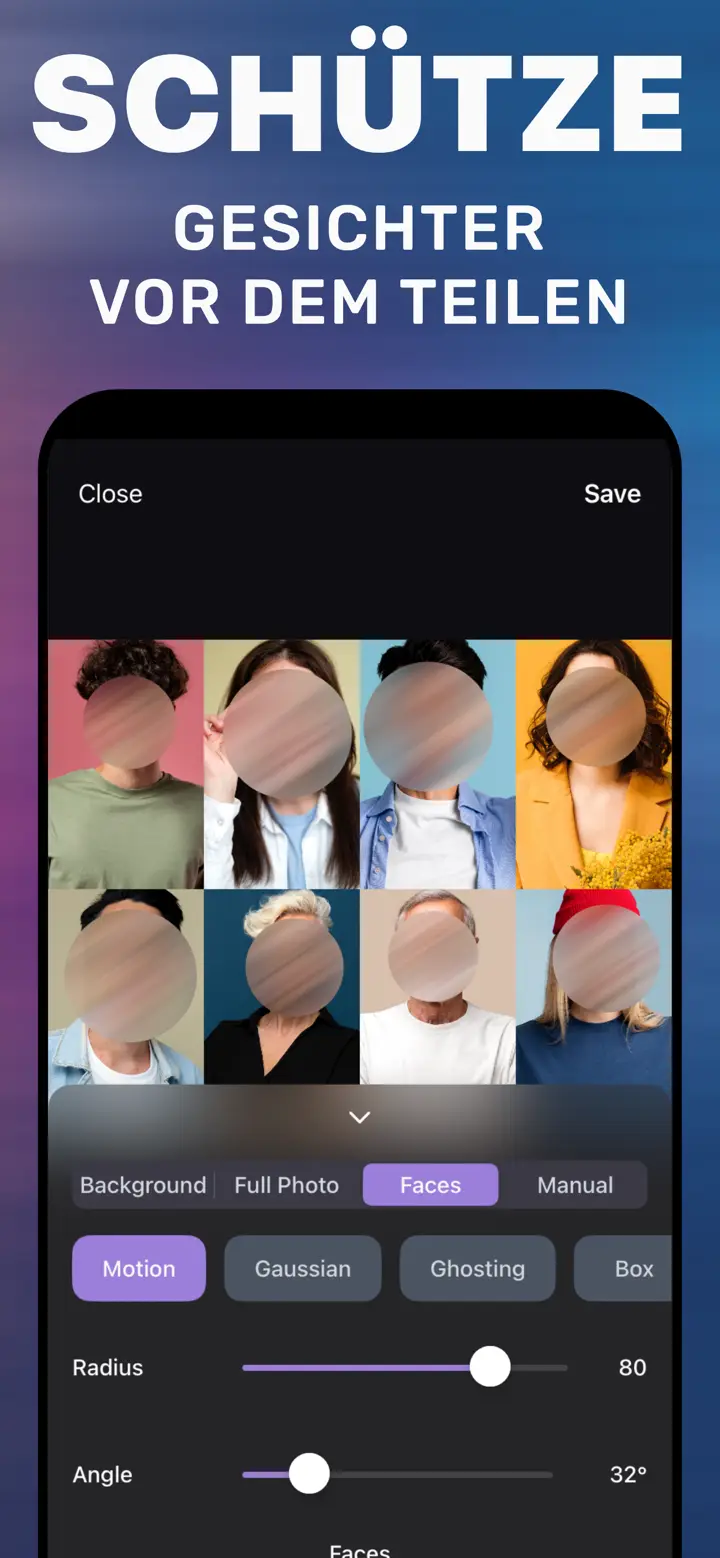
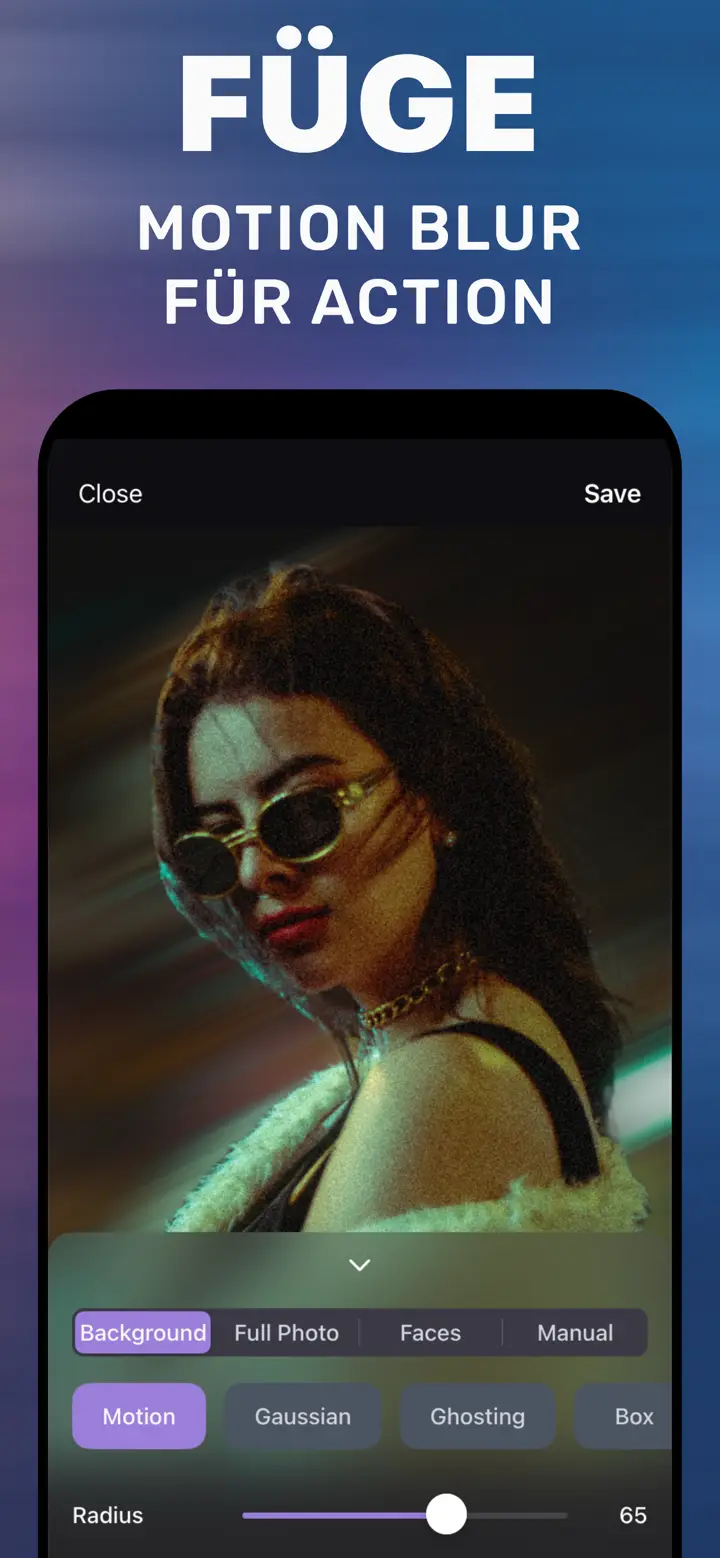
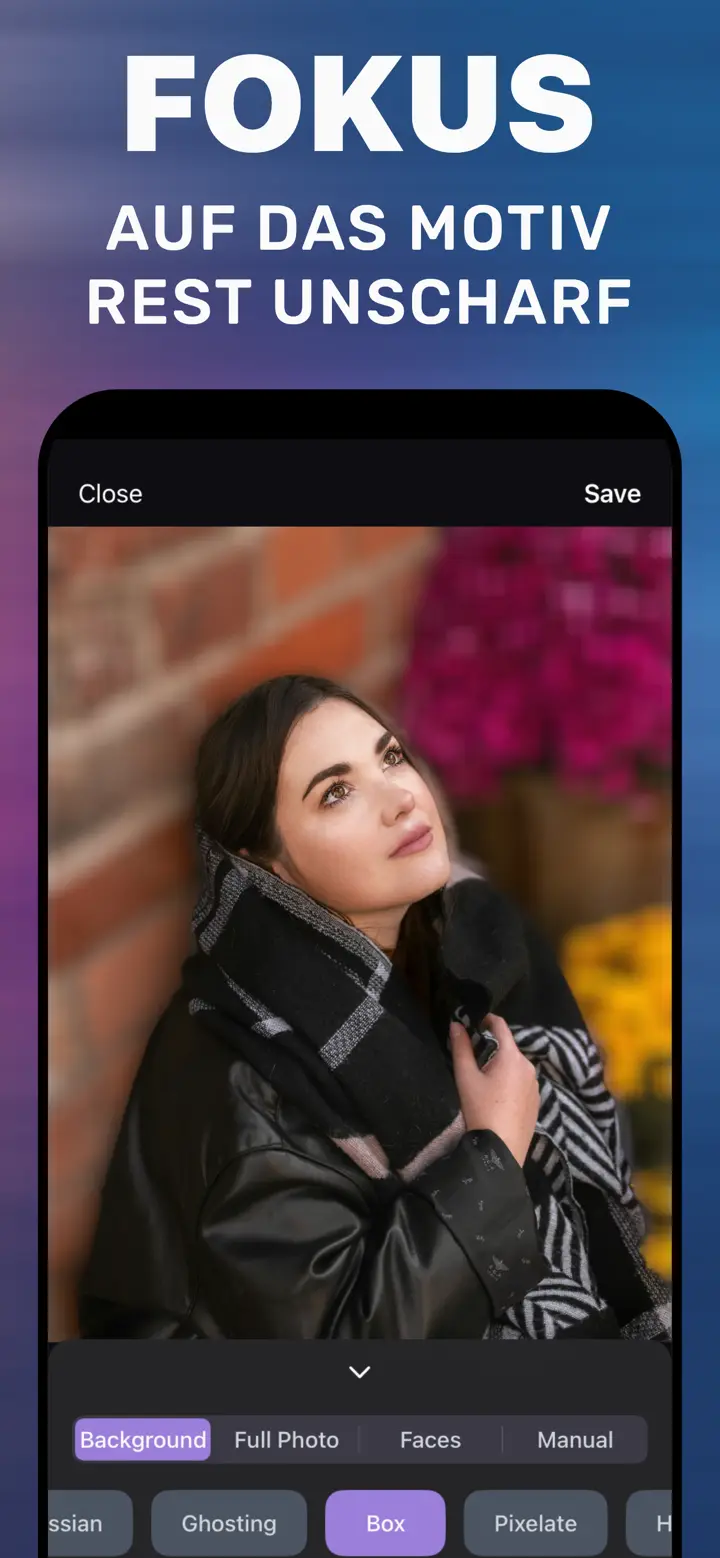
MakeBlur erfüllt all das: Tabs Background, Faces, Manual und Full Photo, sieben Stile, Regler Radius und Offline-Verarbeitung auf iPhones mit iOS 18.6 oder neuer.
In einer Minute ausprobieren
-
App laden
„Hintergrund unscharf machen“ (MakeBlur), kostenlos im App Store.
-
Beliebiges Foto öffnen
Am besten eines, bei dem der Porträtmodus nicht geklappt hat.
-
Background und Radius
Das Motiv wird erkannt; Stärke mit dem Regler einstellen.
-
Save
Ergebnis mit dem Original in der Mediathek vergleichen.

„Hintergrund unscharf machen“ laden
Kostenlos · iPhone mit iOS 18.6+ · Kein Upload
Tipps
Testen Sie eine App mit einem schwierigen Foto: offene Haare und ähnlich farbiger Hintergrund.
Achten Sie darauf, wo das Foto verarbeitet wird: auf dem Gerät oder auf einem Server.
Prüfen Sie auch die Modi für Gesichter und freie Bereiche – Sie werden sie brauchen.
Häufige Fragen
Gibt es eine kostenlose Blur App fürs iPhone?
Ja, „Hintergrund unscharf machen“ (MakeBlur) lädt kostenlos und enthält die einfache Hintergrund-Unschärfe. Erweiterte Stile sind optional über In-App-Käufe erhältlich.
Geht es auch ohne App?
Nur bei Porträtfotos. Für alle anderen bietet der eingebaute Editor keine Hintergrund-Unschärfe.
Auf welchen iPhones läuft die App?
Auf jedem iPhone mit iOS 18.6 oder neuer, ohne Apple Intelligence oder Porträt-Kamera.