Hintergrund unscharf machen am iPhone – auch nach der Aufnahme
Kurz gesagt
Um den Hintergrund am iPhone nach der Aufnahme unscharf zu machen, öffnen Sie das Foto in MakeBlur („Hintergrund unscharf machen“), lassen den Tab Background (Hintergrund) ausgewählt, damit das Motiv erkannt wird, wählen den Stil Gaussian, erhöhen den Regler Radius bis zur gewünschten Weichheit und tippen auf Save. Das funktioniert mit jedem Foto aus der Mediathek, nicht nur mit Porträts, und alles läuft auf dem iPhone.
 Kostenlos · Kein Upload · Für bereits aufgenommene Fotos
Die meisten Antworten auf „Hintergrund unscharf machen iPhone“ verweisen auf den Porträtmodus. Guter Tipp, wenn das Foto noch nicht gemacht ist. Wurde es aber im normalen Fotomodus aufgenommen, per WhatsApp geschickt oder ist es ein Screenshot, hilft der Porträtmodus nicht. Hier sehen Sie, was das iPhone selbst kann, wo es aufhört und wie Sie den Hintergrund in einer halben Minute unscharf machen.
Im iPhone eingebaut
Was das iPhone selbst kann
Der Porträtmodus speichert beim Auslösen eine Tiefenkarte. Später können Sie in Fotos → Bearbeiten die Unschärfe mit dem Blendenregler verstärken oder abschwächen. Aber nur bei Fotos, die im Porträtmodus mit einer passenden Kamera entstanden sind: Ein normales Foto, ein Selfie ohne Porträt, ein Screenshot oder ein empfangenes Bild hat keine Tiefenkarte – der Regler erscheint dann gar nicht.
Neuere iPhones können manche normale Fotos nachträglich in ein Porträt umwandeln, wenn beim Auslösen Tiefendaten gespeichert wurden. Das klappt nicht bei jedem Foto und nicht auf jedem Modell, und das Motiv können Sie nicht selbst wählen.
Hintergrund unscharf machen ohne Porträtmodus
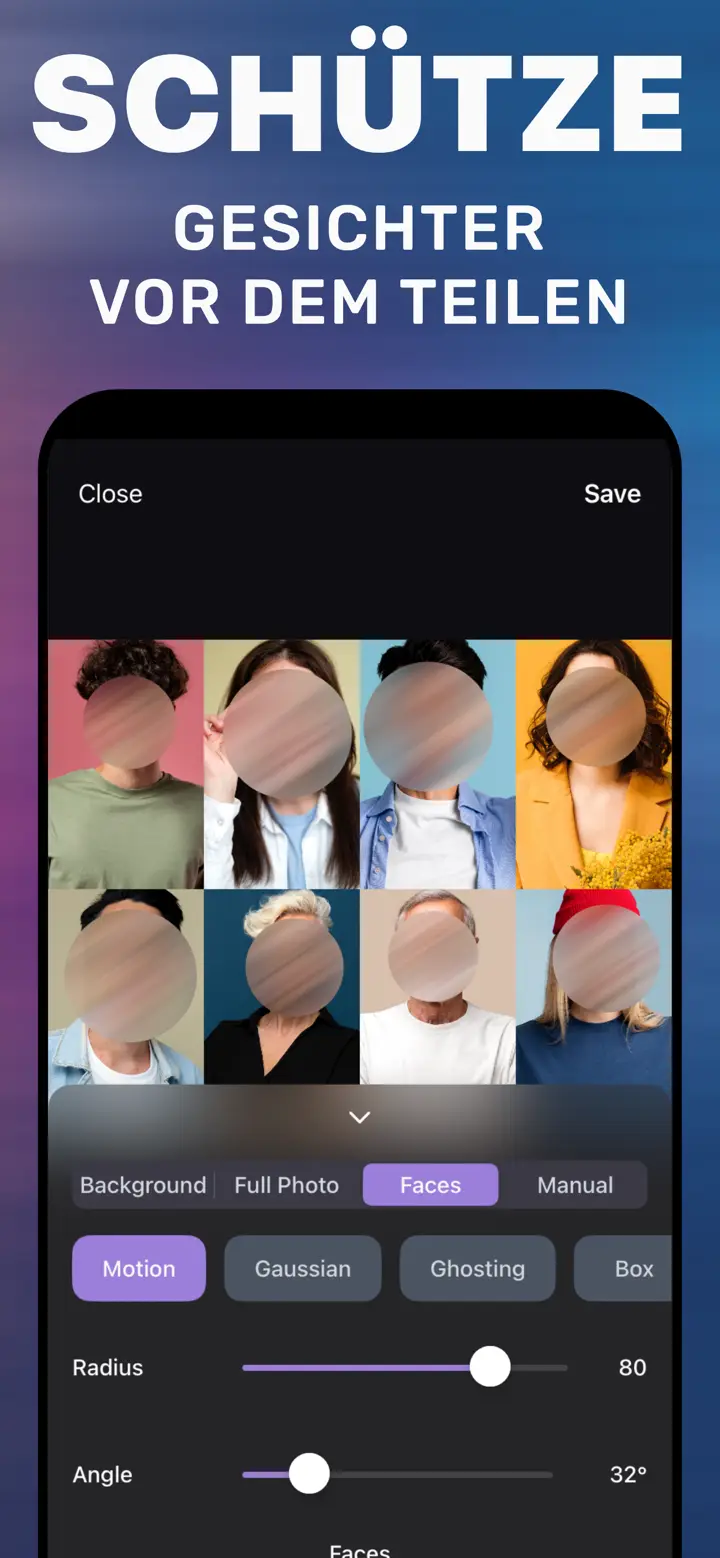
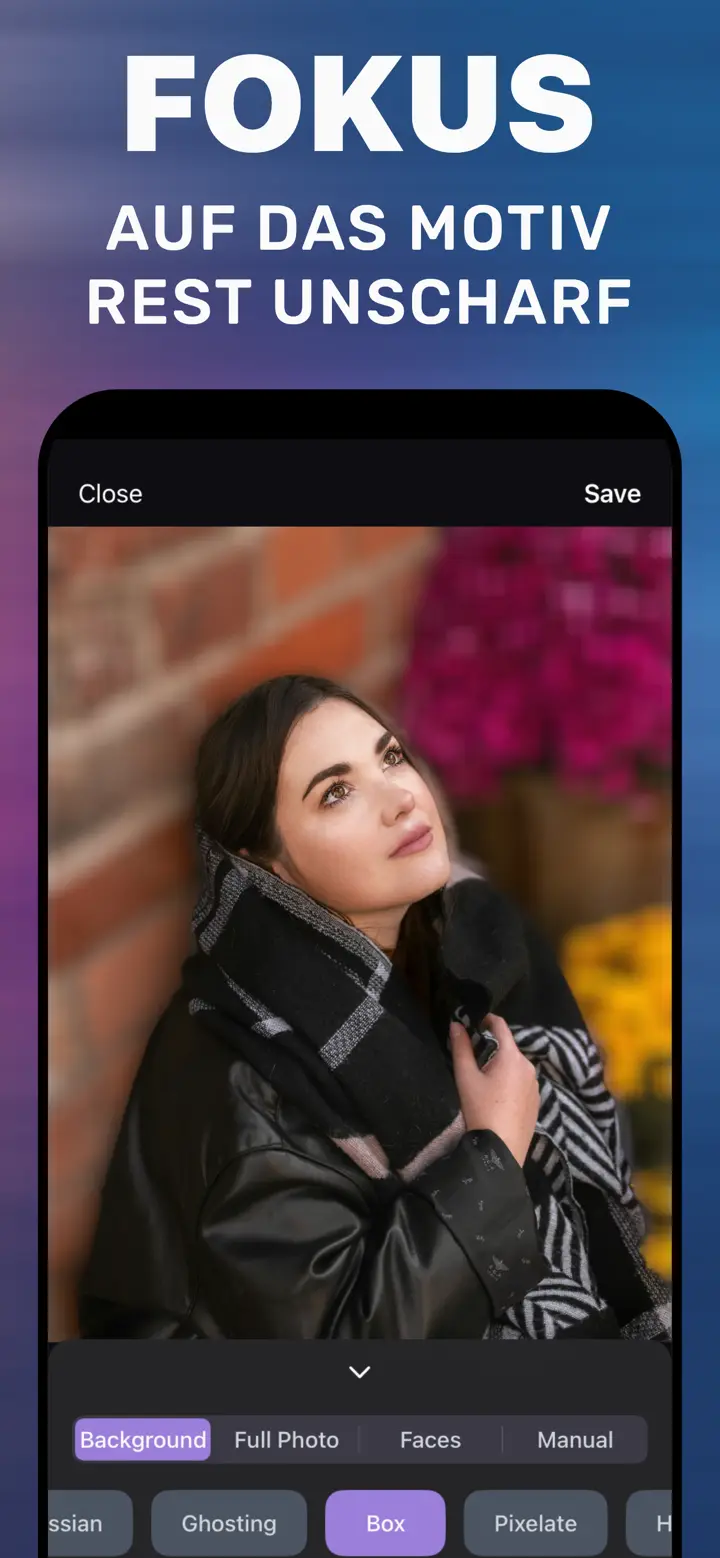
Dafür braucht es einen Editor, der das Motiv anhand des fertigen Bildes vom Hintergrund trennt. In MakeBlur übernimmt das der Tab Background: Er erkennt die Person oder das Hauptobjekt, hält es scharf und zeichnet alles andere weich. Tiefendaten der Kamera sind nicht nötig – die App arbeitet mit den Pixeln des Fotos, also passt jedes Bild.
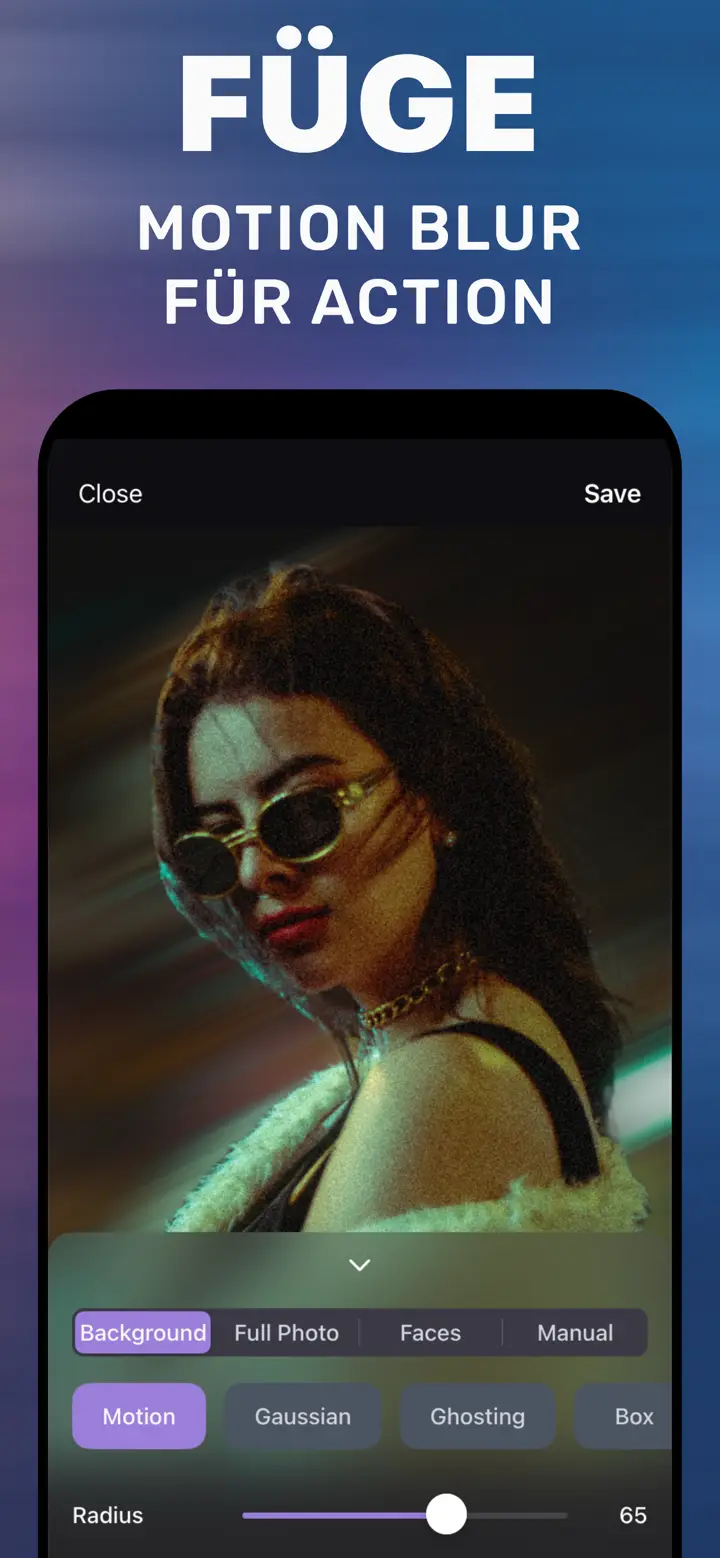
Die Stärke regelt der Regler Radius, die Art der Unschärfe der Stil: Gaussian ergibt einen weichen Objektiv-Look, Box eine etwas gleichmäßigere Unschärfe, Motion einen Wischeffekt. Alles läuft auf dem iPhone, ohne Internet.
Welche Stärke passt
Für Profil- oder Bewerbungsfotos reicht leichte Unschärfe: Man erkennt die Umgebung, sie lenkt aber nicht ab. Für Stories und Posts darf es mehr sein – der Hintergrund wird zu Farbflecken und die Person tritt hervor. Starten Sie mit mittlerem Radius und zoomen Sie an die Haare: Zeigt sich ein Lichtsaum, Stärke reduzieren.
Hintergrund unscharf machen in der App
-
Foto öffnen
MakeBlur starten und das Bild aus der Mediathek wählen – normales Foto, Selfie oder Screenshot.
-
Tab Background lassen
Die App erkennt das Motiv und markiert den Hintergrund, der unscharf wird.
-
Stil und Radius wählen
Gaussian für den klassischen Porträt-Look. Radius ziehen, bis der Hintergrund weich genug ist.
-
Save tippen
Die unscharfe Kopie landet in Fotos, das Original bleibt unverändert.

„Hintergrund unscharf machen“ laden
Kostenlos · iPhone mit iOS 18.6+ · Kein Upload
Tipps
Die Maske gelingt am besten, wenn sich das Motiv klar abhebt: eine Person vor einer Wand, eine Tasse auf dem Tisch.
Vor dem Sichern Haare und Finger heranzoomen – bei sehr hohem Radius kann ein Saum entstehen.
Erst unscharf machen, dann zuschneiden: Die App hat mehr Pixel für eine genaue Maske.
Häufige Fragen
Kann man am iPhone den Hintergrund ohne Porträtmodus unscharf machen?
Ja. Fotos kann es ohne Tiefendaten nicht, aber MakeBlur trennt das Motiv anhand des Bildes selbst und macht den Hintergrund jedes Fotos unscharf.
Wie mache ich den Hintergrund eines alten Fotos unscharf?
Genauso: in der App öffnen, Tab Background, Radius einstellen und sichern. Aufnahmedatum und Kameramodell spielen keine Rolle.
Verliert das Foto an Qualität?
Das Motiv behält seine Originalauflösung, nur der Hintergrund wird weichgezeichnet. Es wird eine neue Kopie gesichert, das Original bleibt.
Braucht die App Internet?
Nein. Alles läuft auf dem iPhone, Fotos werden nicht auf Server hochgeladen.