Blur-Effekt auf Fotos: was er ist und wie er am iPhone geht
Kurz gesagt
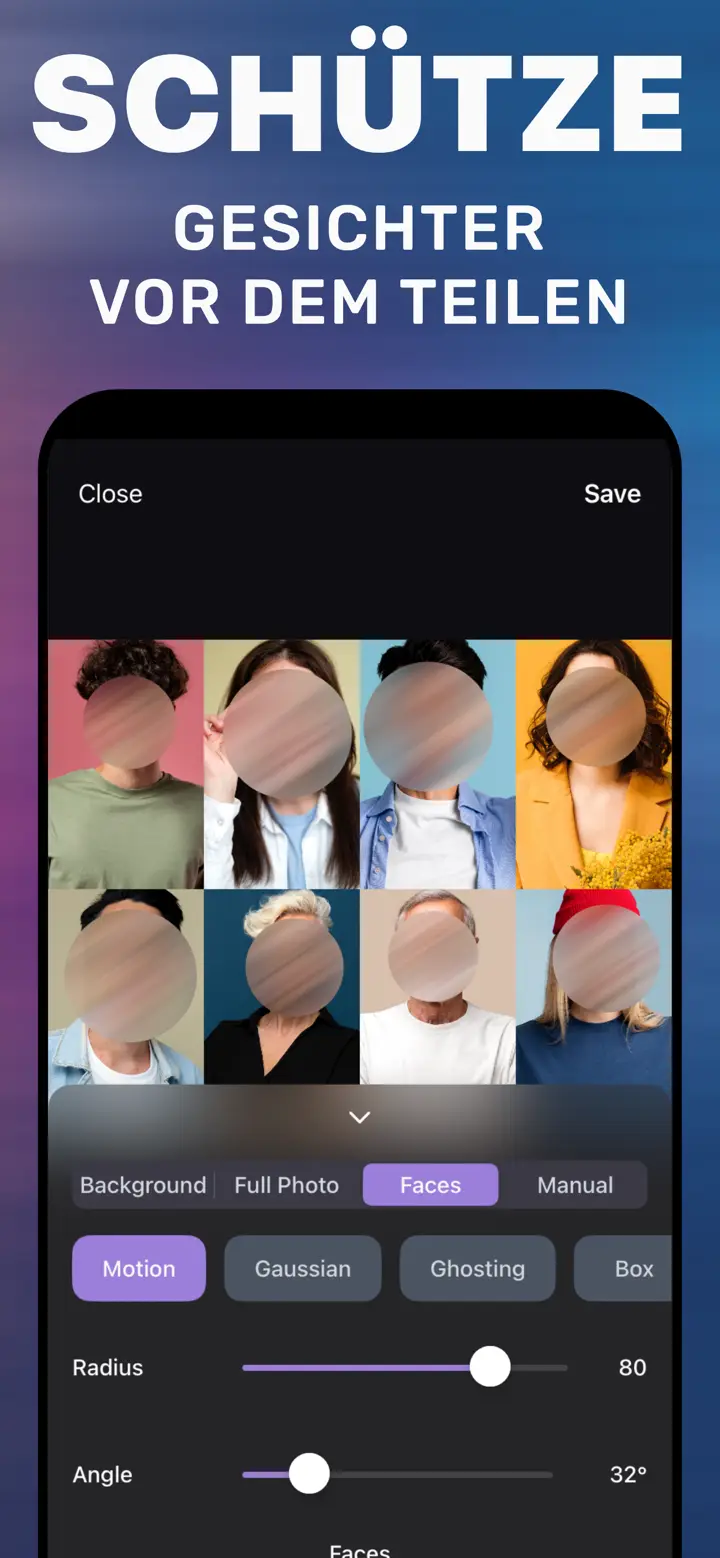
Der Blur-Effekt macht ein Foto ganz oder teilweise unscharf. Am iPhone wenden Sie ihn mit MakeBlur an: wählen, wo (Background für den Hintergrund, Faces für Gesichter, Manual für einen Bereich, Full Photo fürs ganze Bild), einen Stil wie Gaussian, Motion oder Ghosting, Radius einstellen und Save tippen.
 Kostenlos · Kein Upload · Für bereits aufgenommene Fotos
„Blur“ ist das englische Wort für Unschärfe, und in Deutschland wird oft genau so gesucht: „blur effect“, „blur app“, „face blur“ – die Suche nach „blur background photo effect“ ist im letzten Jahr um 350 % gestiegen. Dahinter steckt meist einer von vier Wünschen: weicher Hintergrund hinter einer Person, Gesichter verbergen, ein Stück mit Text oder Kennzeichen unkenntlich machen oder das ganze Foto weichzeichnen. Der iPhone-Editor kann bei einem normalen Foto keinen davon erfüllen.
Im iPhone eingebaut
Was das iPhone ab Werk bietet
Blur im Hintergrund: nur mit dem Porträtmodus, beim Fotografieren. Unschärfe-Pinsel in Fotos: gibt es nicht. Markieren: Stift und Formen zum Abdecken, nicht zum Weichzeichnen. Bereinigen (Apple Intelligence): entfernt Objekte und kann ein Gesicht verpixeln, nur ab iPhone 15 Pro.
Die Blur-Stile
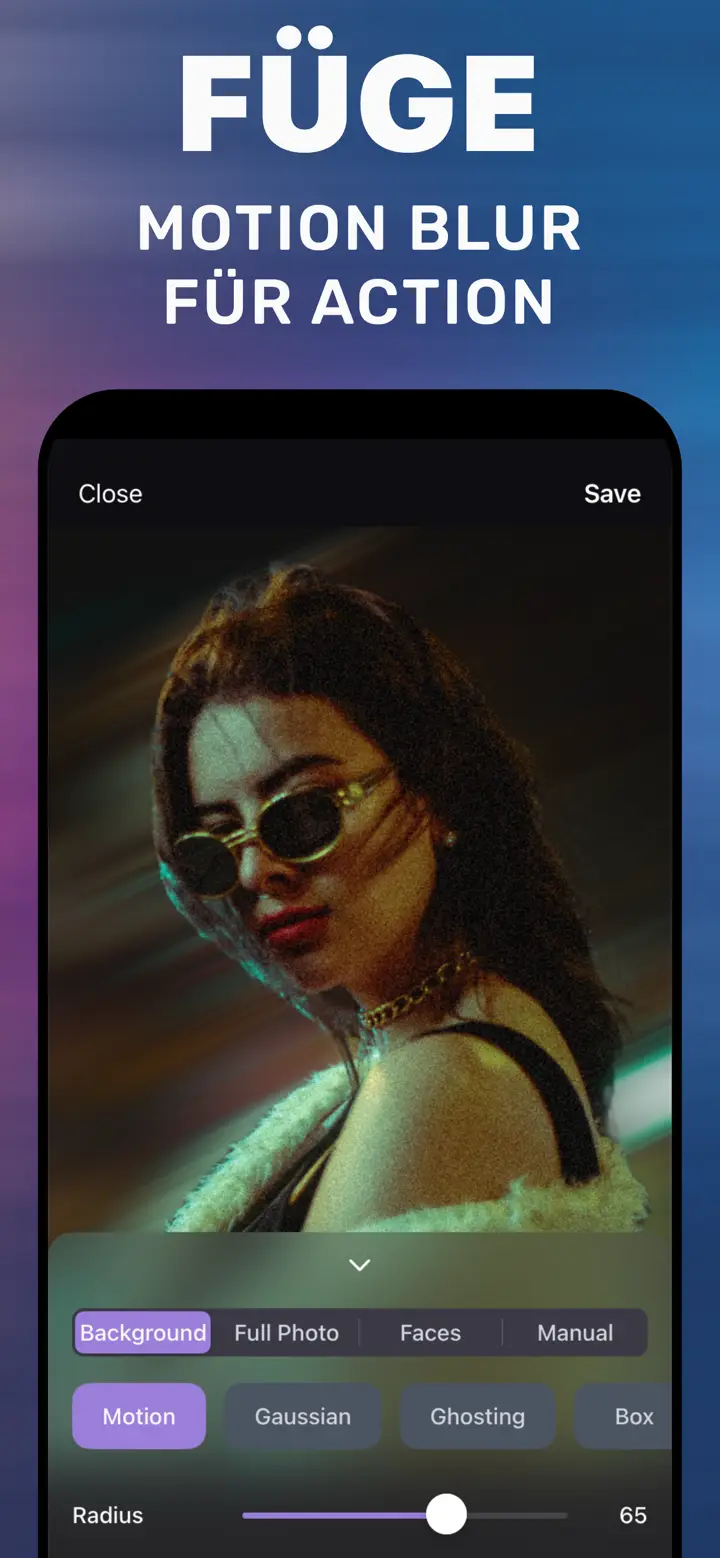
Gaussian: weiche, natürliche Unschärfe. Motion: Wischeffekt mit einstellbarer Richtung. Ghosting: verträumter „Geister“-Effekt. Box: gleichmäßige Unschärfe. Pixelate, Hexagonal und Crystallize: Mosaike, nützlich für Datenschutz oder als grafischer Effekt.
Wo anwenden
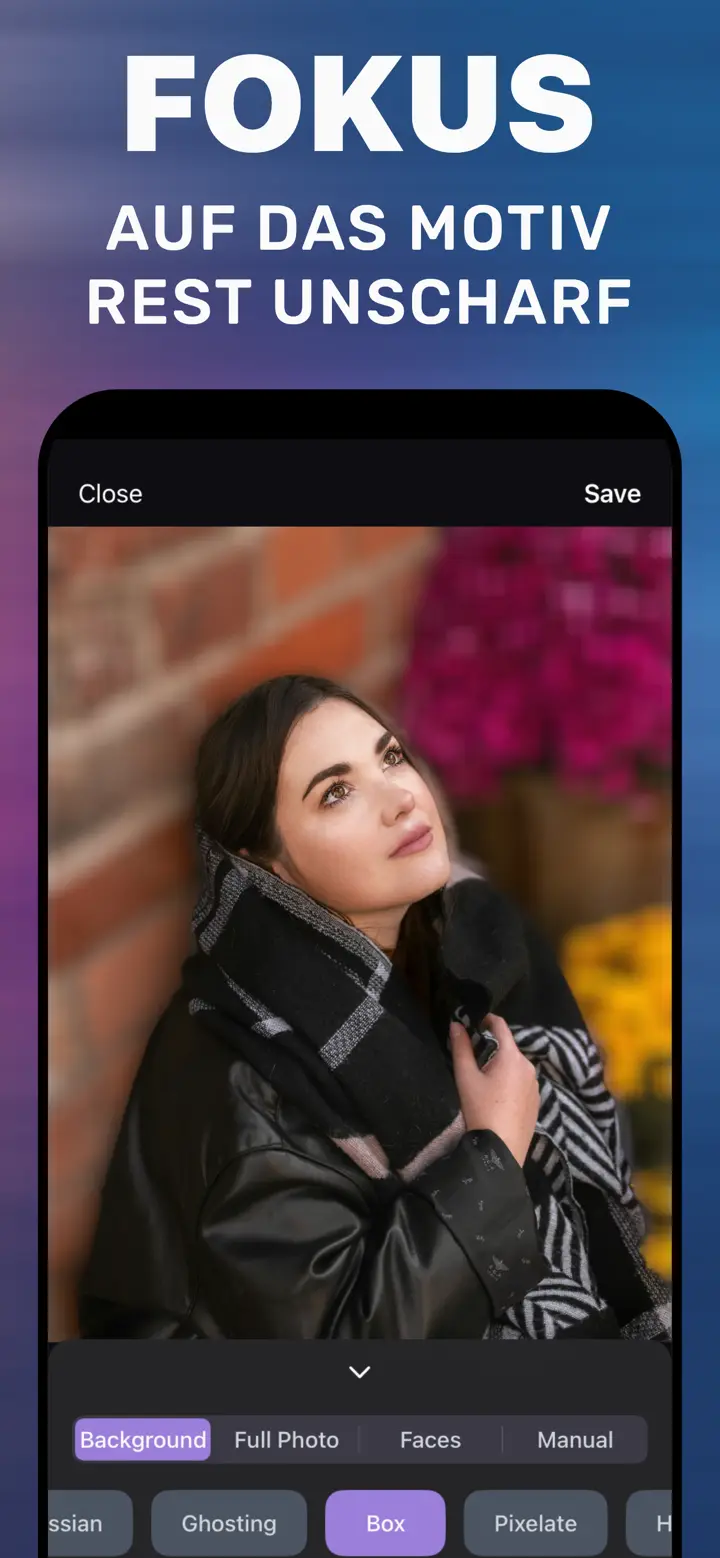
Background hält das Motiv scharf und legt den Blur auf den Hintergrund. Faces auf alle Gesichter. Manual auf den Bereich, den Sie mit dem Finger malen. Full Photo aufs ganze Bild. Das funktioniert mit Kamerafotos, Screenshots und Bildern aus WhatsApp oder Telegram, die in der Mediathek liegen.
Blur-Effekt in der App anwenden
-
Foto oder Screenshot öffnen
Bild in MakeBlur auswählen.
-
Modus wählen
Background, Faces, Manual oder Full Photo.
-
Stil und Radius
Art der Unschärfe und Stärke festlegen.
-
Save
Die Kopie mit Effekt wird in der Mediathek gesichert.

„Hintergrund unscharf machen“ laden
Kostenlos · iPhone mit iOS 18.6+ · Kein Upload
Tipps
Für die Optik: Gaussian oder Ghosting; für den Datenschutz: Pixelate.
Modi kombinieren: erst Background für den Hintergrund, dann Manual für ein störendes Detail.
Mehrere Stärken sichern und die beste in der Mediathek behalten.
Häufige Fragen
Wie mache ich einen Blur-Effekt ohne App?
Bei einem normalen Foto geht es in Fotos nicht. Sie können mit Formen in „Markieren“ abdecken oder das ganze Foto mit dem Online-Editor dieser Website unscharf machen.
Kann ich einen Screenshot blurren?
Ja, Screenshots öffnen sich in der App wie jedes andere Foto.
Ist das kostenlos?
Der Download ist kostenlos, die einfache Unschärfe ist enthalten; erweiterte Stile sind optional über In-App-Käufe erhältlich.