Gesicht auf einem Foto unkenntlich machen am iPhone
Kurz gesagt
Um ein Gesicht auf einem Foto unkenntlich zu machen, öffnen Sie es in MakeBlur und wechseln zum Tab Faces (Gesichter): Die App erkennt alle Gesichter und macht jedes unscharf. Wählen Sie einen Stil – Pixelate für klares Verpixeln oder Gaussian für weichere Unschärfe –, erhöhen Sie Radius, bis die Gesichtszüge nicht mehr erkennbar sind, und tippen Sie auf Save. Das klappt auf jedem iPhone mit iOS 18.6, ohne Apple Intelligence.
 Kostenlos · Kein Upload · Für bereits aufgenommene Fotos
Gesichter unkenntlich machen gehört zum guten Ton, bevor man ein Gruppenfoto, ein Bild vom Schulfest oder eine Straßenszene postet – nicht jeder hat zugestimmt, im Netz zu erscheinen, und in Deutschland gilt das Recht am eigenen Bild. iOS bietet inzwischen eine eingebaute Möglichkeit, aber nur auf manchen iPhones. Hier die Grenzen und der Weg für jedes Modell.
Im iPhone eingebaut
Was die Fotos-App bietet
Auf iPhone 15 Pro, iPhone 16 und neuer mit aktivierter Apple Intelligence lässt sich in Fotos → Bearbeiten → „Bereinigen“ ein Gesicht umkreisen; die Funktion Identitätsschutz verpixelt es dann. Das geht Gesicht für Gesicht und fehlt auf älteren iPhones. Ohne Apple Intelligence bleibt nur „Markieren“: Das Gesicht wird mit einer Form oder einem Sticker abgedeckt – versteckt, aber nicht unscharf.
Automatische Gesichtsunschärfe auf jedem iPhone
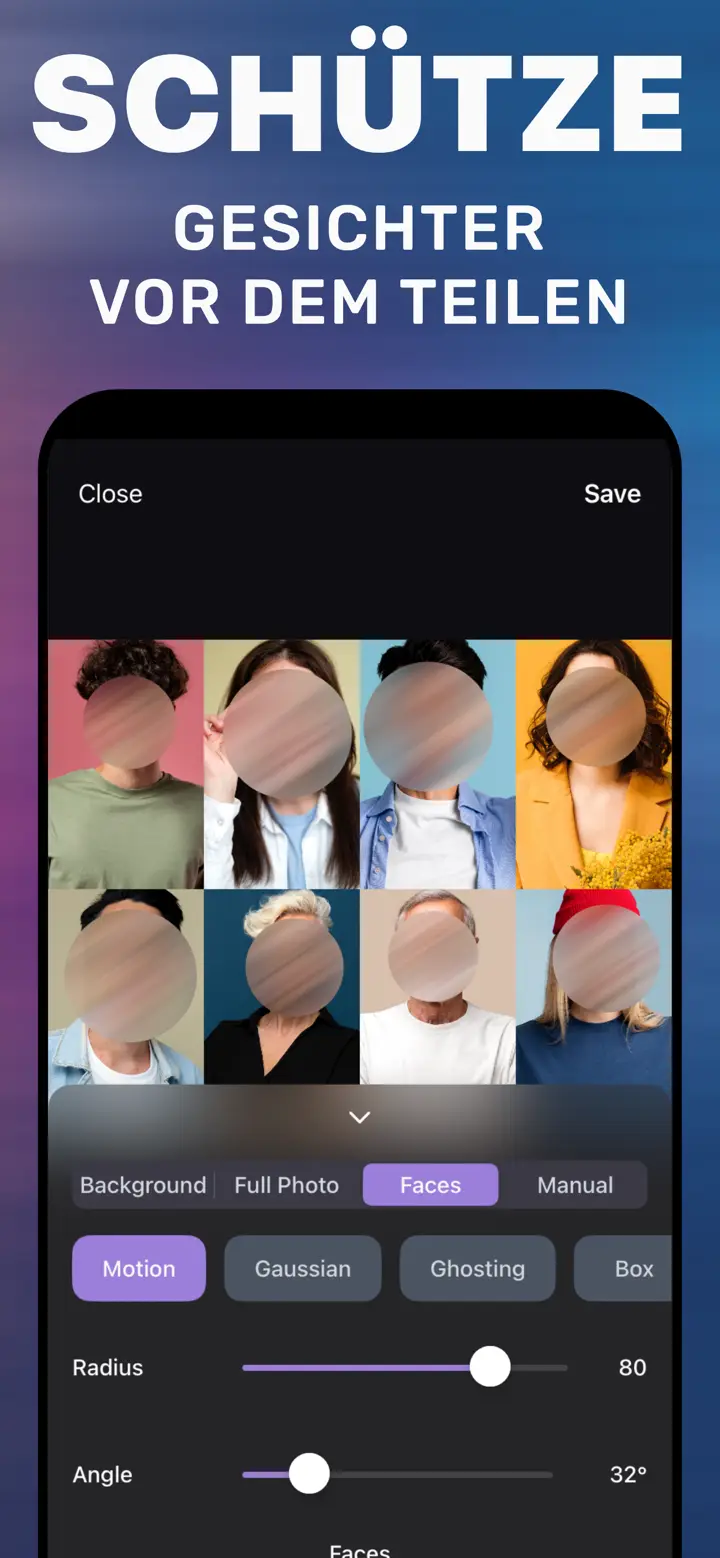
MakeBlur hat einen eigenen Tab Faces. Er erkennt die Gesichter im Bild und zeigt sie bereits unscharf in einem Raster – ein Gruppenfoto mit zwölf Personen ist also ein Tipp statt zwölf Pinselstriche. Den Stil wählen Sie: Pixelate für das klassische Mosaik, Gaussian oder Box für einen weicheren Look; die Stärke regelt Radius.
Alles läuft auf dem iPhone, ohne Internet – wichtig, wenn es genau um Datenschutz geht.
Manche Gesichter unscharf, andere nicht
Soll Ihr eigenes Gesicht sichtbar bleiben und die anderen nicht, nehmen Sie den Tab Manual: nur die Gesichter übermalen, die verborgen werden sollen. Stil und Radius gelten für den übermalten Bereich.
Wie stark unscharf
Bei leichter Unschärfe erkennen Bekannte die Person noch. Für echte Anonymität Pixelate oder Gaussian mit so hohem Radius wählen, dass Augen, Nase und Mund auch bei maximalem Zoom nicht mehr zu unterscheiden sind. Im App-Store-Screenshot stehen Gesichter auf Radius 80 – ein guter Startwert.
Gesichter in der App unkenntlich machen
-
Foto öffnen
Gruppenfoto, Straßenszene oder Screenshot – jedes Bild aus der Mediathek.
-
Tab Faces
Die Gesichter werden automatisch erkannt und erscheinen unscharf im Raster.
-
Stil und Radius
Pixelate für deutlichen Datenschutz, Gaussian für weichere Unschärfe. Radius erhöhen, bis die Züge nicht mehr erkennbar sind.
-
Save
Die gesicherte Kopie posten, nicht das Original.

„Hintergrund unscharf machen“ laden
Kostenlos · iPhone mit iOS 18.6+ · Kein Upload
Tipps
Jedes Gesicht vor dem Sichern heranzoomen: Was auf dem kleinen Display stark wirkt, kann noch erkennbar sein.
Erst unscharf machen, dann für den Messenger komprimieren – die Erkennung braucht das volle Bild.
Bei Schul- oder Sportfotos auch Trikots, Startnummern oder Schilder unkenntlich machen, die den Ort verraten.
Häufige Fragen
Wie mache ich ein Gesicht ohne Apple Intelligence unkenntlich?
Mit MakeBlur: Der Tab Faces erkennt und verpixelt Gesichter auf jedem iPhone mit iOS 18.6 oder neuer.
Kann ich mehrere Gesichter auf einmal unkenntlich machen?
Ja. Alle erkannten Gesichter werden zusammen mit demselben Stil und derselben Stärke unscharf.
Lässt sich die Unschärfe auf einem geposteten Foto rückgängig machen?
Starkes Verpixeln oder ein hoher Radius entfernen die Details aus der gesicherten Kopie. Posten Sie nicht das Original und wählen Sie eine Stärke, bei der die Züge beim Zoomen nicht mehr erkennbar sind.
Werden Fotos zur Gesichtserkennung an einen Server geschickt?
Nein, alles passiert auf dem Gerät.