Hintergrund verschwommen machen am iPhone: einfach erklärt
Kurz gesagt
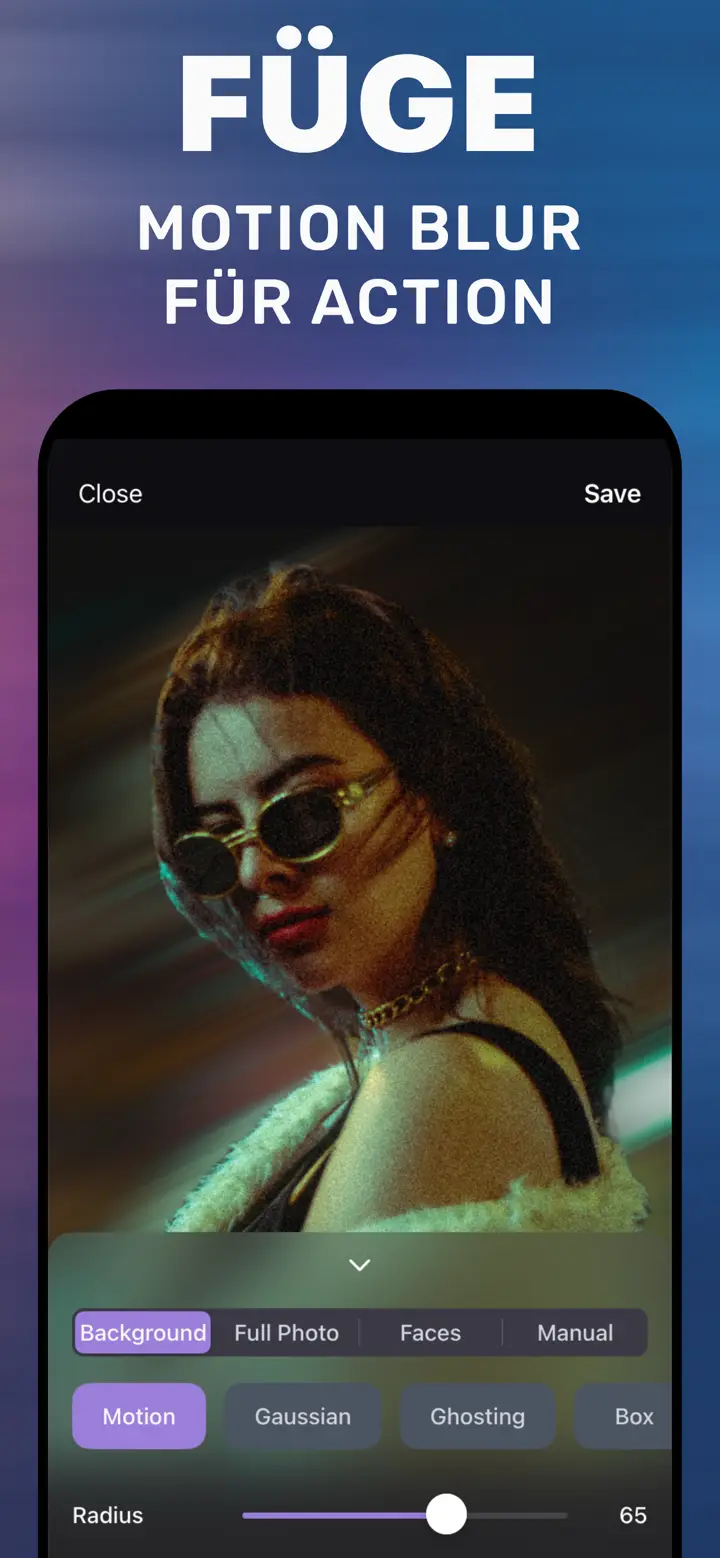
Ein verschwommener Hintergrund heißt: Die Person ist scharf, alles dahinter weich. Am iPhone klappt das auch bei einem fertigen Foto: Öffnen Sie es in MakeBlur („Hintergrund unscharf machen“), lassen Sie den Tab Background, stellen Sie die Stärke mit Radius ein und tippen Sie auf Save. Porträtmodus oder Fotowissen sind nicht nötig.
 Kostenlos · Kein Upload · Für bereits aufgenommene Fotos
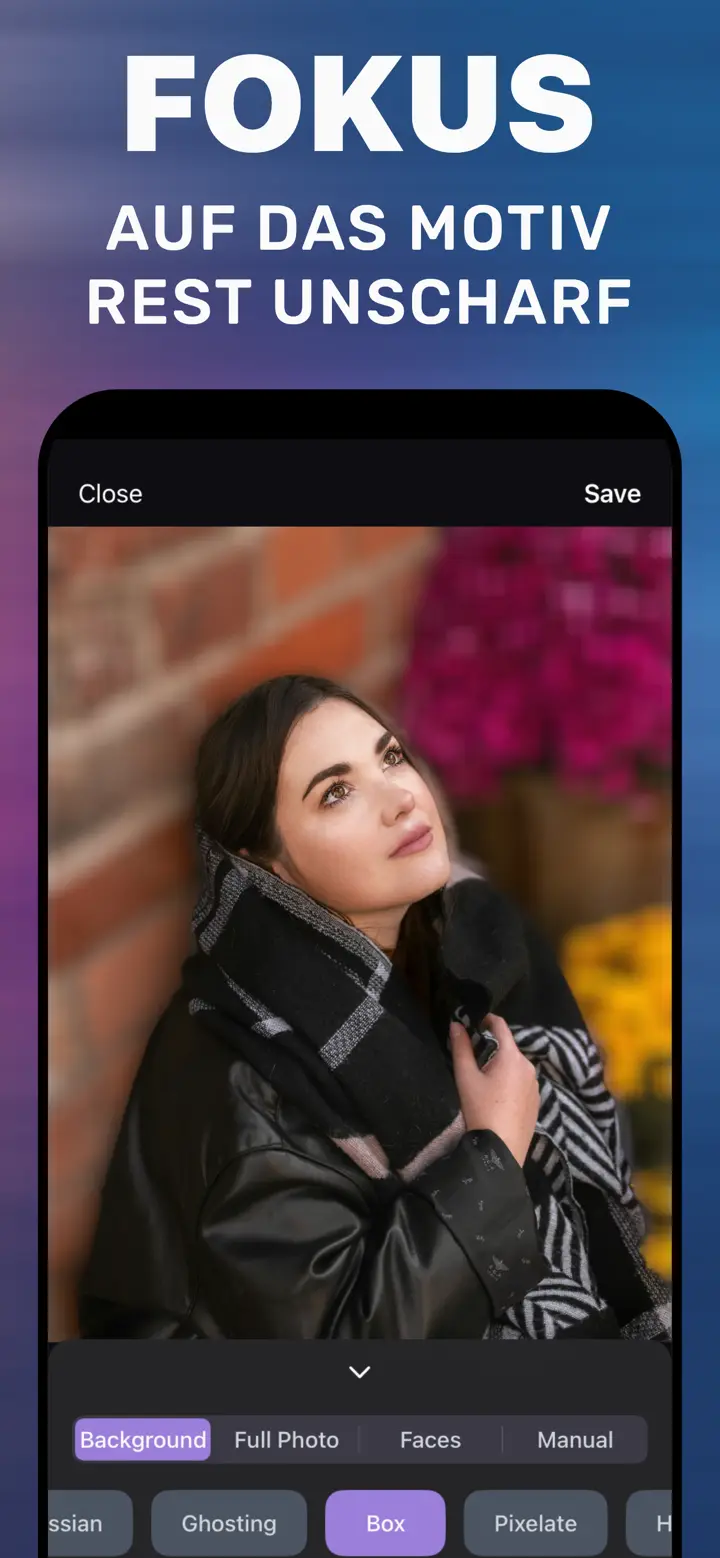
„Ich will den Hintergrund verschwommen wie auf Profi-Fotos“ – ein häufiger Wunsch mit einfacher Antwort. Ein verschwommener Hintergrund löst die Person von ihrer Umgebung und macht das Bild ruhiger. Hier sehen Sie, wie verschiedene Stärken wirken und wie es am iPhone ohne Fotokenntnisse geht.
Im iPhone eingebaut
So macht es die iPhone-Kamera
Im Porträtmodus speichert die Kamera eine Tiefenkarte und lässt den Hintergrund sofort verschwimmen. Die Stärke lässt sich später in Fotos → Bearbeiten ändern. Wurde das Foto im normalen Modus aufgenommen, fehlt diese Einstellung – der Hintergrund bleibt scharf, bis Sie es in einer anderen App bearbeiten.
So wirkt jede Stärke
Leicht: Die Umgebung ist erkennbar (Café, Park), konkurriert aber nicht mehr mit der Person. Ideal für Profil- und Bewerbungsfotos.
Mittel: Der Hintergrund wird zu Formen und Farben. Der typischste Porträt-Look für Posts.
Stark: Vom Hintergrund bleiben Farbflecken. Gut für Stories oder wenn die Umgebung wirklich stört.
Wenn die Kante unsauber ist
Das passiert vor allem bei offenen Haaren oder wenn Hintergrund und Kleidung dieselbe Farbe haben. Radius etwas senken – bei geringerer Stärke fällt die Kante weniger auf. Bei Bedarf können Sie mit dem Tab Manual den Bereich, der verschwimmen soll, von Hand übermalen.
Hintergrund verschwommen machen in der App
-
Foto öffnen
Bild in MakeBlur auswählen.
-
Tab Background
Die App findet die Person und markiert den Hintergrund.
-
Stärke einstellen
Radius von leicht nach stark ziehen und aufhören, wenn der Hintergrund nicht mehr ablenkt.
-
Sichern
Save tippen – die Kopie mit verschwommenem Hintergrund liegt in der Mediathek.

„Hintergrund unscharf machen“ laden
Kostenlos · iPhone mit iOS 18.6+ · Kein Upload
Tipps
Mit mittlerer Stärke beginnen: Erhöhen ist leicht, zu viel Unschärfe wirkt unecht.
Bei Gruppenfotos prüfen, ob alle Personen scharf bleiben.
Den Hintergrund nicht verschwimmen lassen, wenn er wichtig ist – etwa ein Wahrzeichen im Urlaub.
Häufige Fragen
Wie bekomme ich einen verschwommenen Hintergrund, wenn das Foto schon gemacht ist?
In der App öffnen, Tab Background, Radius einstellen und sichern. Eine neue Aufnahme ist nicht nötig.
Brauche ich ein neues iPhone?
Nein. Jedes iPhone mit iOS 18.6 oder neuer reicht.
Kann ich den scharfen Hintergrund zurückholen?
Ja – die App sichert eine neue Kopie, das Original bleibt in der Mediathek.