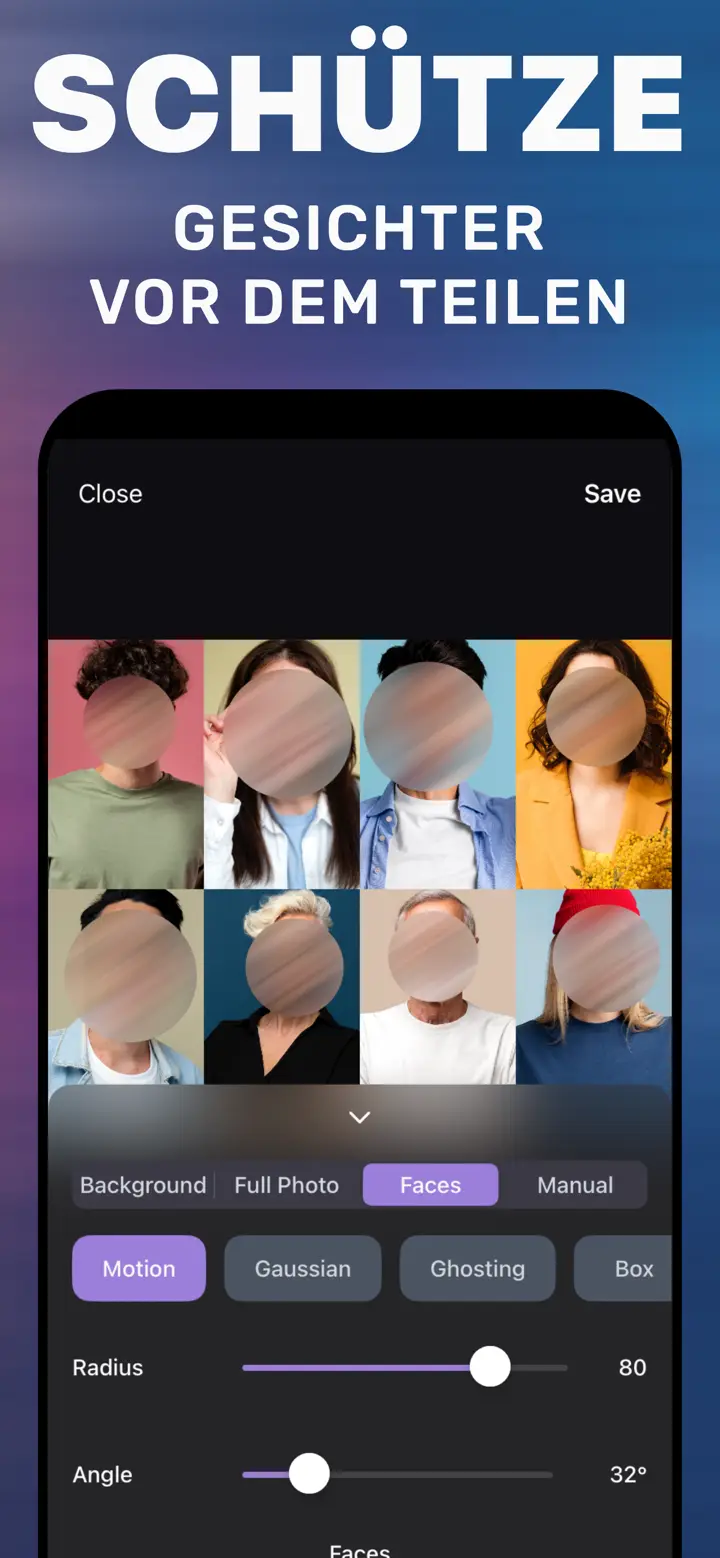
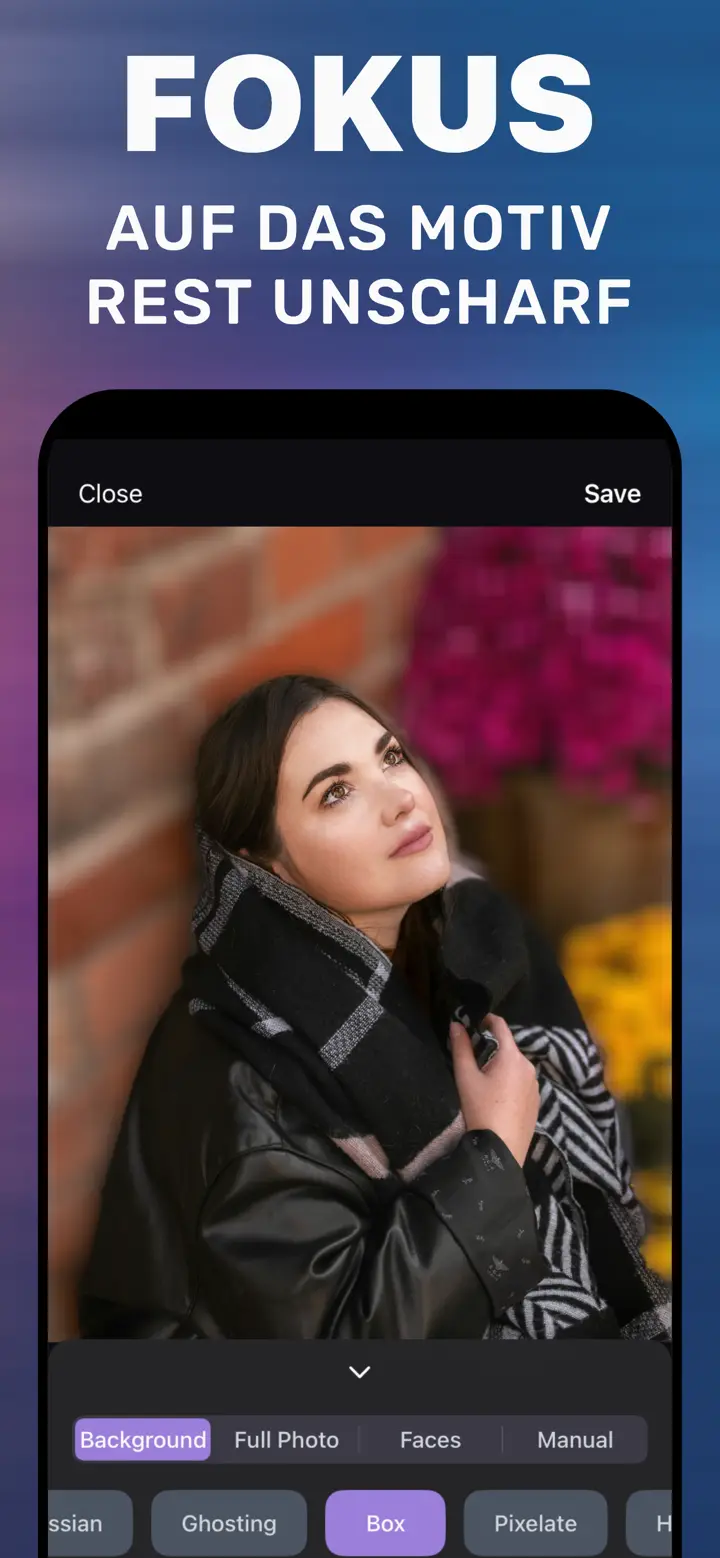
Motion Blur auf Fotos: Bewegungsunschärfe am iPhone hinzufügen
Kurz gesagt
Um Motion Blur auf ein Foto zu legen, öffnen Sie es in MakeBlur, lassen den Tab Background und wählen den Stil Motion. Der Regler Radius bestimmt die Länge des Wischeffekts, Angle die Richtung. Das Motiv bleibt scharf, der Hintergrund „bewegt sich“. Save tippen.
 Kostenlos · Kein Upload · Für bereits aufgenommene Fotos
Motion Blur oder Bewegungsunschärfe ist der Wischeffekt, der bei langer Belichtungszeit oder beim Mitziehen der Kamera entsteht: Person oder Auto scharf, die Umgebung zu Streifen gezogen. In Deutschland ist es der meistgesuchte Unschärfe-Begriff überhaupt – noch vor „blur background“. Mit dem Smartphone gelingt er beim Fotografieren selten, lässt sich aber nachträglich hinzufügen, inklusive selbst gewählter Richtung.
Im iPhone eingebaut
Was das iPhone beim Fotografieren kann
In Fotos bieten Live Photos den Effekt „Langzeitbelichtung“: Er verwischt alles, was sich in der Szene bewegt hat, etwa Wasser, Autos oder Passanten. Das geht aber nur mit Live Photos und verwischt echte Bewegung, nicht den Hintergrund hinter einer stillstehenden Person. Motion Blur auf ein normales Foto legen ist mit den Bordmitteln nicht möglich.
Den Wischeffekt einstellen
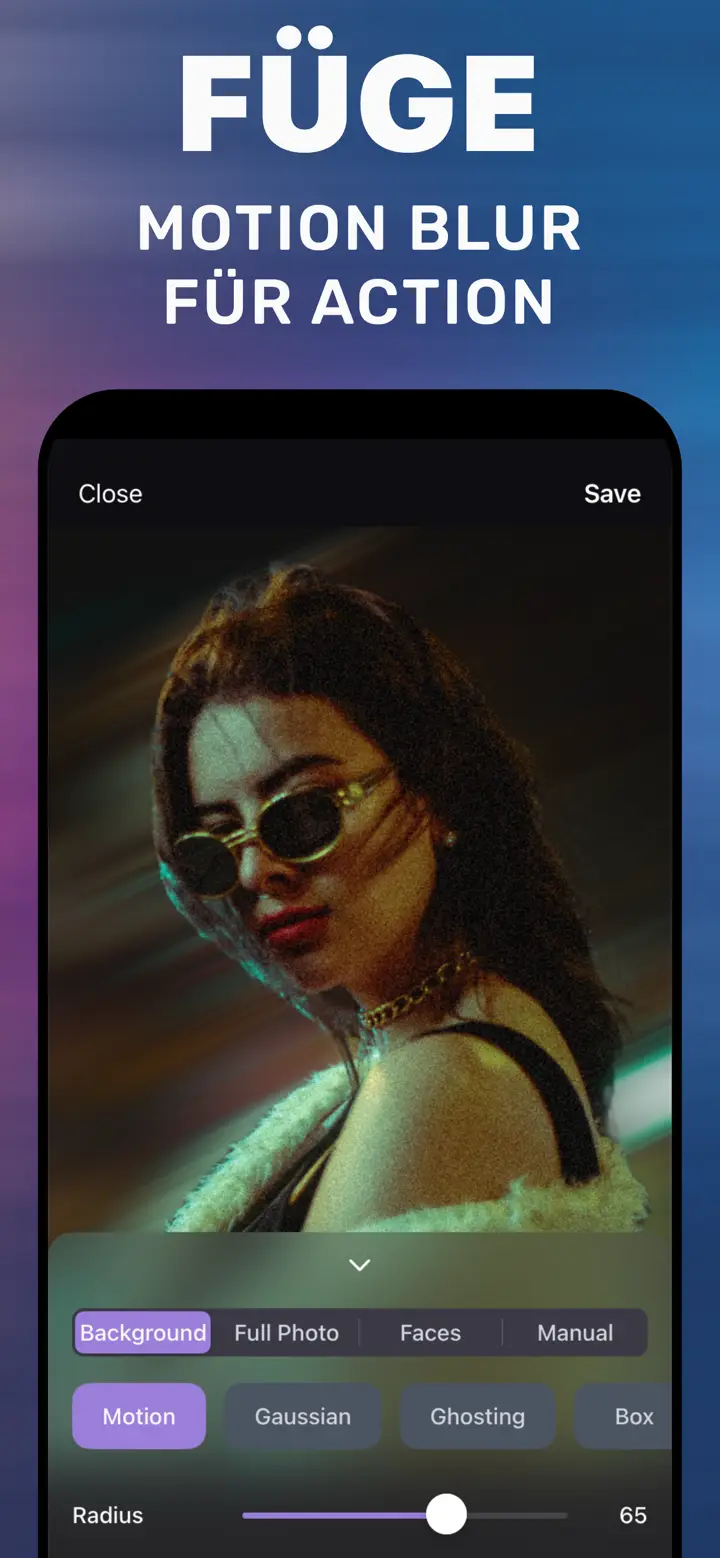
Radius regelt die Länge: niedrige Werte bringen etwas Dynamik, hohe ein Gefühl von Tempo. Angle legt die Richtung fest: waagerecht für Läufer oder Auto, diagonal für eine spannungsreichere Bildwirkung. Im App-Store-Screenshot steht der Effekt auf Radius 65.
Im Tab Background wird nur der Hintergrund verwischt; in Full Photo das ganze Bild – für einen „aus der Bewegung fotografiert“-Look.
Wo es am besten wirkt
Sport, Fahrrad, Skateboard, Autos, Tanz, urbane Porträts bei Nacht. Weniger bei ruhigen Porträts in der Natur: Dort wirkt ein weiches Gaussian natürlicher.
Motion Blur in der App hinzufügen
-
Foto öffnen
Am besten eines, bei dem das Motiv schon Bewegung andeutet.
-
Background + Motion
Das Motiv wird erkannt, der Hintergrund verwischt.
-
Radius und Angle
Länge des Wischeffekts und Bewegungsrichtung einstellen.
-
Save
Kopie in Fotos sichern.

„Hintergrund unscharf machen“ laden
Kostenlos · iPhone mit iOS 18.6+ · Kein Upload
Tipps
Den Effekt in Bewegungsrichtung des Motivs legen – so wirkt er natürlich.
Bei Porträts Radius nicht übertreiben: Starkes Verwischen frisst die Haarkante.
Für Stories Full Photo + Motion ausprobieren: ein dynamischer Hintergrund für Text.
Häufige Fragen
Wie mache ich Motion Blur am iPhone?
Mit dem Stil Motion in MakeBlur: Radius für die Länge, Angle für die Richtung.
Kann ich nur den Hintergrund verwischen?
Ja, im Tab Background bleibt das Motiv scharf und nur der Hintergrund bewegt sich.
Geht das mit Live Photos?
Ja, die App bearbeitet das Bild des Live Photos wie ein normales Foto.