iPhone’da fotoğrafın sadece bir kısmını bulanıklaştırma
Kısa cevap
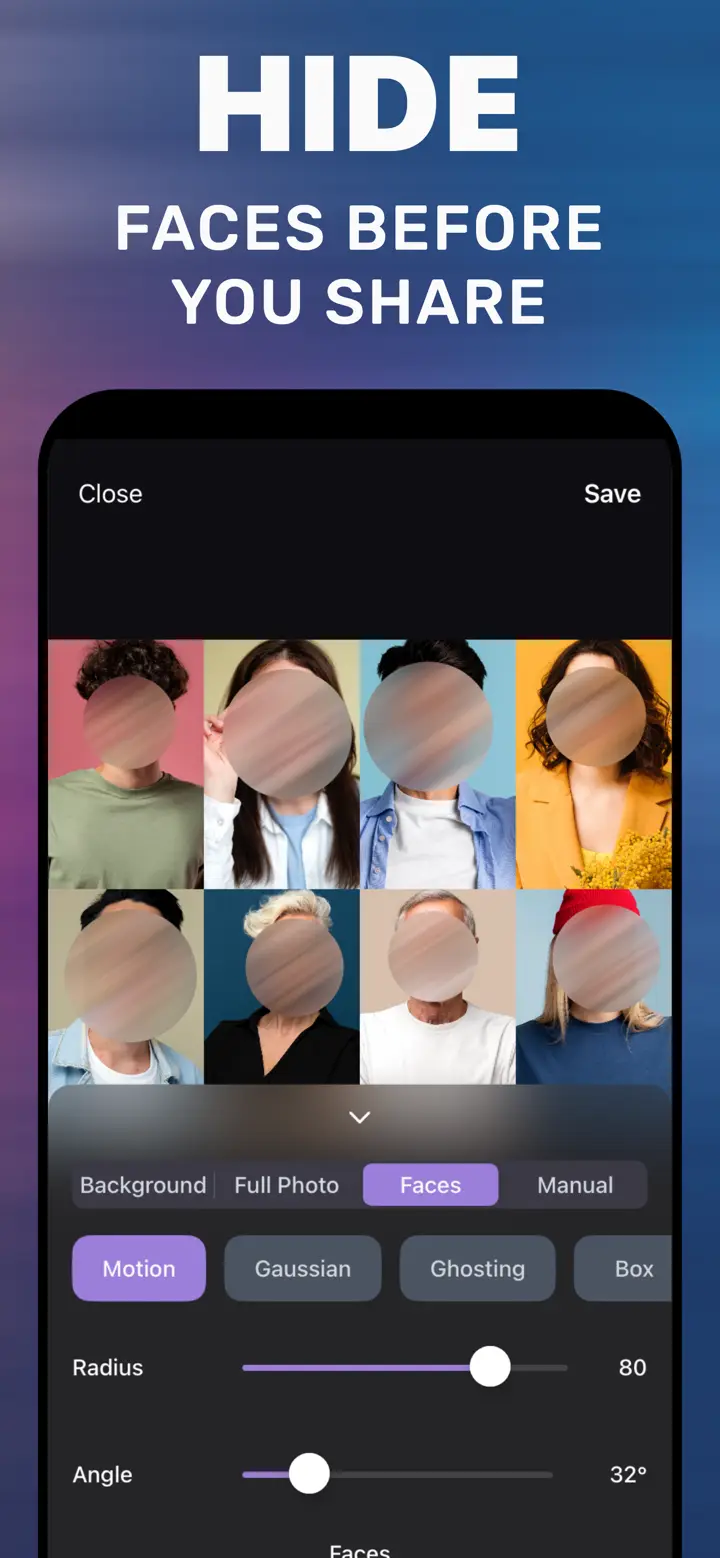
iPhone’da bir fotoğrafın bir kısmını bulanıklaştırmak için fotoğrafı MakeBlur’da aç, Manual (fırça) sekmesini seç ve gizlemek istediğin alanın üzerinden parmağını geçir. Yalnızca boyadığın yer bulanıklaşır. Stili seç — yumuşak bir etki için Gaussian, gizlilik için Pixelate — Radius’u ayarla ve Save’e dokun.
 Ücretsiz · Yükleme yok · Çekilmiş fotoğraflar için
Bazen arka planı ya da bir yüzü değil, belirli bir parçayı bulanıklaştırmak istersin: kapı numarası, yaka kartı, masadaki bir kâğıt, kalabalıktaki biri. Fotoğraflar uygulamasında bulanıklaştırma fırçası yok, bu yüzden bunu yapabilen bir araca ihtiyacın var. İşte nasıl.
iPhone’da yerleşik
iPhone’un kendisi neler yapar
İşaretleme’de bir alanı dolu bir şekille ya da kalemle kapatabilirsin. Ayrıntı kaybolur ama görünür bir yama kalır. Clean Up (yalnızca Apple Intelligence ile) nesneleri bulanıklaştırmak yerine siler ve bazen arka planı garip doldurur. Fotoğraflar’da gerçek bir bulanıklaştırma fırçası yok.
Alanı iyi boyamak
Boyamadan önce iki parmakla yakınlaştır: fırça parmağını daha hassas izler. Nesnenin etrafında küçük bir pay bırak, özellikle yazıda. Hata yaparsan baştan başla: orijinal ancak kaydettiğinde değişir.
Hangi stili seçmeli
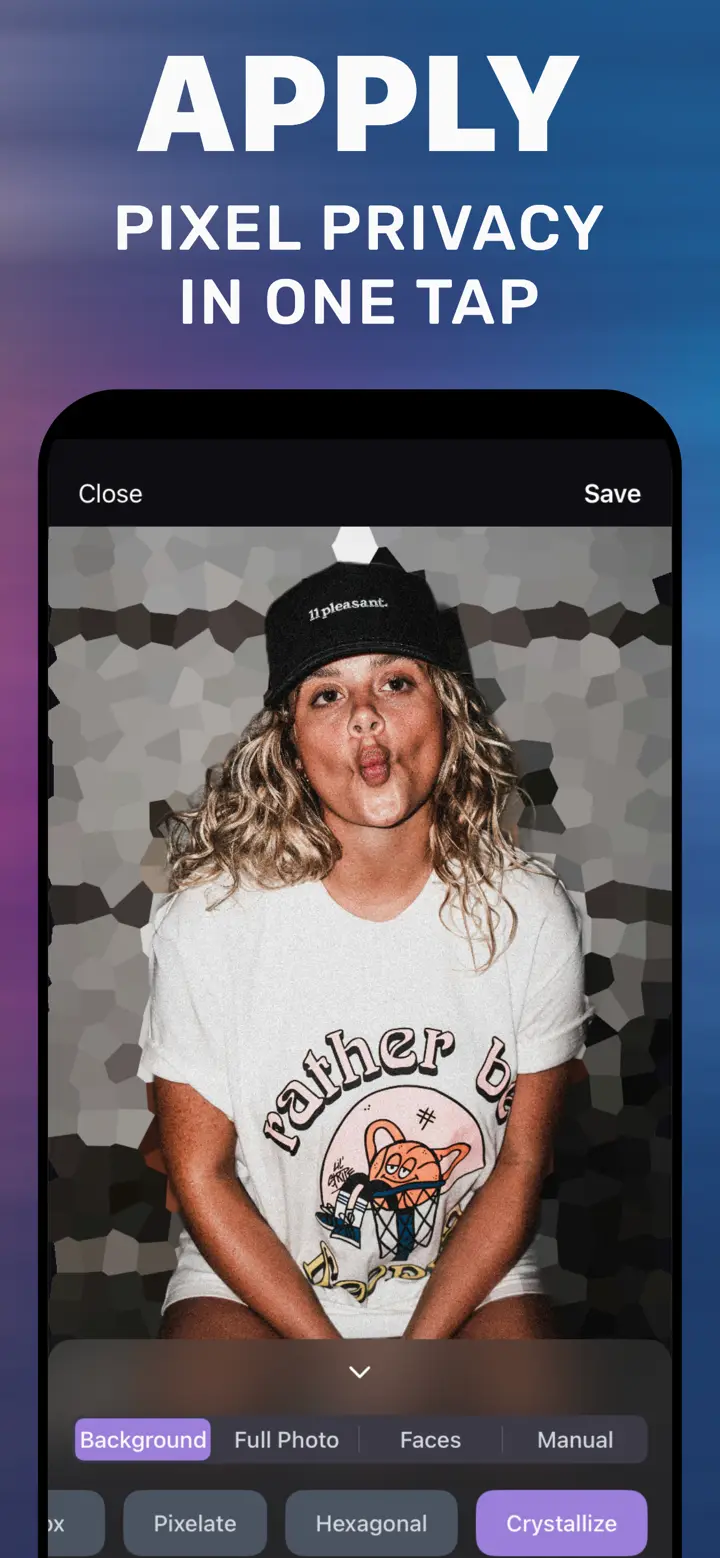
Gaussian: yumuşak, pek fark edilmez, estetik ayrıntılar için (çöp kutusu, tabela). Yüksek Radius’lu Pixelate veya Box: gerçekten kaybolması gereken bilgiler için. Crystallize veya Hexagonal: bulanıklığın görünmesini istediğinde grafik efekt.
Uygulamada bir alanı bulanıklaştırma
-
Fotoğrafı aç
Görseli MakeBlur’da seç.
-
Manual sekmesi
Yakınlaştır ve parmağını alanın üzerinden geçir.
-
Stil ve Radius
Belli belirsiz etki için Gaussian, gizlilik için Pixelate.
-
Save
Alanı bulanık kopya Fotoğraflar’a kaydedilir.

«Blur Photo Background Effect» uygulamasını indir
Ücretsiz · iOS 18.6+ iPhone · Yükleme yok
İpuçları
Sekmeleri birleştir: önce arka plan için Background, sonra bir ayrıntı için Manual.
Yazıda her zaman yüksek yoğunluk kullan: büyük harfler hafif bulanıklıkta okunabilir kalır.
Yansımalara dikkat: bir ayna az önce gizlediğin şeyi gösterebilir.
Sık sorulan sorular
Aynı fotoğrafta birden fazla yeri bulanıklaştırabilir miyim?
Evet, Manual ile kaydetmeden önce istediğin kadar alan boyayabilirsin.
Ekran görüntülerinde çalışır mı?
Evet, ekran görüntüleri diğer fotoğraflar gibi açılır.
Bulanıklaştırılmayan kısım kalite kaybeder mi?
Hayır, fotoğrafın geri kalanı orijinalle aynıdır.