iPhone’da arka plan bulanıklaştırma — çektikten sonra bile
Kısa cevap
iPhone’da çekilmiş bir fotoğrafın arka planını bulanıklaştırmak için fotoğrafı MakeBlur’da («Blur Photo Background Effect») aç, konunun algılanması için Background (arka plan) sekmesini seçili bırak, Gaussian stilini seç, Radius kaydırıcısını istediğin yumuşaklığa kadar artır ve Save’e dokun. Sadece portrelerde değil arşivdeki her fotoğrafta çalışır ve her şey iPhone’da olur.
 Ücretsiz · Yükleme yok · Çekilmiş fotoğraflar için
«iPhone arka plan bulanıklaştırma» aramasına verilen cevapların neredeyse hepsi Portre moduna yönlendirir. Fotoğraf henüz çekilmediyse iyi bir tavsiye. Ama normal Fotoğraf modunda çekildiyse, WhatsApp’tan geldiyse ya da bir ekran görüntüsüyse Portre modu işe yaramaz. Burada iPhone’un kendisinin neler yapabildiğini, nerede durduğunu ve arka planı yarım dakikada nasıl bulanıklaştıracağını görüyorsun.
iPhone’da yerleşik
iPhone’un kendisi neler yapar
Portre modu deklanşöre basıldığı anda bir derinlik haritası kaydeder. Sonra Fotoğraflar → Düzenle’de sol üstteki «f»ye dokunarak bulanıklığı artırıp azaltabilirsin. Ama yalnızca uyumlu bir kamerayla Portre modunda çekilen fotoğraflarda: normal bir fotoğraf, portresiz bir selfie, ekran görüntüsü ya da gelen bir görselde derinlik haritası yoktur ve kaydırıcı hiç görünmez.
Yeni iPhone’lar, çekimde derinlik verisi kaydedildiyse bazı normal fotoğrafları sonradan portreye çevirebilir. Bu her fotoğrafta ve her modelde çalışmaz, konuyu da sen seçemezsin.
Portre modu olmadan arka plan bulanıklaştırma
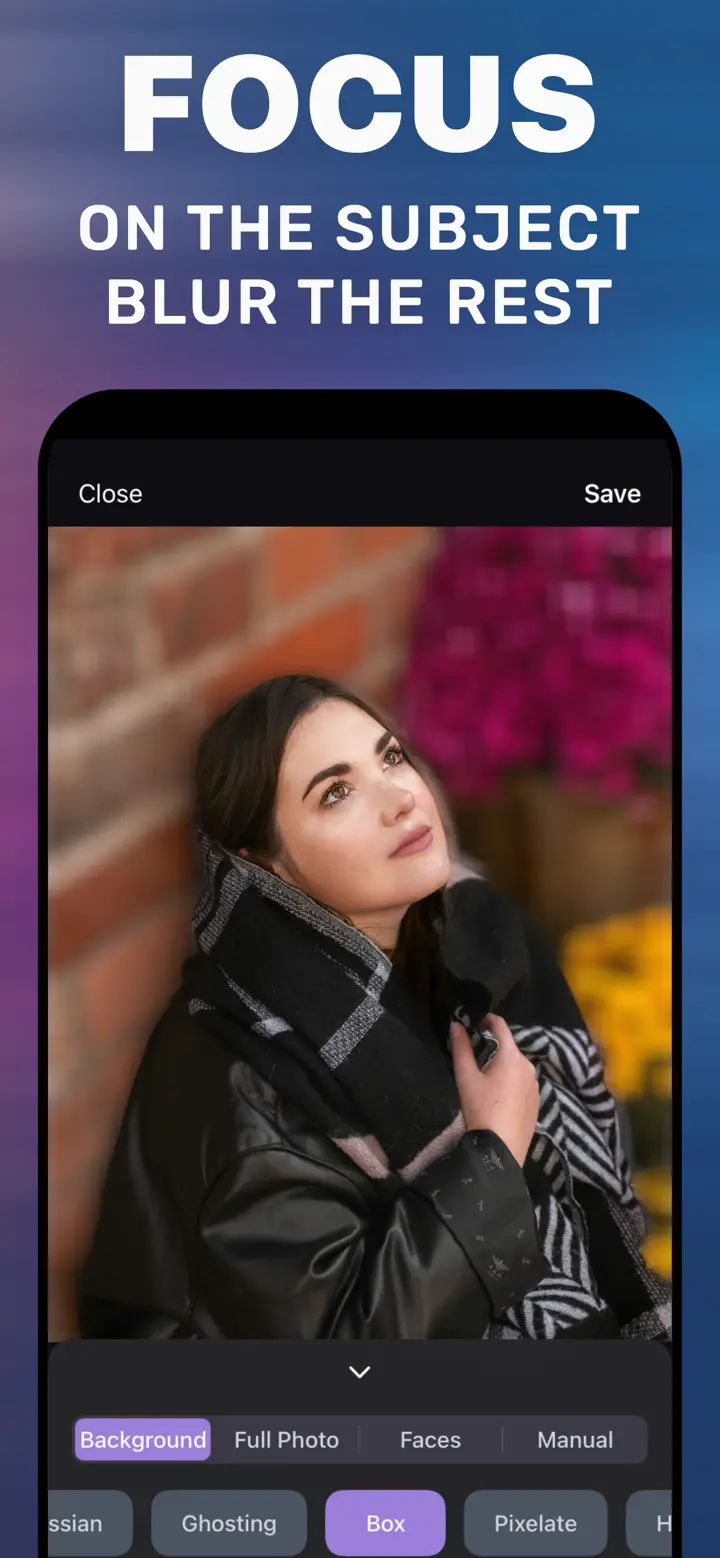
Bunun için konuyu bitmiş görüntüden arka plandan ayıran bir editöre ihtiyacın var. MakeBlur’da bunu Background sekmesi yapar: kişiyi ya da ana nesneyi tanır, net tutar ve geri kalan her şeyi yumuşatır. Kameranın derinlik verisi gerekmez — uygulama fotoğrafın piksellerinden çalışır, yani her görsel olur.
Yoğunluğu Radius kaydırıcısıyla, bulanıklık türünü stille belirlersin: Gaussian objektif gibi yumuşak, Box biraz daha eşit, Motion bir hareket izi verir. Her şey iPhone’da, internetsiz çalışır.
Ne kadar bulanıklaştırmalı
Profil ya da CV fotoğrafı için hafif bir bulanıklık yeter: ortam anlaşılır ama dikkat dağıtmaz. Hikâye ve gönderiler için daha fazlası olur — arka plan renk lekelerine dönüşür, kişi öne çıkar. Orta bir Radius ile başla ve saçlara yakınlaştır: açık bir hale görürsen yoğunluğu azalt.
Uygulamada arka plan bulanıklaştırma
-
Fotoğrafı aç
MakeBlur’u başlat ve arşivden görseli seç — normal fotoğraf, selfie veya ekran görüntüsü.
-
Background sekmesinde kal
Uygulama konuyu algılar ve bulanıklaşacak arka planı işaretler.
-
Stili ve Radius’u seç
Klasik portre görünümü için Gaussian. Arka plan yeterince yumuşayana kadar Radius’u kaydır.
-
Save’e dokun
Bulanık kopya Fotoğraflar’a kaydedilir, orijinal değişmez.

«Blur Photo Background Effect» uygulamasını indir
Ücretsiz · iOS 18.6+ iPhone · Yükleme yok
İpuçları
Maske, konu arka plandan net ayrıldığında en iyi sonucu verir: duvar önünde bir kişi, masada bir fincan.
Kaydetmeden önce saçlara ve parmaklara yakınlaştır — çok yüksek Radius’ta kenar oluşabilir.
Önce bulanıklaştır, sonra kırp: uygulama hassas bir maske için daha fazla piksele sahip olur.
Sık sorulan sorular
iPhone’da Portre modu olmadan arka plan bulanıklaştırılabilir mi?
Evet. Fotoğraflar derinlik verisi olmadan yapamaz, ama MakeBlur konuyu görüntünün kendisinden ayırır ve her fotoğrafın arka planını bulanıklaştırır.
Eski bir fotoğrafın arka planını nasıl bulanıklaştırırım?
Aynı şekilde: uygulamada aç, Background sekmesi, Radius’u ayarla ve kaydet. Çekim tarihi ve kamera modeli fark etmez.
Fotoğrafın kalitesi düşer mi?
Konu orijinal çözünürlüğünü korur, yalnızca arka plan yumuşar. Yeni bir kopya kaydedilir, orijinal kalır.
Uygulama internete ihtiyaç duyar mı?
Hayır. Her şey iPhone’da çalışır, fotoğraflar sunuculara yüklenmez.