Cum blurezi doar o parte dintr-o poză pe iPhone
Pe scurt
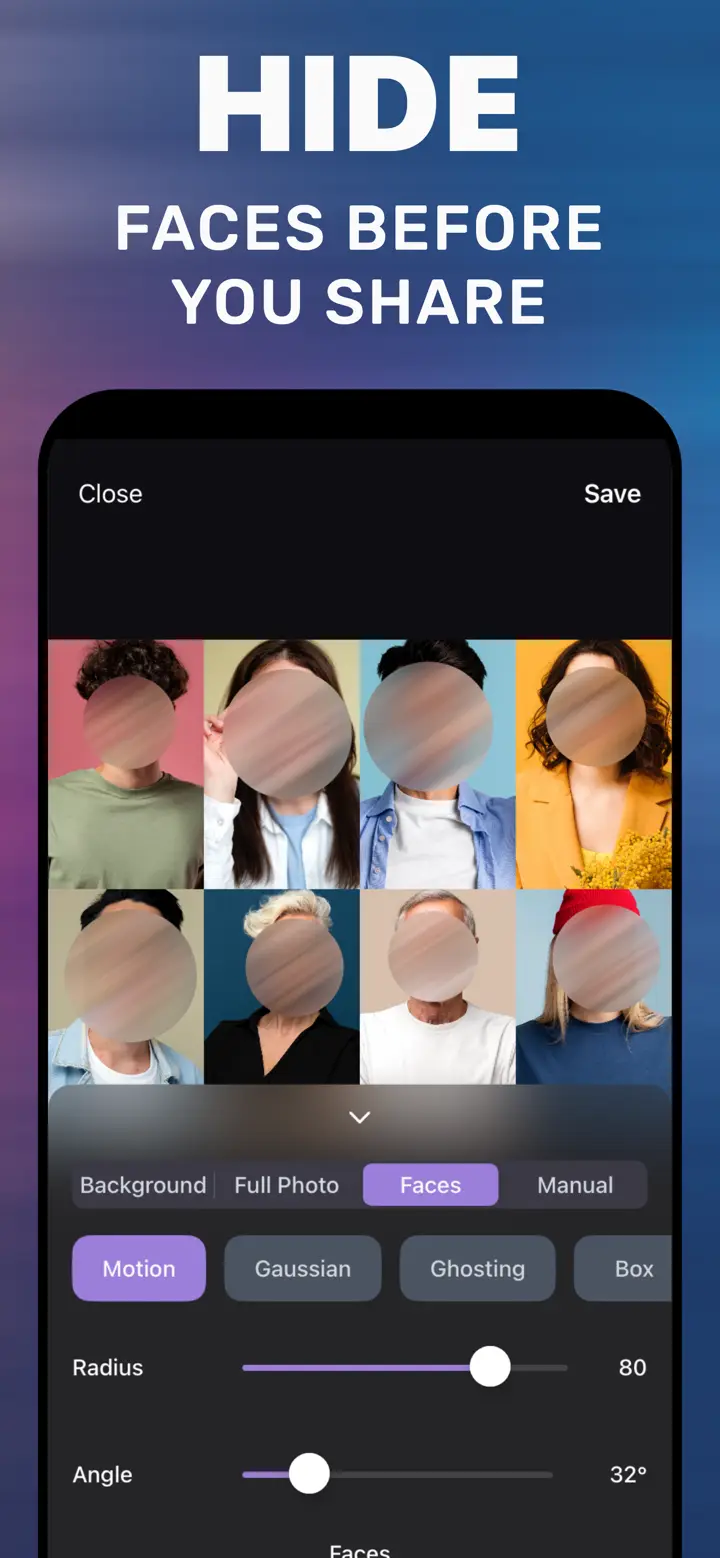
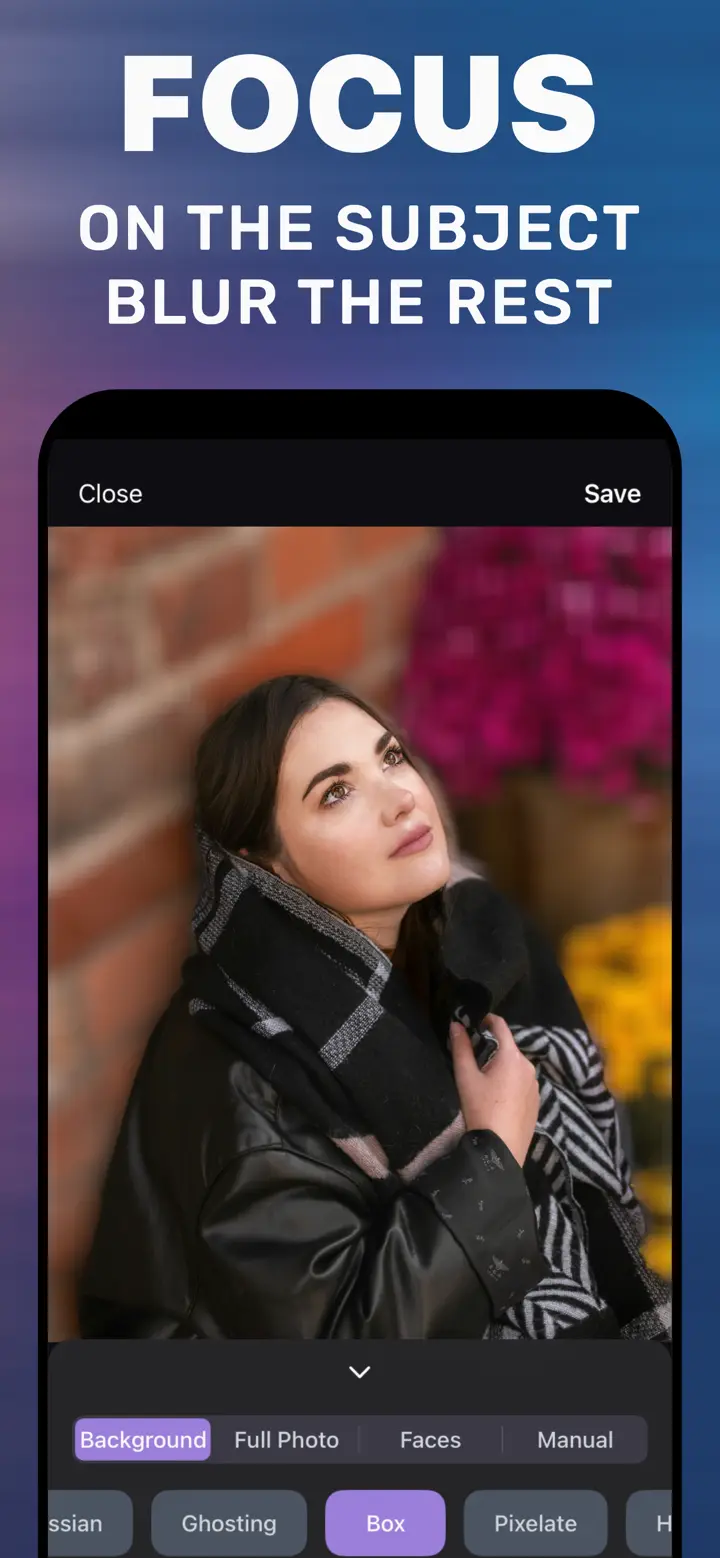
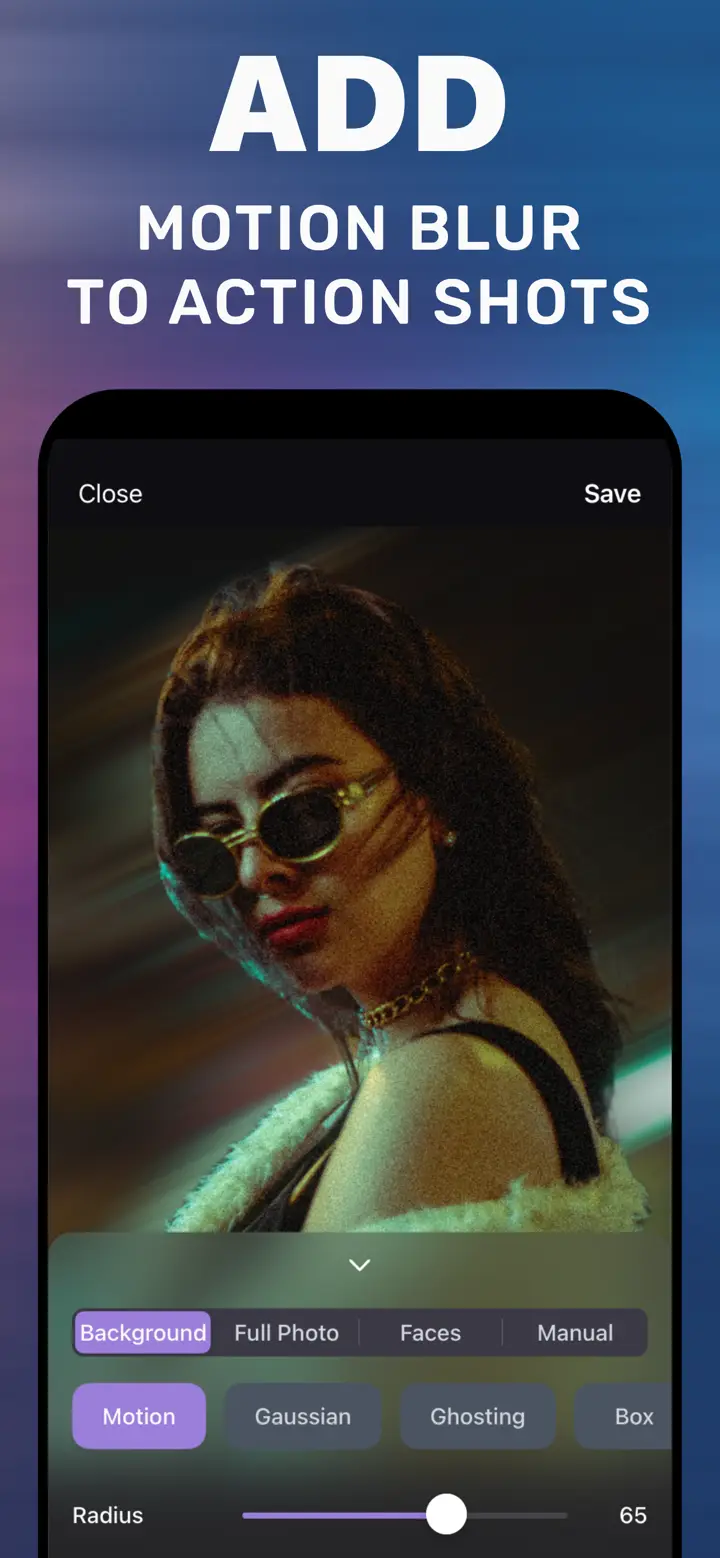
Ca să blurezi o parte dintr-o poză pe iPhone, deschide-o în MakeBlur, alege fila Manual (pensulă) și treci cu degetul peste zona pe care vrei s-o ascunzi. Se estompează doar ce pictezi. Alege stilul — Gaussian pentru un efect moale sau Pixelate pentru confidențialitate — reglează Radius și atinge Save.
 Gratuit · Fără încărcare · Pentru poze pe care le ai deja
Uneori nu vrei să blurezi fundalul sau o față, ci o bucată anume: numărul casei, un ecuson, o foaie de pe birou, o persoană din mulțime. Aplicația Poze nu are pensulă de estompare, deci ai nevoie de ceva care s-o facă. Iată cum.
Inclus în iPhone
Ce face iPhone-ul singur
În Marcaje poți acoperi o zonă cu o formă plină sau cu stiloul. Detaliul dispare, dar rămâne un petic vizibil. Clean Up (doar cu Apple Intelligence, care nu e în română) elimină obiecte în loc să le estompeze și uneori completează ciudat fundalul. O pensulă de estompare adevărată nu există în Poze.
Cum pictezi bine zona
Mărește cu două degete înainte să pictezi: pensula urmează degetul mai precis. Lasă o mică margine în jurul obiectului, mai ales la text. Dacă greșești, o iei de la capăt: originalul se schimbă abia când salvezi.
Ce stil alegi
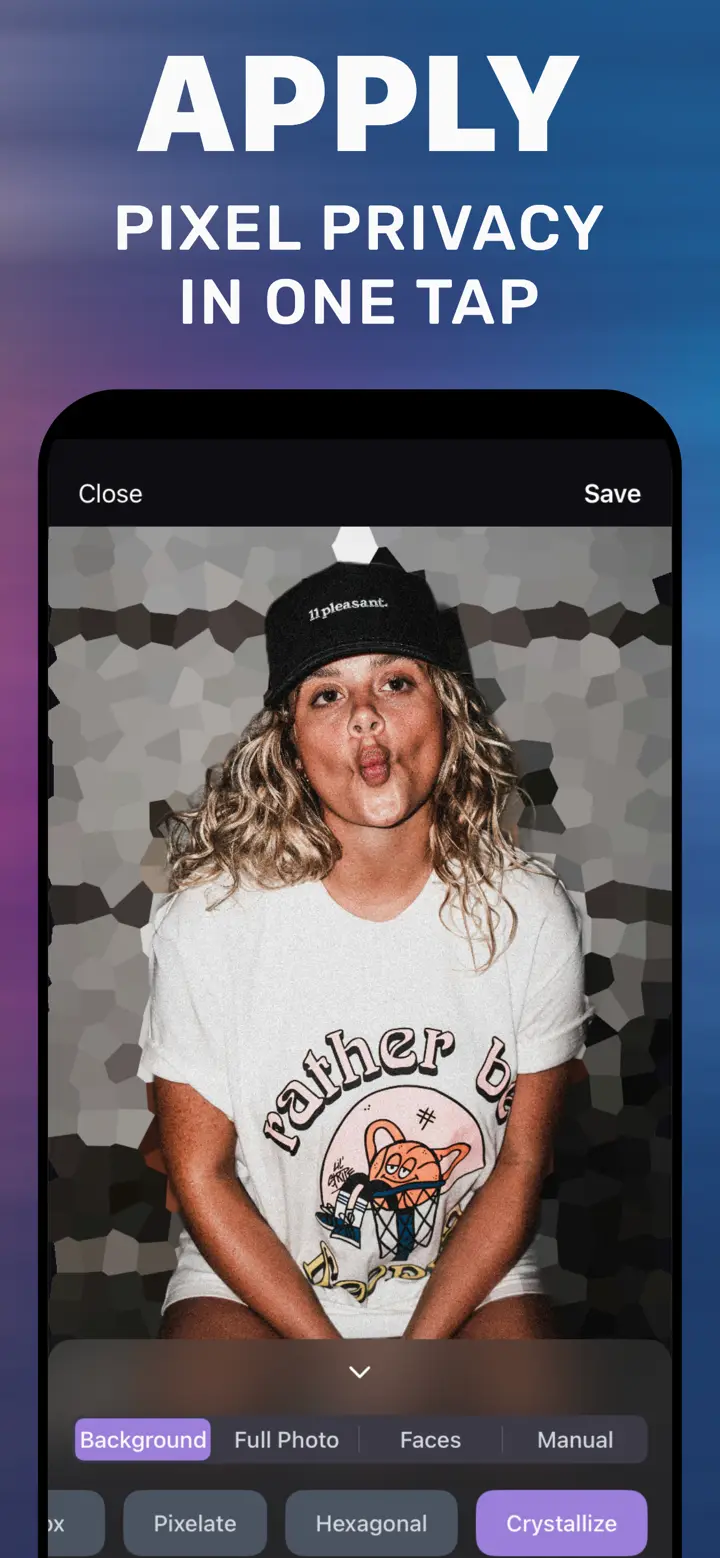
Gaussian: moale, puțin vizibil, bun pentru detalii estetice (un coș de gunoi, un indicator). Pixelate sau Box cu Radius mare: pentru date care chiar trebuie să dispară. Crystallize sau Hexagonal: efect grafic, când vrei ca blurul să se vadă.
Blurarea unei zone în aplicație
-
Deschide poza
Alege imaginea în MakeBlur.
-
Fila Manual
Mărește și treci cu degetul peste zonă.
-
Stil și Radius
Gaussian pentru un efect discret, Pixelate pentru confidențialitate.
-
Save
Copia cu zona estompată ajunge în Poze.

Descarcă «Estompează fundalurile foto»
Gratuit · iPhone cu iOS 18.6+ · Fără încărcare
Sfaturi
Combină filele: întâi Background pentru fundal, apoi Manual pentru un detaliu.
La text folosește mereu intensitate mare: literele mari rămân lizibile la un blur slab.
Atenție la reflexii: o oglindă poate arăta ce tocmai ai ascuns.
Întrebări frecvente
Pot blura mai multe zone în aceeași poză?
Da, cu Manual pictezi câte zone vrei înainte să salvezi.
Funcționează pe capturi de ecran?
Da, capturile se deschid ca orice altă poză.
Partea neblurată pierde din calitate?
Nu, restul pozei rămâne identic cu originalul.