Cum pixelezi o poză pe iPhone
Pe scurt
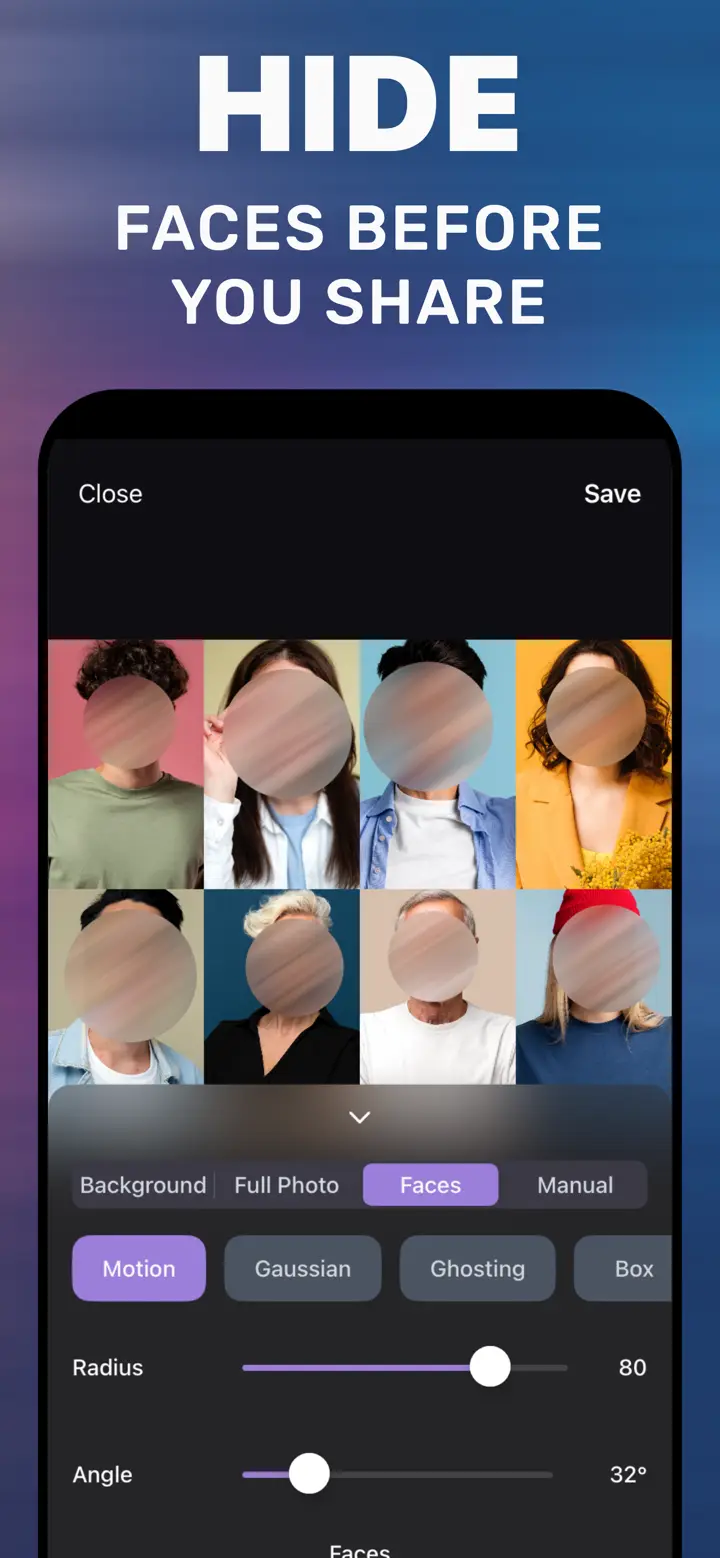
Ca să pixelezi o poză pe iPhone, deschide-o în MakeBlur, alege unde aplici efectul (Faces pentru fețe, Manual pentru o zonă, Background pentru fundal, Full Photo pentru tot), selectează stilul Pixelate și reglează mărimea blocurilor cu Radius. Atinge Save ca să salvezi copia pixelată.
 Gratuit · Fără încărcare · Pentru poze pe care le ai deja
Pixelarea înseamnă să transformi o parte din imagine în pătrate mari: metoda clasică de a ascunde fețe și date, dar și un efect grafic la modă. iPhone-ul nu are un filtru de mozaic integrat. Iată cum îl aplici unde vrei.
Inclus în iPhone
Ce face iPhone-ul singur
Poze nu are filtru de mozaic. Marcaje doar acoperă, iar Clean Up (Apple Intelligence, fără limba română) elimină obiecte. Ca să pixelezi text, fundal sau toată imaginea, ai nevoie de o aplicație.
Trei stiluri de mozaic
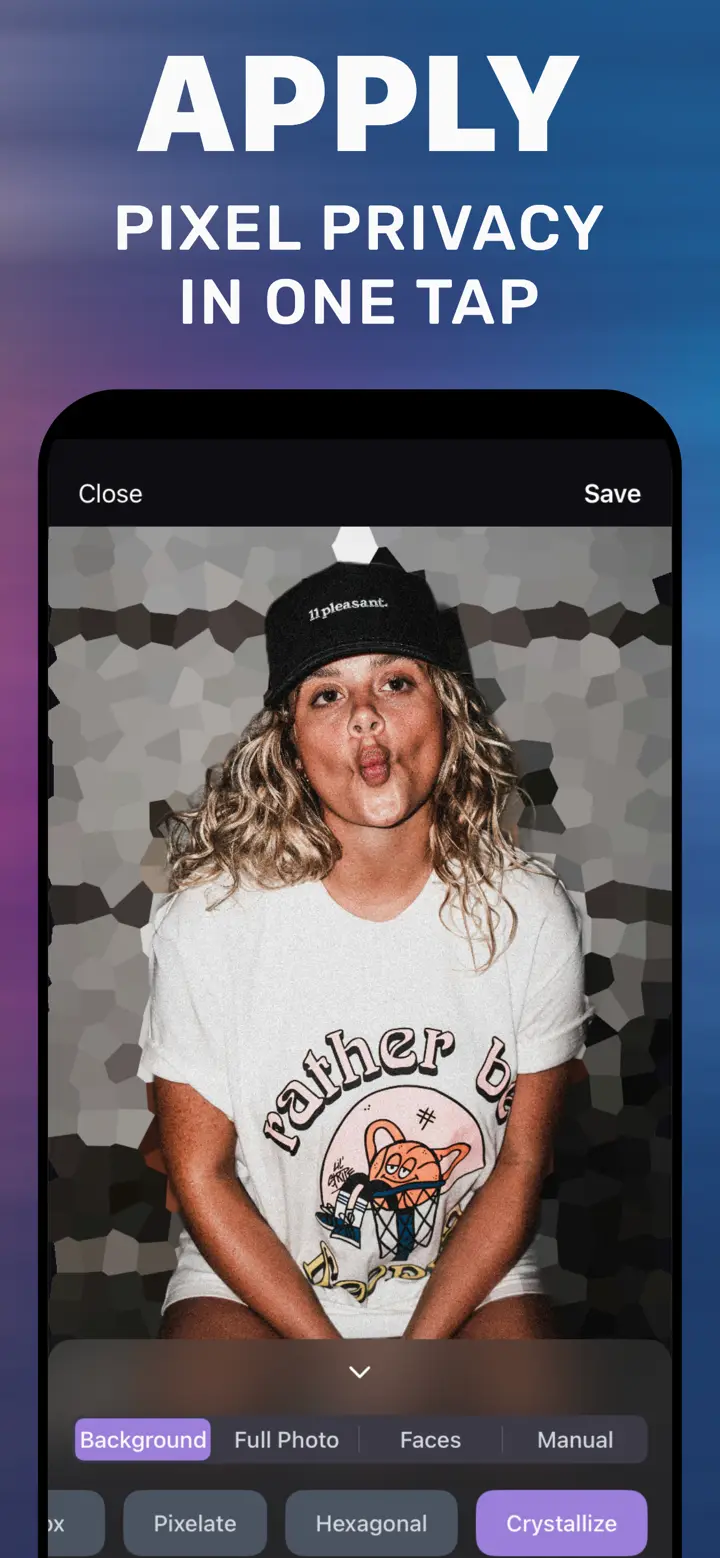
Pixelate: pătrate clasice, cel mai sigur pentru confidențialitate. Hexagonal: celule hexagonale, mai modern. Crystallize: cristale neregulate, efect artistic — ca în captura «Pixelare dintr-o atingere», unde fundalul devine cristale, iar fata rămâne clară.
Confidențialitate sau estetică
Ca să ascunzi: Pixelate cu blocuri mari pe Faces sau Manual. Ca efect grafic: Crystallize sau Hexagonal pe Background, ca subiectul să iasă în evidență pe un fundal în mozaic.
Pixelare în aplicație
-
Deschide poza
Orice imagine sau captură.
-
Alege fila
Faces, Manual, Background sau Full Photo.
-
Stilul Pixelate
Sau Hexagonal ori Crystallize; reglezi blocurile cu Radius.
-
Save
Salvează copia pixelată.

Descarcă «Estompează fundalurile foto»
Gratuit · iPhone cu iOS 18.6+ · Fără încărcare
Sfaturi
Blocuri mai mari = mai multă confidențialitate.
Pentru o postare creativă încearcă Crystallize pe fundal, cu subiectul clar.
Verifică mărind: detaliile mici trebuie să dispară complet.
Întrebări frecvente
Pixelare sau mozaic?
Se folosesc ambii termeni pentru același efect: imaginea împărțită în blocuri mari.
Pot pixela doar fundalul?
Da: fila Background cu stilul Pixelate sau Crystallize; subiectul rămâne clar.
Pozele rămân private?
Da, procesarea are loc pe iPhone și nu e nevoie de internet.