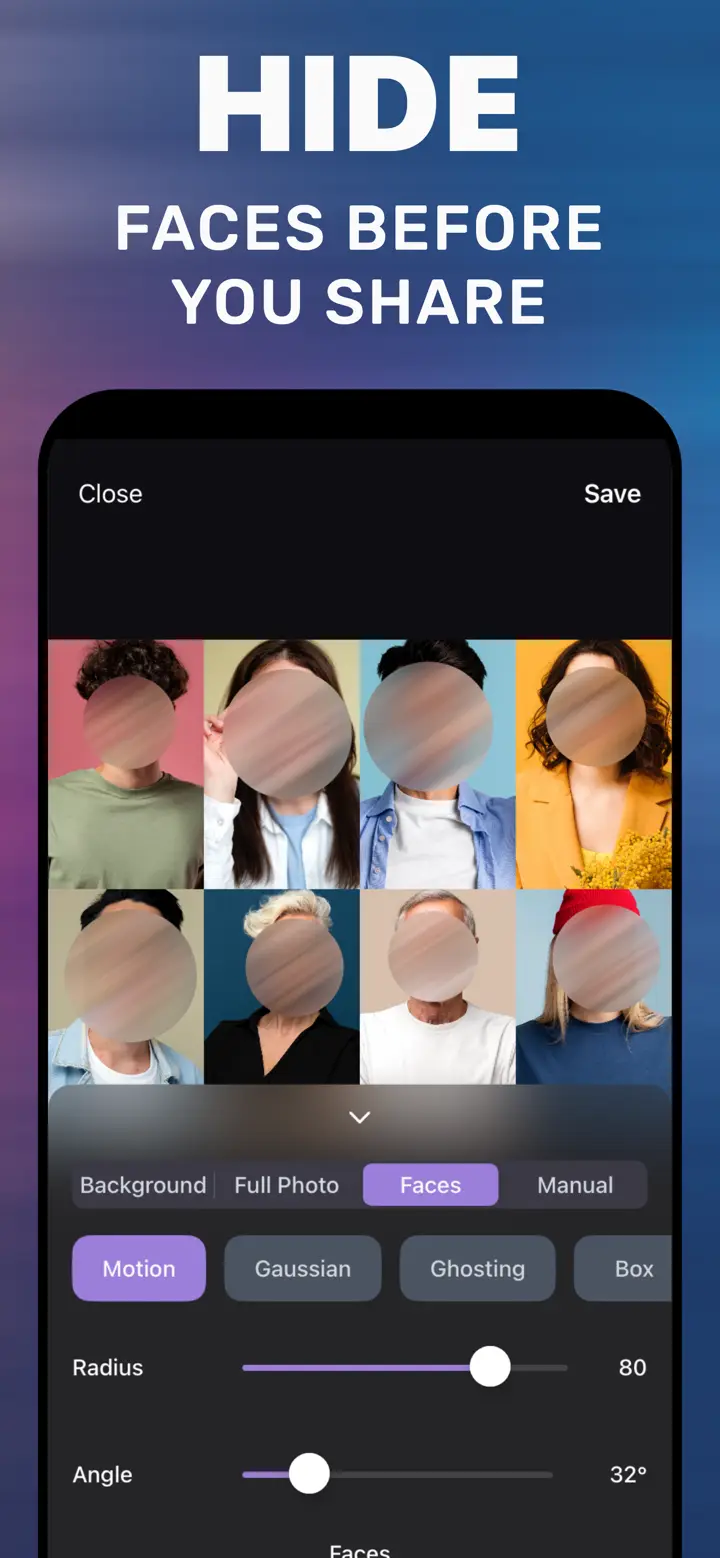
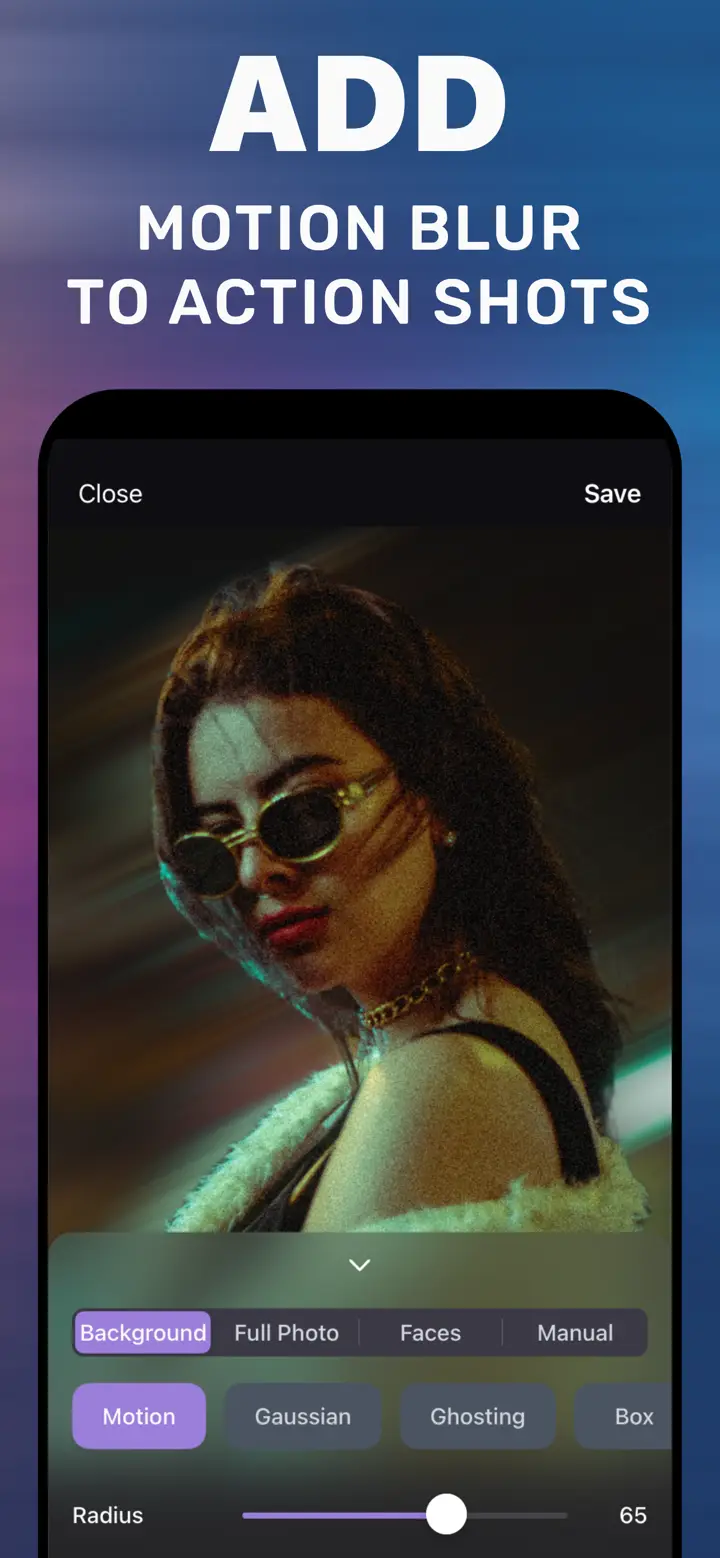
Estompare fundal pe iPhone — chiar și după ce ai făcut poza
Pe scurt
Ca să estompezi fundalul unei poze deja făcute pe iPhone, deschide-o în MakeBlur («Estompează fundalurile foto»), lasă selectată fila Background (fundal) ca subiectul să fie detectat, alege stilul Gaussian, crește glisorul Radius până la moliciunea dorită și atinge Save. Funcționează cu orice poză din bibliotecă, nu doar cu portretele, iar totul se întâmplă pe iPhone.
 Gratuit · Fără încărcare · Pentru poze pe care le ai deja
Aproape orice răspuns la «estompare fundal iPhone» trimite la Modul Portret. Sfat bun dacă poza nu e încă făcută. Dar dacă a fost făcută în modul Foto obișnuit, ai primit-o pe WhatsApp sau e o captură de ecran, Modul Portret nu te ajută. Aici vezi ce face iPhone-ul singur, unde se oprește și cum estompezi fundalul în jumătate de minut.
Inclus în iPhone
Ce face iPhone-ul singur
Modul Portret salvează o hartă de adâncime în momentul fotografierii. Apoi, în Poze → Editează, poți întări sau slăbi estomparea cu glisorul de diafragmă. Dar doar la pozele făcute în Modul Portret cu o cameră compatibilă: o poză obișnuită, un selfie fără portret, o captură sau o imagine primită nu au hartă de adâncime, iar glisorul nici nu apare.
iPhone-urile mai noi pot transforma unele poze obișnuite în portret, dacă la fotografiere s-au salvat date de adâncime. Nu merge cu orice poză sau pe orice model, iar subiectul nu-l alegi tu.
Estompare fundal fără Modul Portret
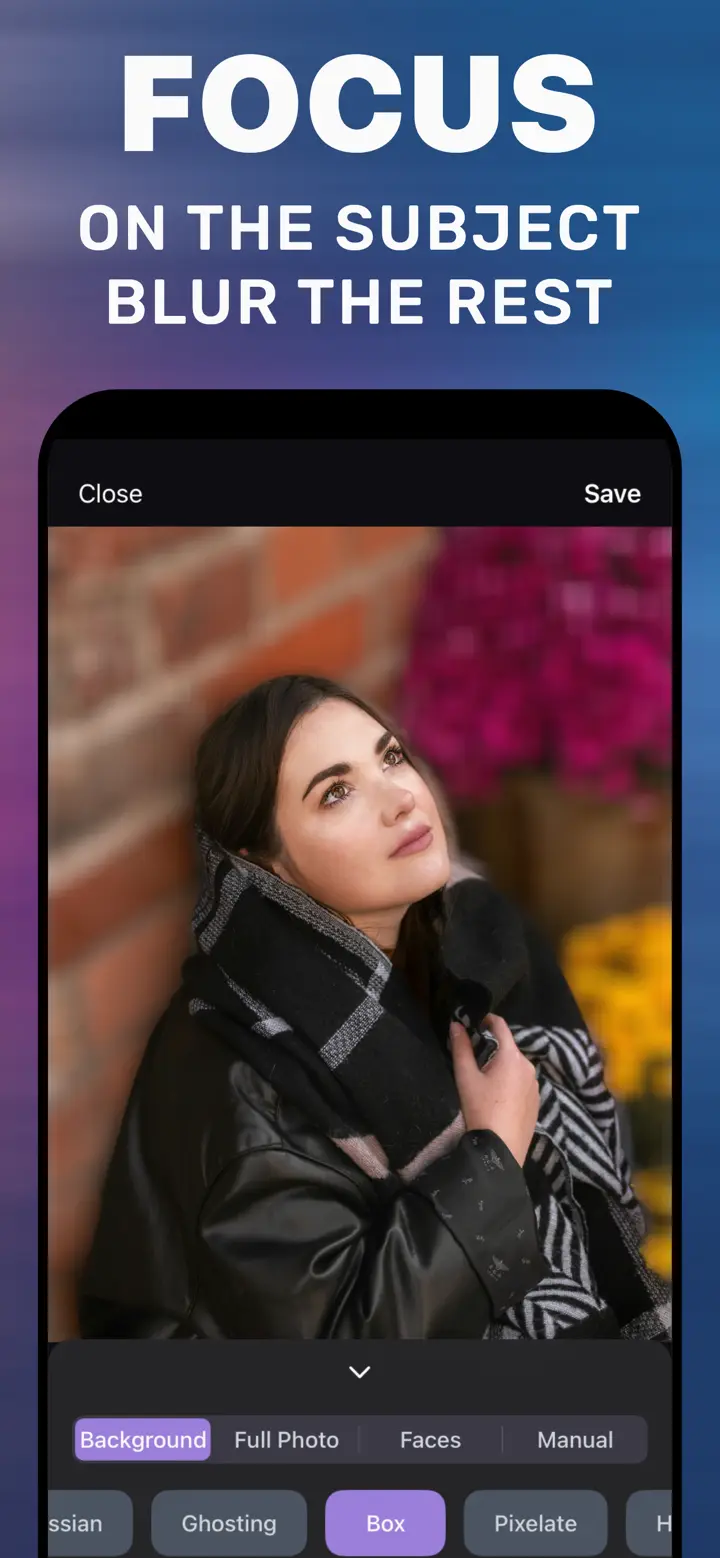
Pentru asta ai nevoie de un editor care separă subiectul de fundal pornind de la imaginea finală. În MakeBlur face asta fila Background: recunoaște persoana sau obiectul principal, îl păstrează clar și înmoaie tot restul. Nu ai nevoie de date de adâncime de la cameră — aplicația lucrează cu pixelii pozei, deci merge cu orice imagine.
Intensitatea o reglezi cu glisorul Radius, tipul estompării cu stilul: Gaussian dă un aspect moale de obiectiv, Box o estompare puțin mai uniformă, Motion o dâră de mișcare. Totul rulează pe iPhone, fără internet.
Cât de tare să estompezi
Pentru o poză de profil sau de CV ajunge o estompare ușoară: mediul se recunoaște, dar nu distrage. Pentru story-uri și postări poți merge mai departe — fundalul devine pete de culoare și persoana iese în evidență. Pornește de la un Radius mediu și mărește pe păr: dacă apare un contur deschis, scade intensitatea.
Estompare fundal în aplicație
-
Deschide poza
Pornește MakeBlur și alege imaginea din bibliotecă — poză obișnuită, selfie sau captură.
-
Lasă fila Background
Aplicația detectează subiectul și marchează fundalul care va fi estompat.
-
Alege stilul și Radius
Gaussian pentru efectul clasic de portret. Mută Radius până când fundalul e destul de moale.
-
Atinge Save
Copia estompată ajunge în Poze, originalul rămâne neschimbat.

Descarcă «Estompează fundalurile foto»
Gratuit · iPhone cu iOS 18.6+ · Fără încărcare
Sfaturi
Masca iese cel mai bine când subiectul se desprinde clar de fundal: o persoană în fața unui perete, o cană pe masă.
Înainte să salvezi, mărește pe păr și degete — la un Radius foarte mare poate apărea un contur.
Întâi estompezi, apoi decupezi: aplicația are mai mulți pixeli pentru o mască precisă.
Întrebări frecvente
Pot estompa fundalul pe iPhone fără Modul Portret?
Da. Poze nu poate fără date de adâncime, dar MakeBlur separă subiectul pornind de la imagine și estompează fundalul oricărei poze.
Cum estompez fundalul unei poze vechi?
La fel: o deschizi în aplicație, fila Background, reglezi Radius și salvezi. Data pozei și modelul camerei nu contează.
Pierde poza din calitate?
Subiectul își păstrează rezoluția originală, doar fundalul se înmoaie. Se salvează o copie nouă, originalul rămâne.
Aplicația are nevoie de internet?
Nu. Totul rulează pe iPhone, pozele nu sunt încărcate pe servere.