Как размыть часть фото на айфоне
Коротко
Чтобы размыть часть фото на айфоне, откройте его в «Размытие фона блюр фото», перейдите на вкладку Manual и проведите пальцем по области, которую нужно скрыть. Выберите стиль — Pixelate, Gaussian или Box, — настройте силу ползунком Radius и нажмите Save. Размоется только закрашенное, остальная картинка останется резкой.
 Бесплатно · Без загрузки в облако · Для уже снятых фото
Номер дома, лицо прохожего, адрес на конверте, чужой ребёнок на заднем плане — часто нужно размыть не всё фото и не весь фон, а один участок. Встроенный редактор айфона с этим не справляется, и большинство советов в интернете предлагают закрыть участок прямоугольником. Есть способ аккуратнее.
Встроено в iPhone
Что предлагает «Фото»
В «Фото» нет кисти размытия. Через «Разметку» можно нарисовать поверх фигуру или «замазать» маркером, но это непрозрачная заплатка, а не размытие — она бросается в глаза. «Очистка» из Apple Intelligence удаляет объекты, но официально не поддерживает русский язык и российский регион.
Ручная кисть размытия
Вкладка Manual в «Размытие фона блюр фото» — это кисть: проводите пальцем, и под ней появляется размытие выбранного стиля. Можно закрасить несколько областей подряд — текст в углу, лицо в толпе, номер машины.
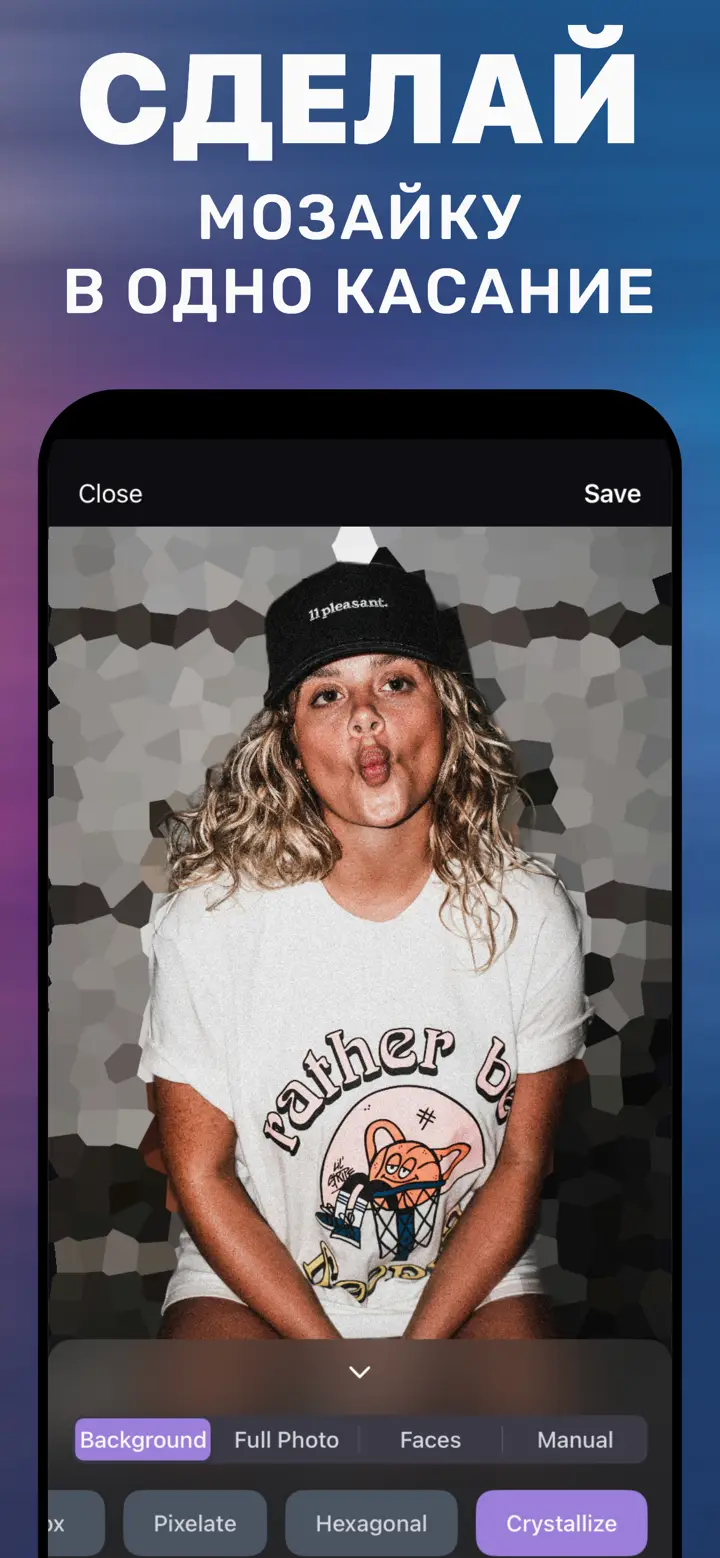
Стиль влияет на вид: Pixelate и Box — явная приватность, Gaussian — мягкое, почти незаметное размытие, Crystallize и Hexagonal — декоративная мозаика.
Когда лучше другие режимы
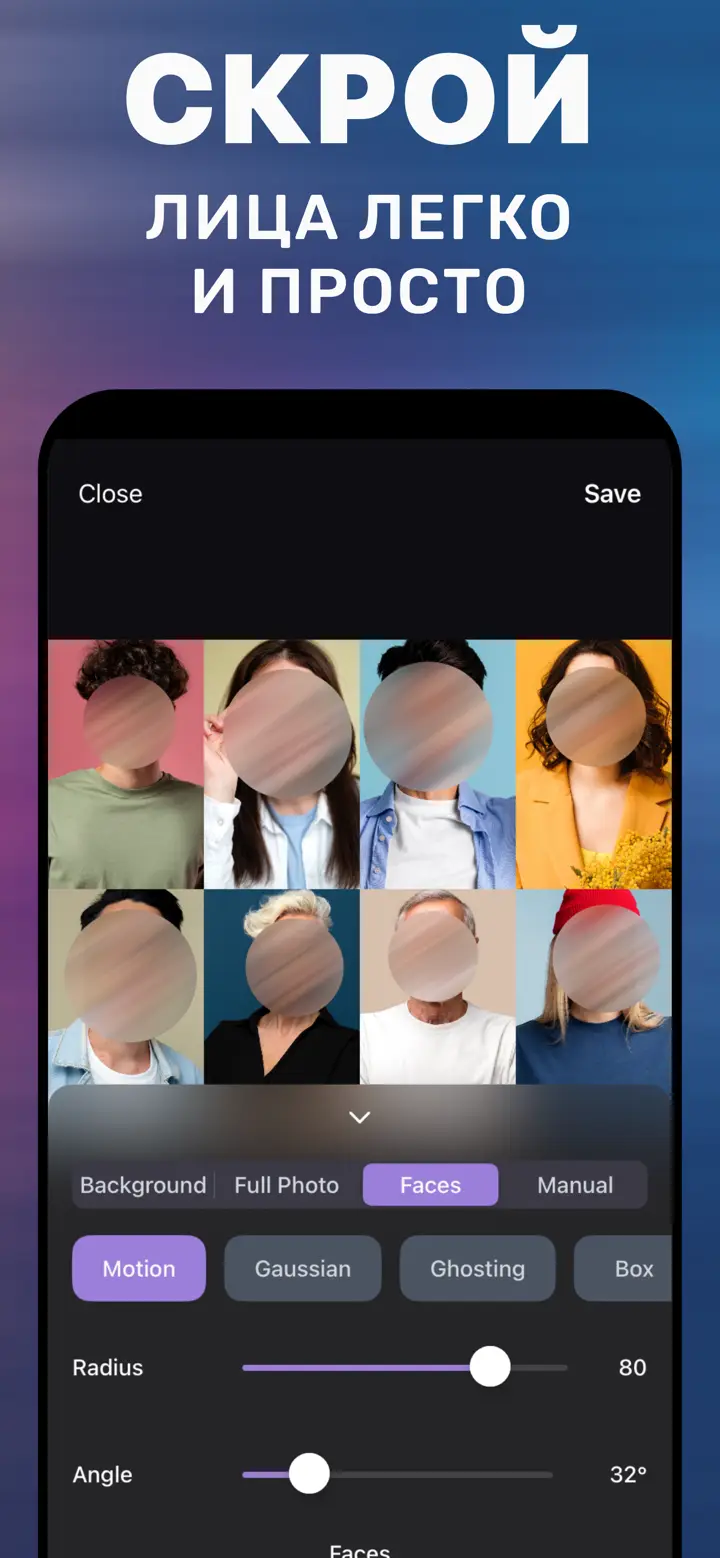
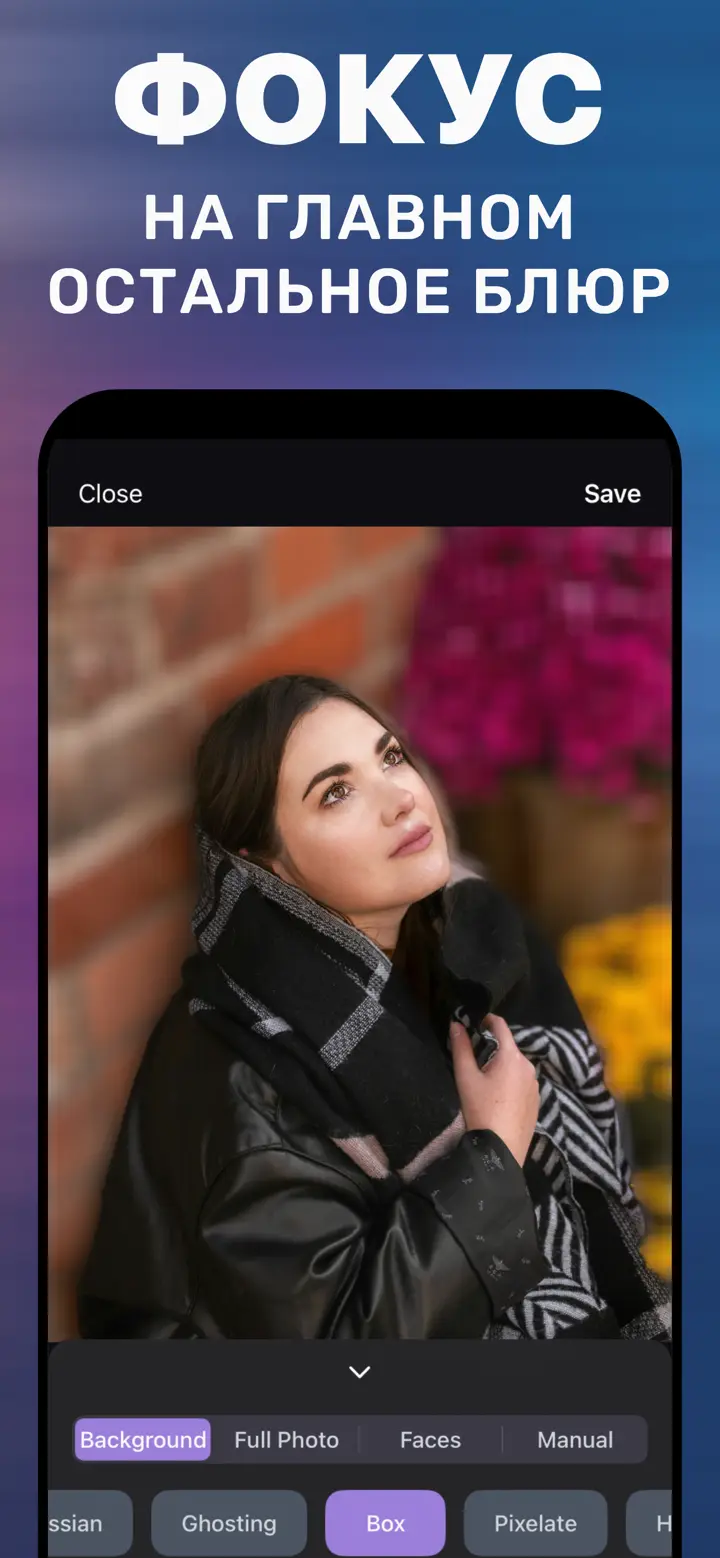
Если нужно скрыть все лица — быстрее вкладка Faces. Если нужно размыть всё вокруг человека — вкладка Background. Manual хорош там, где область произвольная и автоматике её не угадать.
Как размыть часть фото в приложении
-
Откройте фото
Выберите снимок или скриншот в приложении.
-
Вкладка Manual
Проведите пальцем по области, которую нужно размыть.
-
Стиль и сила
Pixelate для приватности или Gaussian для мягкого эффекта; силу задаёт Radius.
-
Save
Сохраните копию и проверьте её при увеличении.

Скачайте «Размытие фона блюр фото»
Бесплатно · iPhone с iOS 18.6+ · Без загрузки в облако
Советы
Увеличьте фото двумя пальцами, чтобы аккуратно закрасить мелкие детали.
Захватывайте немного больше области, чем сам объект, — так края не выдадут, что под размытием.
Для текста и номеров используйте Pixelate с большим Radius: мягкий Gaussian иногда оставляет буквы читаемыми.
Частые вопросы
Можно ли размыть часть фото стандартными средствами айфона?
Нет. В «Фото» нет кисти размытия — только фигуры и маркер в «Разметке».
Можно ли размыть несколько областей?
Да, во вкладке Manual закрашивайте сколько угодно участков, они размоются одним стилем.
Подойдёт для скриншотов?
Да, Manual работает с любыми изображениями из галереи, включая скриншоты.