Как размыть фон на айфоне, если фото уже снято
Коротко
Чтобы размыть фон на айфоне после съёмки, откройте снимок в приложении «Размытие фона блюр фото», оставьте вкладку Background — объект найдётся автоматически, выберите стиль Gaussian, сдвигайте ползунок Radius, пока фон не станет достаточно мягким, и нажмите Save. Это работает с любым фото из галереи, не только с портретными, и обработка идёт прямо на iPhone.
 Бесплатно · Без загрузки в облако · Для уже снятых фото
Большинство ответов на вопрос «как размыть фон на айфоне» отправляют в портретный режим камеры. Это хороший совет, если вы ещё не нажали на спуск. Но если снимок уже сделан в обычном режиме, прислан в мессенджере или это скриншот, портретный режим ничем не поможет. Разберём, что iPhone умеет сам, где его пределы и как размыть фон за полминуты.
Встроено в iPhone
Что iPhone умеет сам
Портретный режим записывает карту глубины в момент съёмки. Потом в «Фото» → «Изменить» можно усилить или ослабить размытие фона регулятором диафрагмы. Но только для снимков, сделанных в портретном режиме и на поддерживаемой камере: у обычного фото, селфи без портрета, скриншота или картинки из Telegram карты глубины нет, и регулятора просто не будет.
В последних версиях iOS часть обычных снимков можно перевести в портрет, если камера при съёмке сама сохранила данные глубины. Это работает не для всех фото и не на всех моделях, а результат нельзя направить на конкретный объект.
Как размыть фон без портретного режима
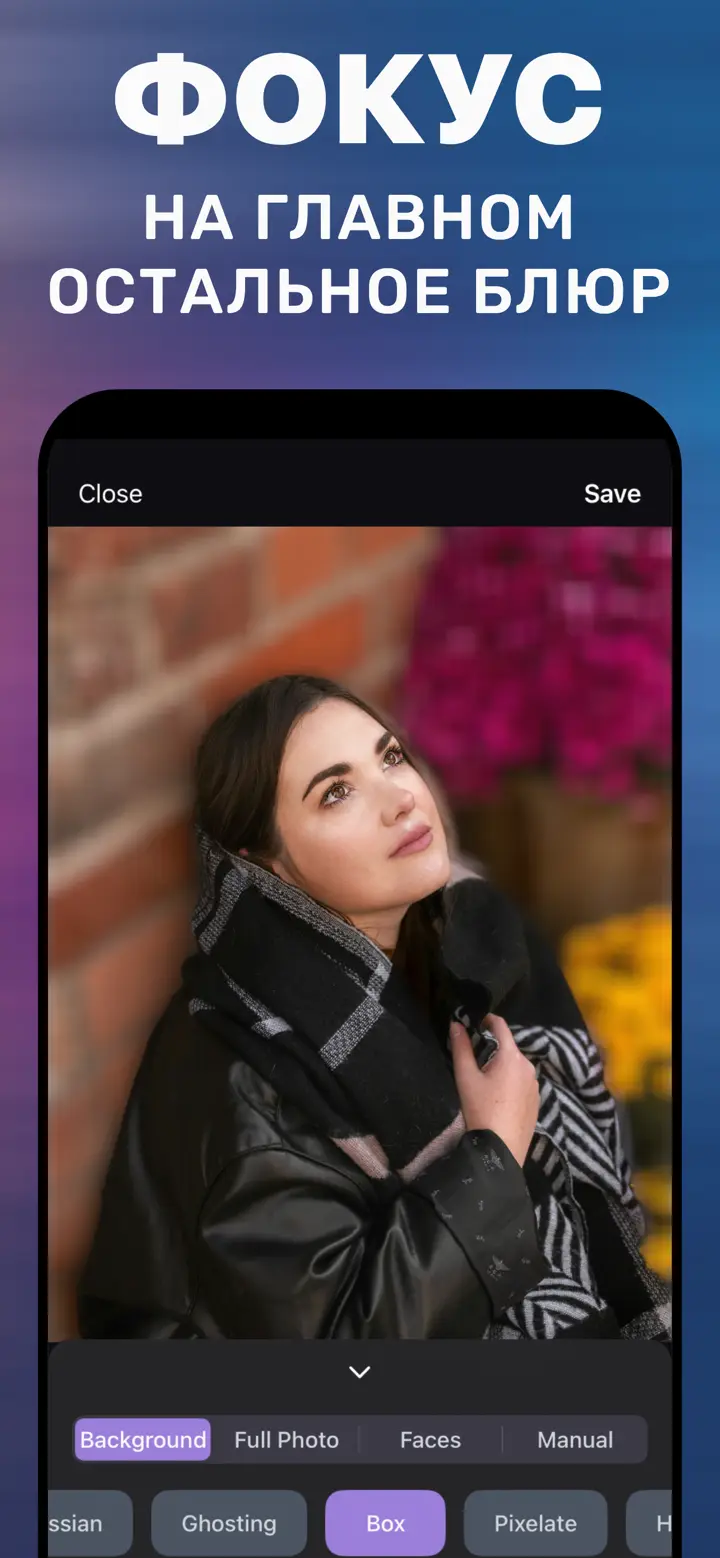
Нужен редактор, который сам отделяет объект от фона по готовой картинке. В «Размытие фона блюр фото» это делает вкладка Background: приложение находит человека или главный предмет, держит его резким, а всё вокруг размывает. Глубину камеры знать не нужно — работа идёт по пикселям самого снимка, поэтому подходит любое фото.
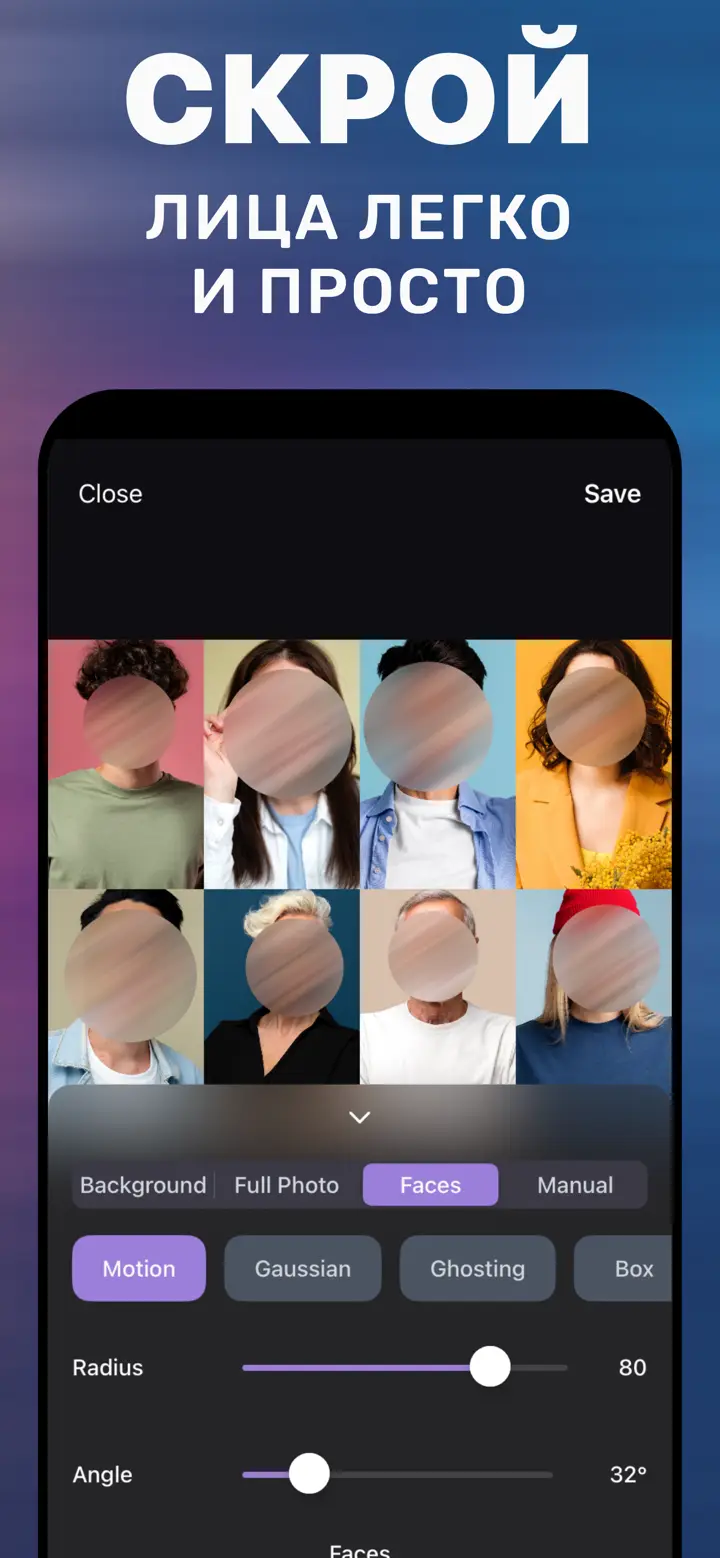
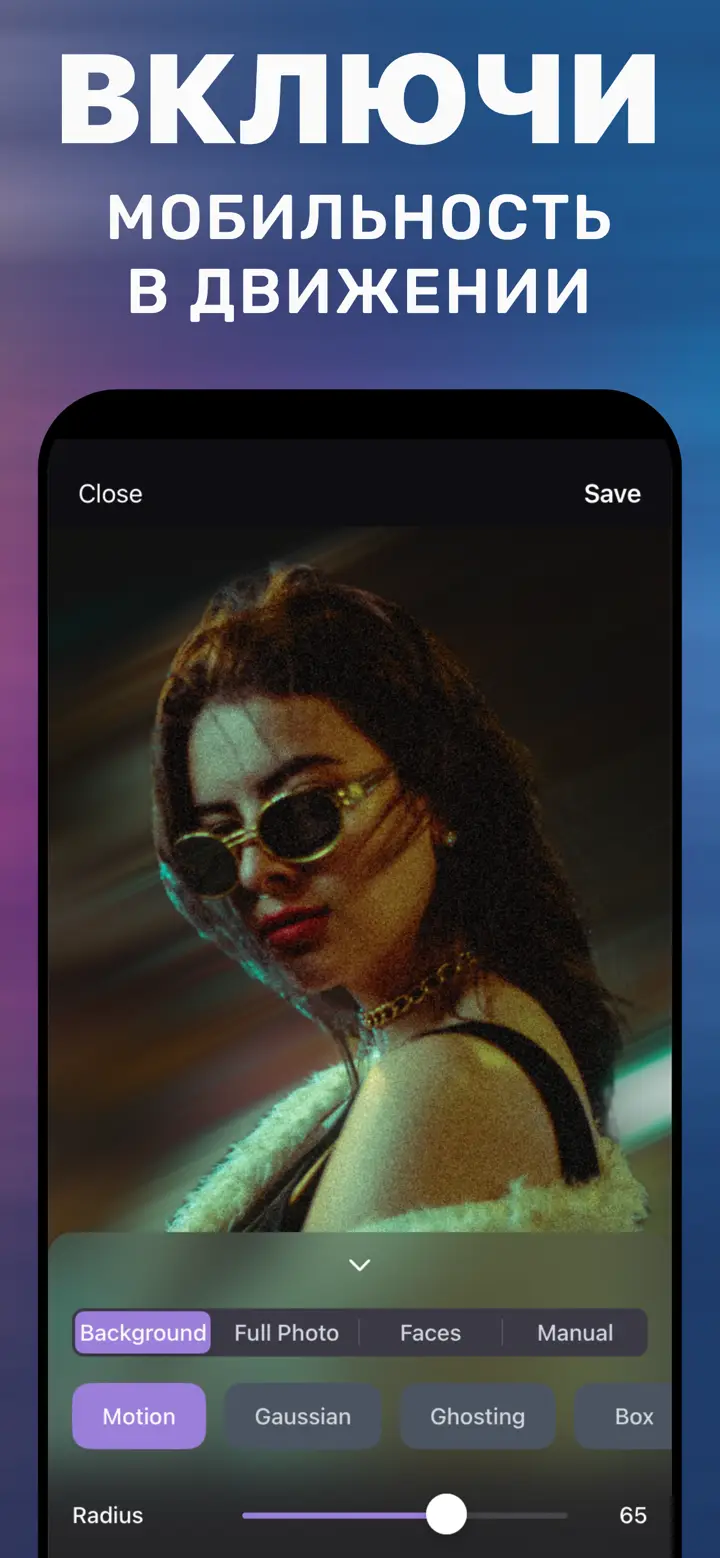
Силу задаёт ползунок Radius, характер размытия — стиль: Gaussian даёт мягкий «объективный» фон, Box — чуть более ровный, Motion — смаз движения. Всё обрабатывается на iPhone, интернет не нужен.
Как выбрать силу размытия
Для аватарки и резюме хватает лёгкого размытия: фон читается, но не отвлекает. Для сторис и постов можно сильнее — фон превращается в цветные пятна, человек «выходит» вперёд. Ориентир: начните со средних значений Radius и увеличьте фото на краях волос — если там появилась ореольная кромка, уменьшите силу.
Как размыть фон в приложении
-
Откройте фото
Запустите «Размытие фона блюр фото» и выберите снимок из галереи — обычный, селфи или скриншот.
-
Оставьте вкладку Background
Приложение само найдёт объект и подсветит фон, который будет размыт.
-
Выберите стиль и Radius
Gaussian — для классического портретного вида. Двигайте Radius, пока фон не станет нужной мягкости.
-
Нажмите Save
Размытая копия сохранится в «Фото», оригинал останется нетронутым.

Скачайте «Размытие фона блюр фото»
Бесплатно · iPhone с iOS 18.6+ · Без загрузки в облако
Советы
Лучше всего маска получается, когда объект чётко отделён от фона: человек у стены, чашка на столе.
Проверьте края волос и пальцев при увеличении — при слишком большом Radius там видна «аура».
Сначала размойте фон, потом кадрируйте: у приложения больше пикселей для точной маски.
Частые вопросы
Можно ли размыть фон на айфоне без портретного режима?
Да. «Фото» без данных глубины фон не размывает, но приложение «Размытие фона блюр фото» отделяет объект по самой картинке и размывает фон любого снимка.
Как размыть фон на старом фото?
Так же: откройте его в приложении, вкладка Background, задайте Radius и сохраните. Дата снимка и модель камеры значения не имеют.
Ухудшится ли качество фото?
Объект остаётся в исходном разрешении, размывается только фон. Сохраняется новая копия, оригинал в галерее не меняется.
Нужен ли интернет?
Нет. Обработка идёт на iPhone, фото не загружаются на серверы.