Как размыть лицо на фото на айфоне
Коротко
Чтобы размыть лицо на фото, откройте снимок в «Размытие фона блюр фото» и перейдите на вкладку Faces: приложение найдёт все лица и размоет каждое. Выберите стиль — Pixelate для явной «цензуры» или Gaussian для мягкого размытия, — поднимите Radius, пока черты не перестанут узнаваться, и нажмите Save. Работает на любом iPhone с iOS 18.6, без Apple Intelligence.
 Бесплатно · Без загрузки в облако · Для уже снятых фото
Размыть лица — нормальная вежливость перед публикацией группового фото, снимка с праздника в школе или уличной сцены: не все в кадре соглашались попасть в интернет. В iOS появился встроенный способ, но в России им пользоваться почти не получится. Разберём, почему, и как сделать это на любом айфоне.
Встроено в iPhone
Почему «Очистка» в «Фото» не выход
Инструмент «Очистка» (Clean Up) в «Фото» умеет пикселизировать лицо, если провести по нему пальцем. Но он входит в Apple Intelligence, а та официально не запущена для регионов Россия и Беларусь и не поддерживает русский язык. Включить её можно только сменой языка системы на английский, и только на iPhone 15 Pro и новее.
Без Apple Intelligence в «Фото» остаётся «Разметка»: лицо можно закрыть фигурой или стикером. Это скрывает, но не размывает, и выглядит грубо.
Автоматическое размытие лиц на любом айфоне
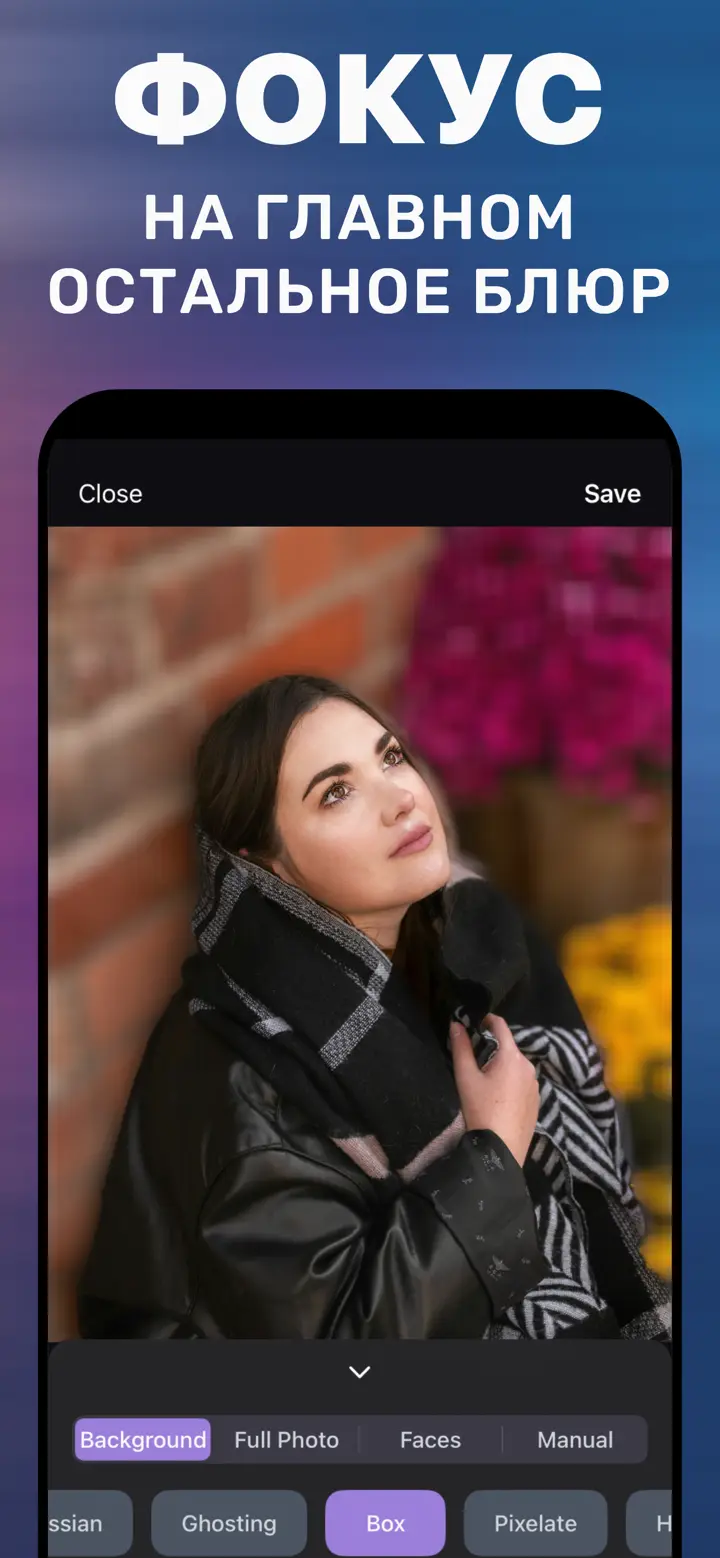
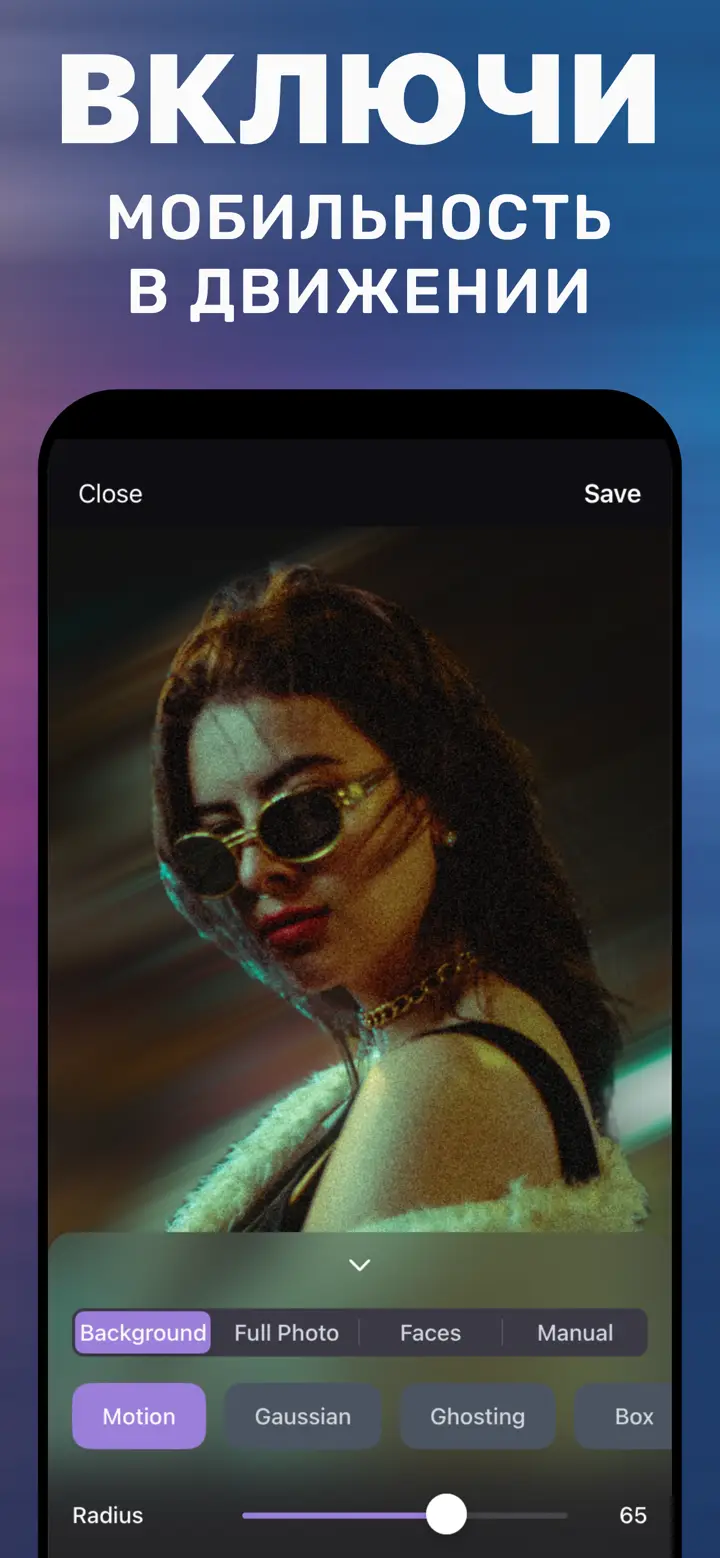
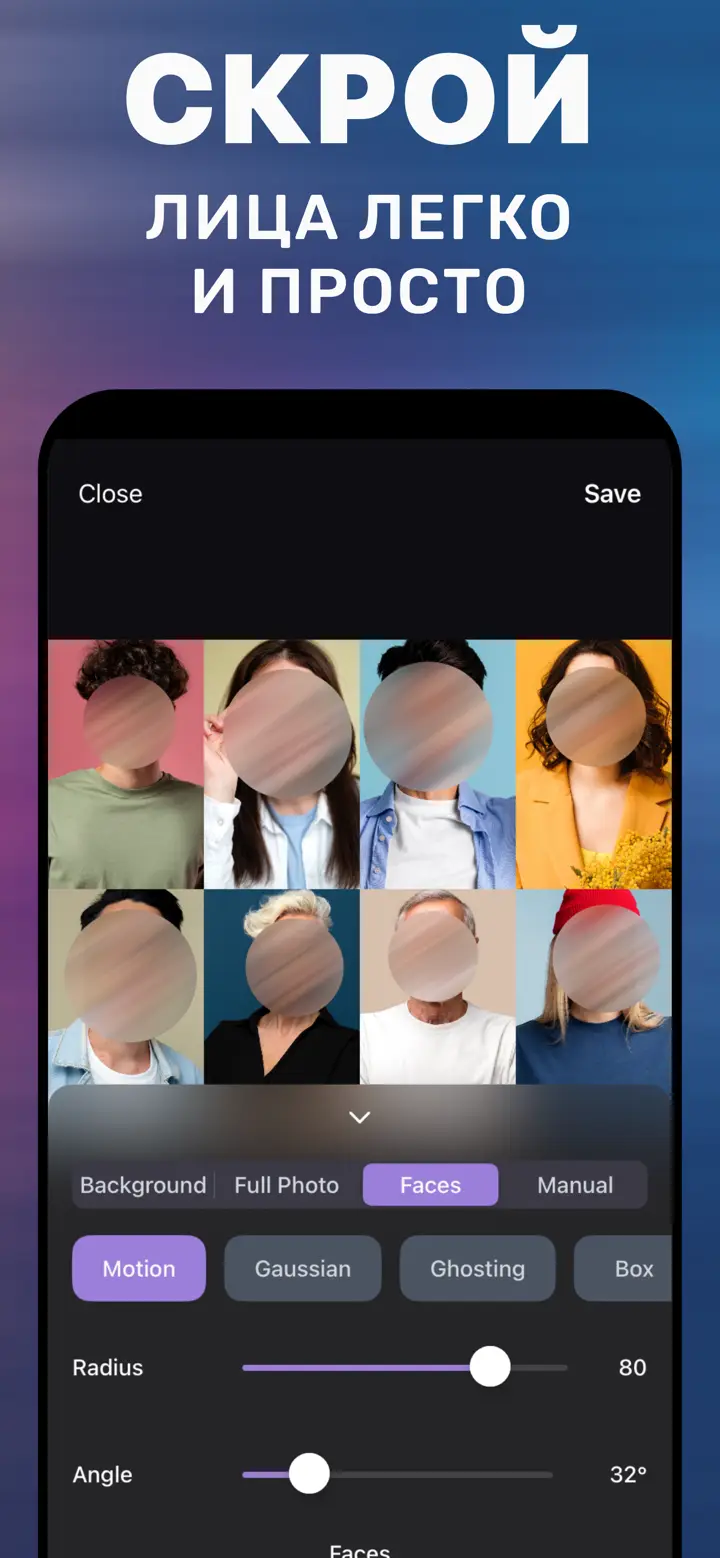
В «Размытие фона блюр фото» есть отдельная вкладка Faces. Она находит лица в кадре и показывает их уже размытыми, так что групповое фото с десятком человек — это одно касание, а не десять мазков кистью. Стиль выбираете вы: Pixelate — классическая «мозаика», Gaussian или Box — мягче. Сила — ползунок Radius.
Обработка идёт на iPhone без интернета — это важно, когда вся задача про приватность.
Размыть одни лица и оставить другие
Если ваше лицо должно остаться, а остальные — нет, используйте вкладку Manual: закрасьте пальцем только нужные лица. Те же стиль и Radius применятся к закрашенной области.
Насколько сильно размывать
При слабом размытии лицо всё ещё узнают знакомые. Для настоящей анонимности берите Pixelate или Gaussian с таким Radius, чтобы глаза, нос и рот не различались при максимальном увеличении. На скриншоте в App Store для лиц стоит Radius 80 — хорошая отправная точка.
Как размыть лица в приложении
-
Откройте фото
Групповое, уличное или скриншот — любое из галереи.
-
Вкладка Faces
Лица найдутся автоматически и появятся в сетке уже размытыми.
-
Стиль и Radius
Pixelate для явной приватности, Gaussian — мягче. Поднимайте Radius, пока черты не перестанут читаться.
-
Save
Публикуйте сохранённую копию, а не оригинал.

Скачайте «Размытие фона блюр фото»
Бесплатно · iPhone с iOS 18.6+ · Без загрузки в облако
Советы
Увеличьте каждое лицо перед сохранением: размытие, сильное на маленьком экране, может оказаться узнаваемым.
Размывайте до того, как сжать фото для мессенджера — детекции нужна полная картинка.
На детских и школьных фото заодно размойте форму, бейджи и вывески, по которым можно узнать место.
Частые вопросы
Как размыть лицо на айфоне без Apple Intelligence?
Через «Размытие фона блюр фото»: вкладка Faces сама находит и размывает лица на любом iPhone с iOS 18.6, без смены языка и региона.
Можно ли размыть сразу несколько лиц?
Да. Все найденные лица размываются вместе, стиль и сила применяются ко всем.
Можно ли «отменить» размытие на опубликованном фото?
Сильная пикселизация или большой Radius убирают детали из сохранённой копии. Не публикуйте оригинал и выбирайте силу, при которой черты не различаются при увеличении.
Фото отправляются на сервер для распознавания?
Нет, всё происходит на устройстве.