사진 블러 효과: 종류와 아이폰에서 적용하는 법
핵심 답변
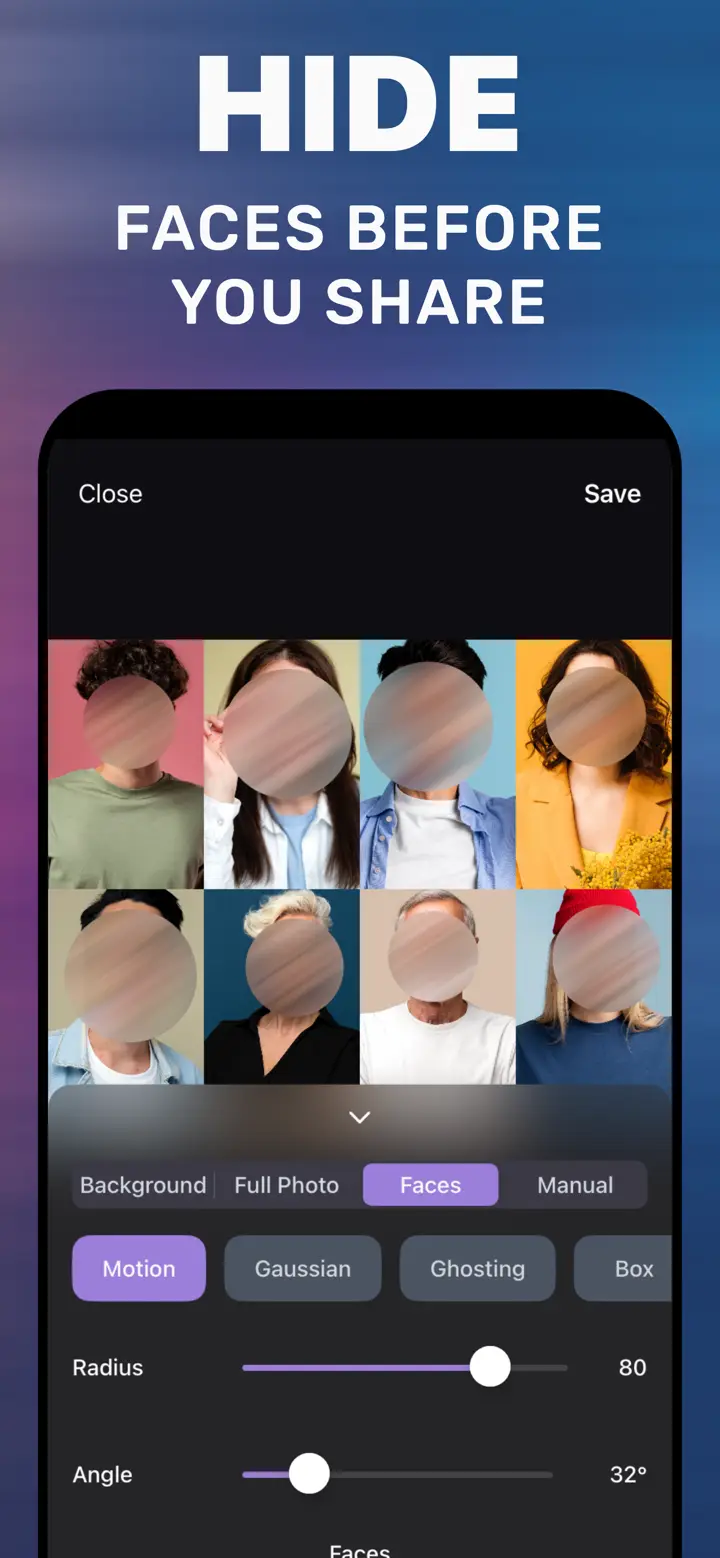
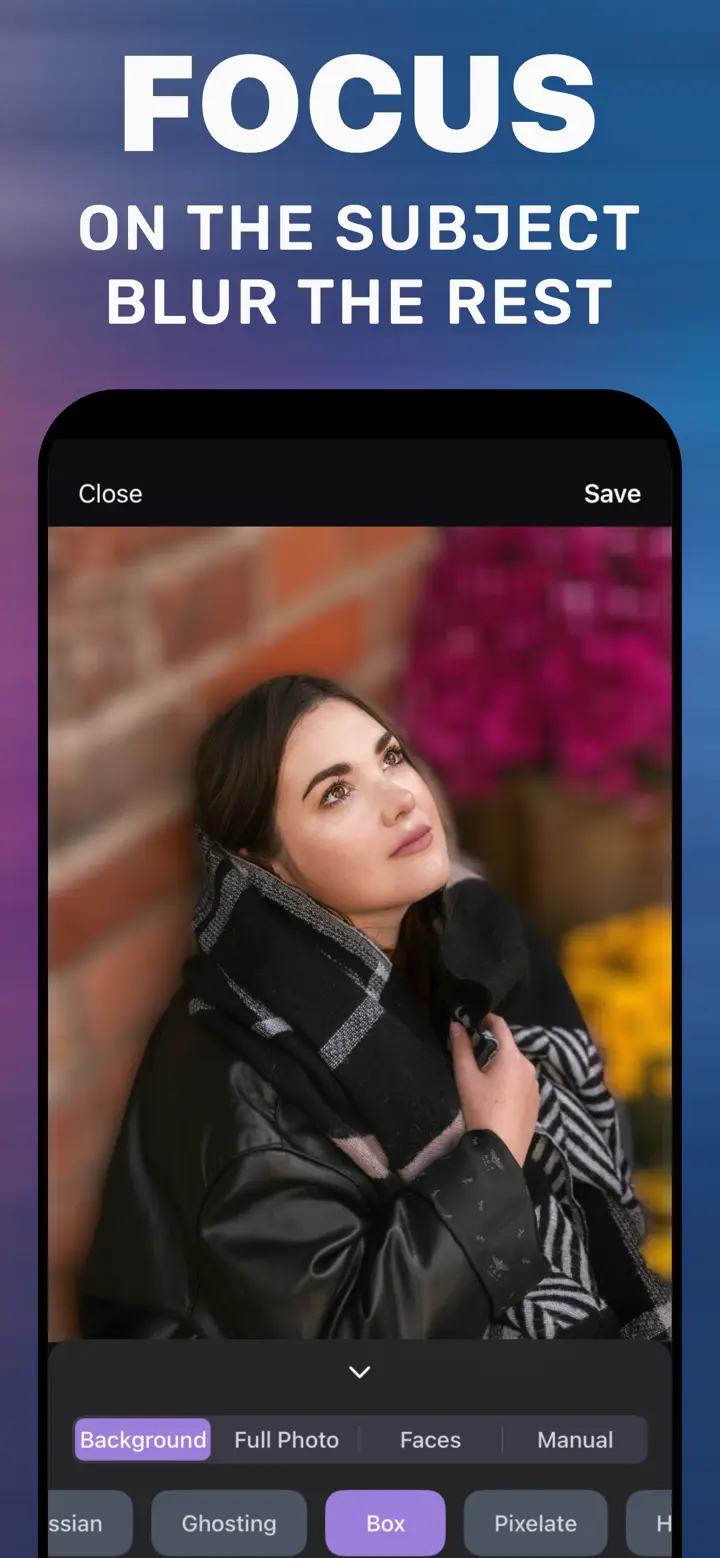
블러 효과는 사진 전체나 일부를 일부러 흐리게 만드는 편집입니다. 아이폰에서는 MakeBlur로 적용할 곳(배경은 Background, 얼굴은 Faces, 부분은 Manual, 전체는 Full Photo)과 Gaussian·Motion·Ghosting 같은 스타일을 고르고, Radius를 조절해 Save를 누르세요.
 무료 · 업로드 없음 · 이미 찍은 사진에
「블러(blur)」는 영어로 흐림이라는 뜻이고, 블러 효과, 블러 처리, 얼굴 블러처럼 그대로 검색되는 경우가 많습니다. 그 뒤에 있는 목적은 대개 네 가지예요. 인물 뒤 배경을 부드럽게, 얼굴 가리기, 글자나 번호판 안 보이게, 사진 전체 흐리게. 일반 사진에서는 아이폰 편집 기능으로 그중 어느 것도 할 수 없습니다.
아이폰 기본 기능
아이폰에 있는 기능
배경 블러: 인물 사진 모드로 찍을 때만. 「사진」 앱의 블러 브러시: 없음. 마크업: 덮기 위한 펜과 도형이지 흐림이 아님. 클린업(Apple Intelligence): 원치 않는 물체를 지우는 기능으로 iPhone 15 Pro 이상만.
블러 스타일
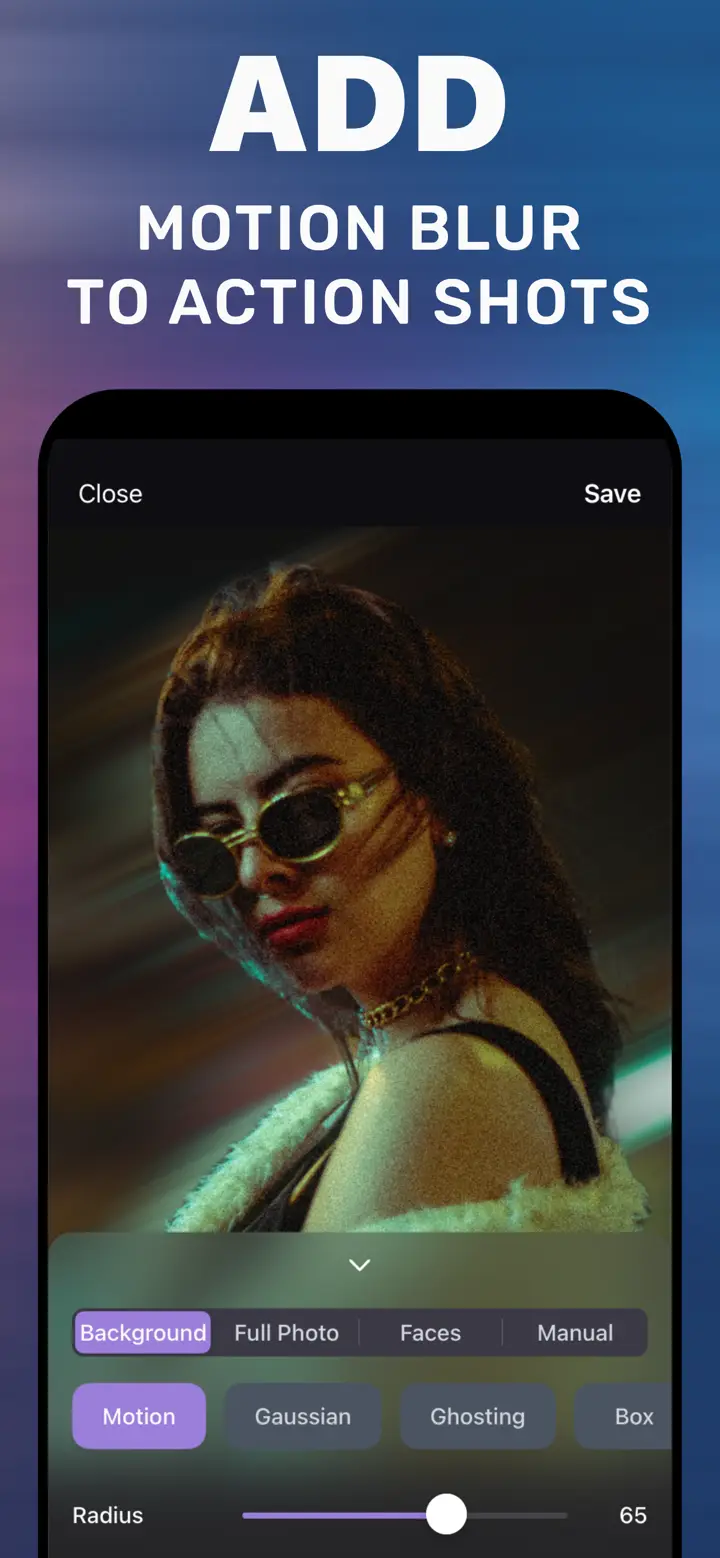
Gaussian: 부드럽고 자연스러운 흐림. Motion: 방향을 조절하는 흐름. Ghosting: 몽환적인 이중 번짐. Box: 균일한 흐림. Pixelate·Hexagonal·Crystallize: 모자이크 계열로 개인정보 보호에도 디자인에도.
적용할 곳
Background는 피사체를 선명하게 두고 배경을 흐리게. Faces는 모든 얼굴에. Manual은 손가락으로 칠한 부분에. Full Photo는 이미지 전체에. 카메라로 찍은 사진, 캡처, 카톡 등으로 받아 사진 보관함에 저장한 이미지에 쓸 수 있습니다.
앱에서 블러 효과 주는 단계
-
사진이나 캡처 열기
MakeBlur에서 이미지를 고릅니다.
-
모드 고르기
Background, Faces, Manual, Full Photo.
-
스타일과 Radius
흐림의 종류와 강도.
-
Save
효과를 준 사본이 사진 보관함에 저장됩니다.

「모자이크 배경 흐림 및 흐림 처리」 다운로드
무료 · iOS 18.6 이상 iPhone · 업로드 없음
팁
보기 좋게는 Gaussian이나 Ghosting, 개인정보엔 Pixelate.
모드는 함께 쓸 수 있어요. Background로 배경을 흐리고 Manual로 거슬리는 세부를.
강도를 바꿔 여러 장 저장하고 가장 좋은 걸 남기세요.
자주 묻는 질문
앱 없이 블러 효과를 줄 수 있나요?
일반 사진은 「사진」 앱으로 안 됩니다. 마크업 도형으로 덮거나, 이 사이트의 온라인 에디터로 사진 전체를 흐리게 하는 방법이 있어요.
캡처에도 블러를 줄 수 있나요?
네. 캡처도 다른 사진처럼 앱에서 열 수 있습니다.
무료인가요?
다운로드는 무료이고 기본 흐림이 포함됩니다. 고급 스타일은 선택형 앱 내 구입입니다.