사진 속 얼굴 모자이크 하는 법 (아이폰)
핵심 답변
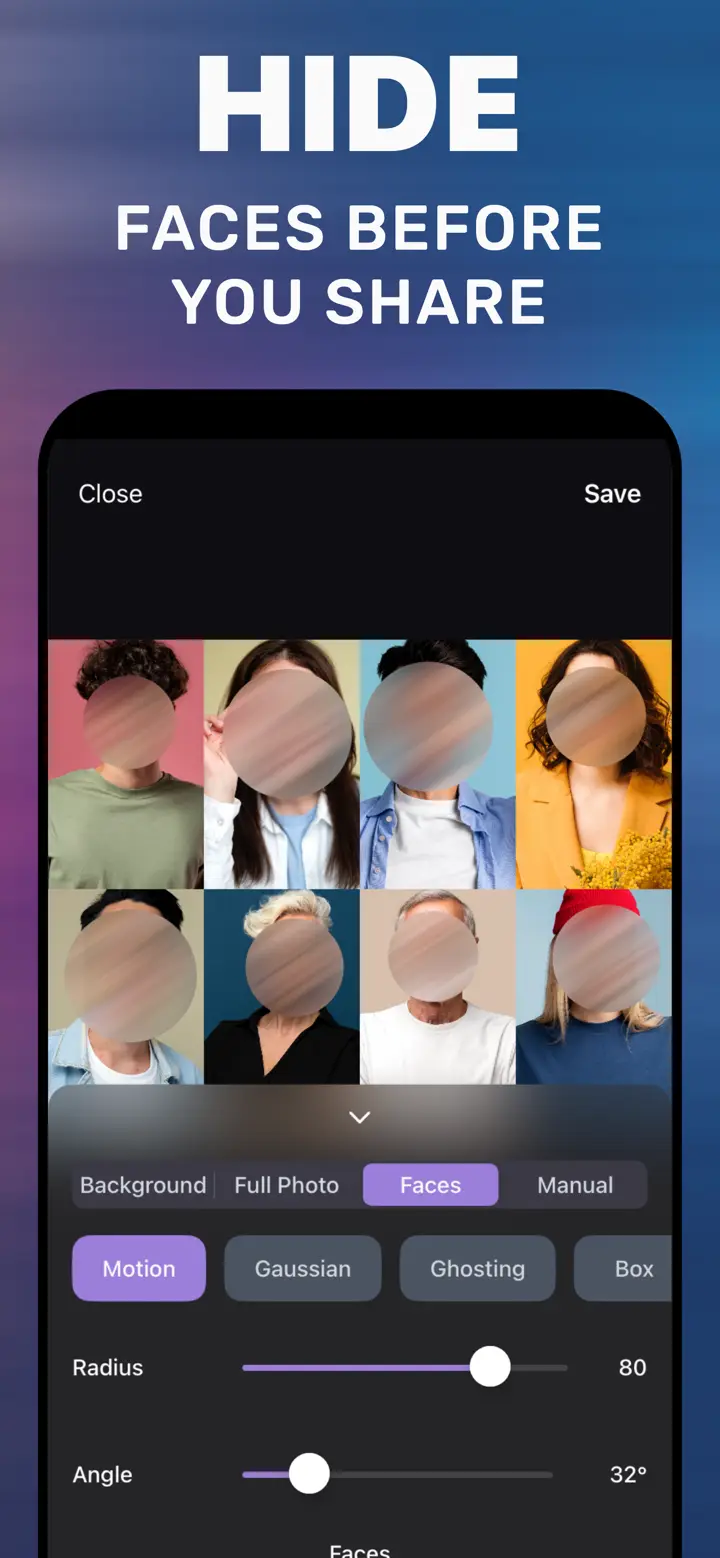
사진 속 얼굴을 아이폰에서 가리려면 MakeBlur에서 사진을 열고 Faces(얼굴) 탭을 고르세요. 앱이 모든 얼굴을 감지해 한 번에 흐리게 합니다. 알아볼 수 없을 때까지 Radius를 올리거나, 모자이크로 하려면 Pixelate를 고른 뒤 Save를 누르세요. 한 명만 가리려면 Manual 탭에서 손가락으로 칠하면 됩니다.
 무료 · 업로드 없음 · 이미 찍은 사진에
얼굴을 가리는 이유는 다양합니다. 운동회나 발표회 사진 속 아이들, SNS에 나오기 싫은 친구, 여행 사진의 지나가는 사람. 초상권과 개인정보에 대한 인식이 높아지면서 올리기 전에 얼굴을 가리는 사람이 많아졌어요. 몇 초면 되는 방법을 소개합니다.
아이폰 기본 기능
아이폰 기본 기능으로 되는 것
「사진」 앱에는 얼굴을 흐리게 하거나 모자이크하는 전용 기능이 없습니다. Apple Intelligence 지원 기기(iPhone 15 Pro 이상)의 클린업은 원치 않는 물체를 지우는 도구라서 얼굴을 가리는 용도에는 맞지 않아요.
남는 방법은 마크업의 도형이나 펜으로 얼굴을 칠하는 것인데, 결과가 아무래도 지저분해 보입니다.
모두 가릴까, 한 명만 가릴까
Faces는 사진 속 얼굴을 모두 찾아 흐리게 합니다. 단체 사진, 반 사진, 파티 사진에 딱이에요. 본인 등 누군가는 보이게 두고 싶다면 Manual로 가릴 얼굴만 칠하세요.
스크린샷 「공유 전에 얼굴 가리기」에서는 8명의 얼굴이 탭 한 번으로 흐려집니다.
블러냐 모자이크냐
약한 블러는 잘 아는 사람이라면 누군지 알아볼 수도 있습니다. 확실히 가리려면 Radius를 높이거나 Pixelate로 모자이크하세요. SNS용으로 부드럽게 보이고 싶다면 강한 Gaussian을 추천합니다.
앱에서 얼굴 가리는 단계
-
사진 열기
가리고 싶은 사람이 찍힌 이미지를 고르세요.
-
Faces 탭
모든 얼굴이 감지되어 흐려집니다.
-
강도 조절
알아볼 수 없을 때까지 Radius를 올리거나 Pixelate를 고르세요.
-
Save
올리는 건 흐리게 처리한 사본. 원본이 아닙니다.

「모자이크 배경 흐림 및 흐림 처리」 다운로드
무료 · iOS 18.6 이상 iPhone · 업로드 없음
팁
배경의 작은 얼굴이나 유리에 비친 얼굴도 확인하세요. 빠졌다면 Manual로 추가하세요.
아이 사진이라면 이름표, 체육복 이름, 학교 마크도 함께 가리세요.
저장 후 확대해서 누구도 알아볼 수 없는지 확인하세요.
자주 묻는 질문
Apple Intelligence 없이 얼굴을 가릴 수 있나요?
네. MakeBlur의 Faces 탭은 iOS 18.6 이상 모든 아이폰에서 됩니다. 한 명만이라면 Manual로.
가린 얼굴을 되돌릴 수 있나요?
강하게 처리해 저장한 사본에서는 되돌릴 수 없습니다. 세부가 사라지기 때문이에요. 그래서 원본은 절대 올리지 마세요.
영상통화 캡처에도 되나요?
네. Faces는 캡처 속 얼굴도 감지합니다.