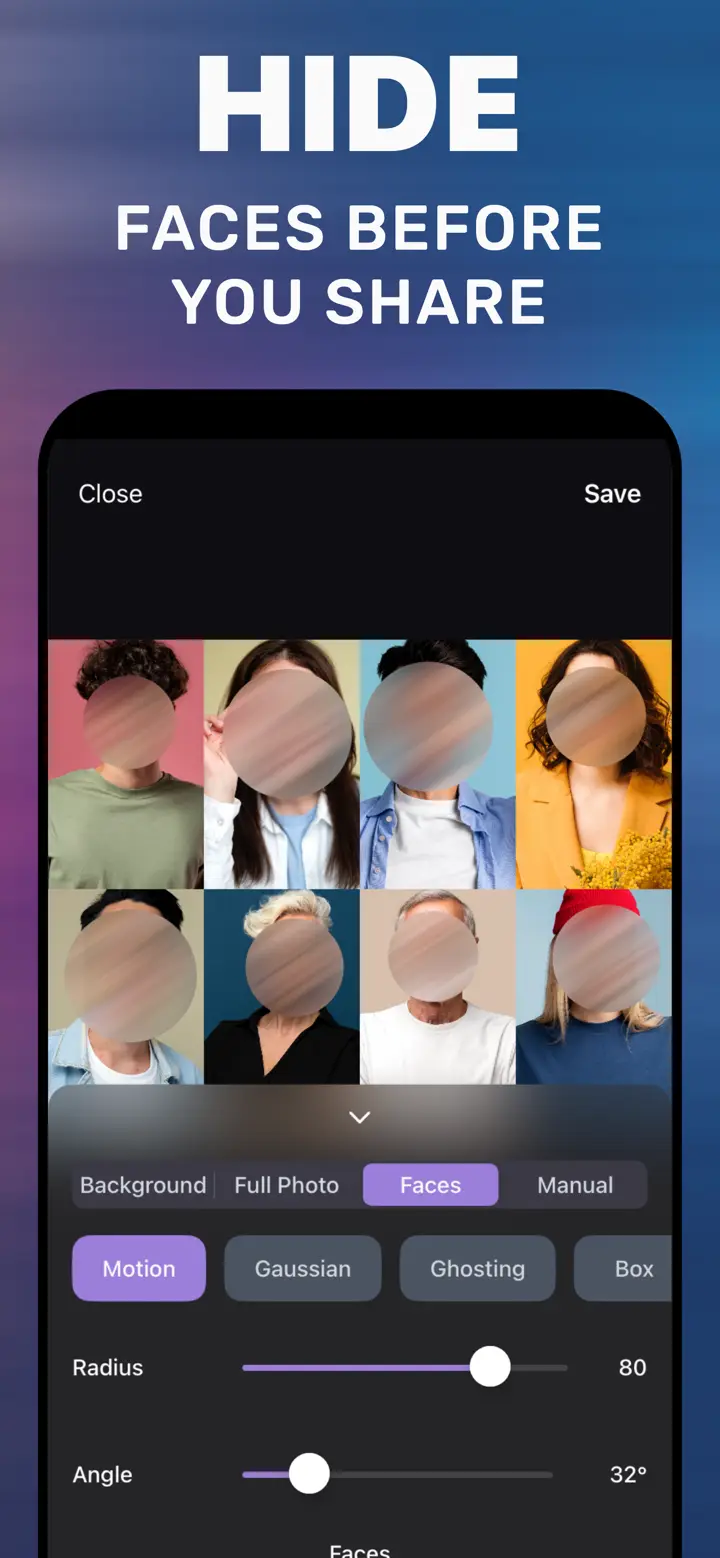
캡처 화면 모자이크 하는 법 (아이폰)
핵심 답변
캡처를 모자이크하려면 MakeBlur에서 캡처를 열고 Manual 탭을 고른 뒤, 가리고 싶은 줄(이름, 번호, 주소, 메시지)을 손가락으로 칠하고 Pixelate를 골라 Radius를 올리세요. Save를 누르고 사본을 공유합니다. 보내기 전에 확대해서 아무것도 읽히지 않는지 확인하세요.
 무료 · 업로드 없음 · 이미 찍은 사진에
캡처는 매일같이 공유합니다. 상담하려고 보내는 카톡 대화, 주문 내역, 송금 완료 화면, 앱 오류. 거기엔 대개 이름, 전화번호, 주소, 각종 번호가 찍혀 있어요. 가리는 건 쉽지만 방법을 잘못 고르면 글자가 읽힐 수 있습니다.
아이폰 기본 기능
마크업의 한계
마크업의 형광펜은 반투명이라 대비나 밝기를 올리면 아래 글자가 드러날 수 있습니다. 불투명 펜으로 여러 번 덧칠하면 안전하지만, 꽉 채운 네모는 보기 좋지 않아요. 영역에 모자이크를 거는 기능은 없습니다.
약한 블러 말고 모자이크로
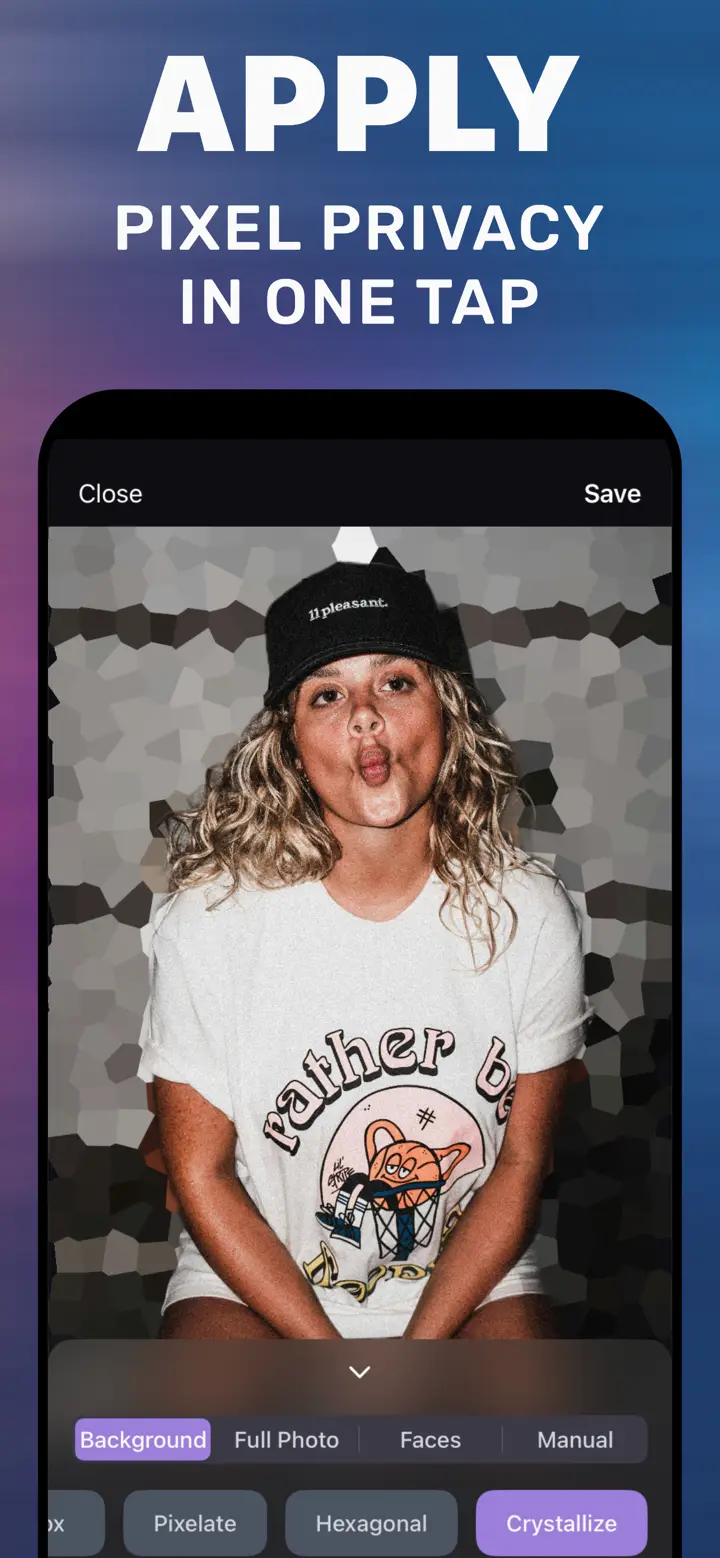
흰 바탕의 검은 글자는 약한 블러로는 모양만으로 읽힙니다. Pixelate에 Radius를 높이면 글자 하나하나가 블록이 되어 내용이 사라져요. 캡처에서는 모자이크가 가장 잘 전달되기도 합니다. 받는 사람도 일부러 가렸다는 걸 바로 알아요.
자주 가리는 정보
대화 화면: 상대 이름과 프로필 사진, 전화번호. 주문: 주소, 이메일, 주문번호. 은행: 계좌번호, 잔액, 받는 사람 이름. 서류: 주민등록번호와 서명.
앱에서 캡처 모자이크하는 단계
-
캡처 열기
사진 보관함의 「스크린샷」 앨범에 있습니다.
-
Manual 탭
가릴 줄을 여백 있게 칠합니다.
-
Pixelate
확대해도 읽히지 않을 때까지 Radius를 올립니다.
-
Save
공유하는 건 사본. 원본 캡처가 아닙니다.

「모자이크 배경 흐림 및 흐림 처리」 다운로드
무료 · iOS 18.6 이상 iPhone · 업로드 없음
팁
화면 위쪽도 잊지 마세요. 알림 미리보기나 상대 이름이 자주 찍힙니다.
번호 일부가 아니라 줄 전체를 가리세요.
저장했다면 필요 없는 원본 캡처는 지워두면 안심입니다.
자주 묻는 질문
마크업 형광펜으로 가리면 안전한가요?
완전하지 않습니다. 반투명이라 밝기를 바꾸면 글자가 보일 수 있어요. 모자이크나 불투명 도형을 쓰세요.
모자이크한 글자를 복원할 수 있나요?
큰 블록이라면 안 됩니다. 약한 모자이크에 글자가 크면 추측될 수 있으니 강하게 하세요.
전체 페이지 캡처에도 되나요?
사진 보관함의 이미지라면 됩니다. PDF로 저장된 전체 페이지 캡처는 먼저 이미지로 저장하세요.