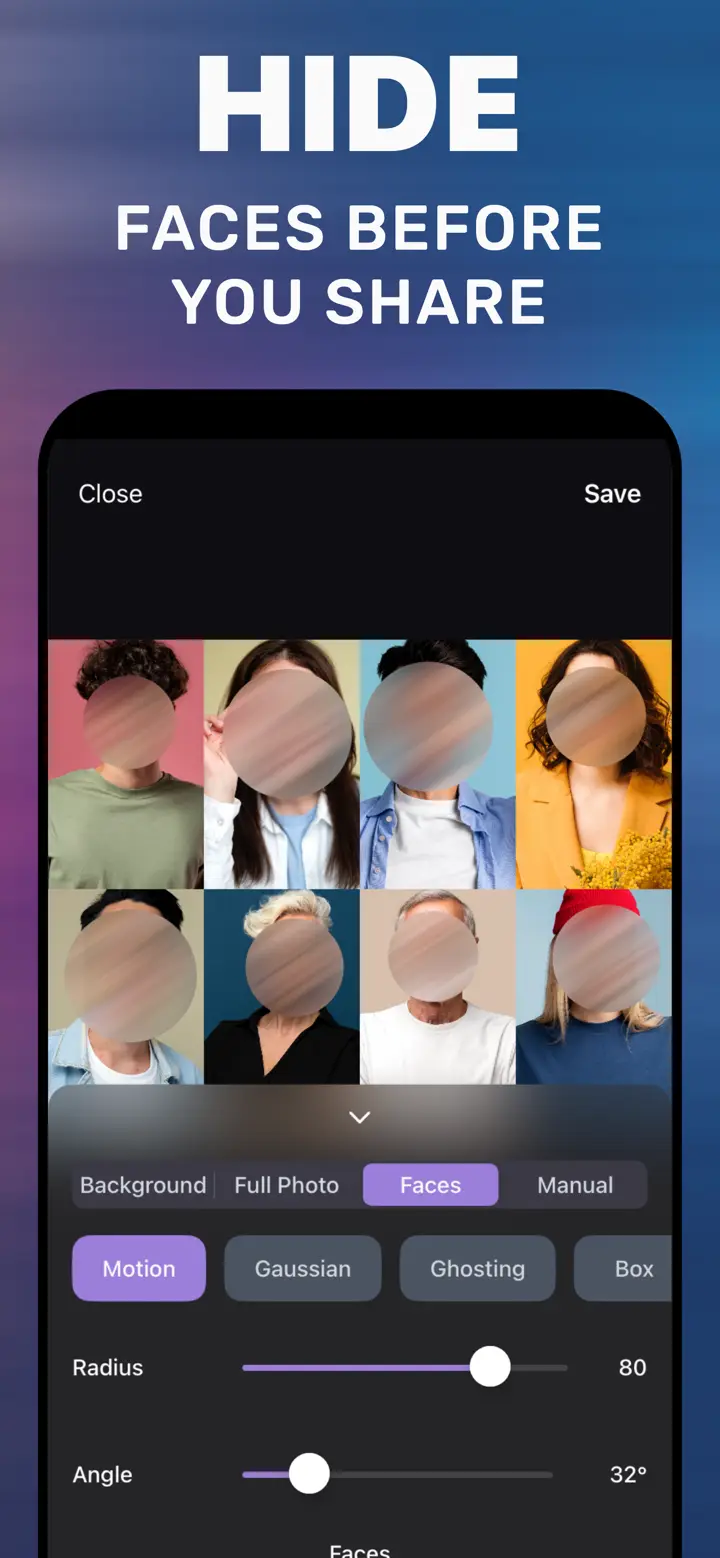
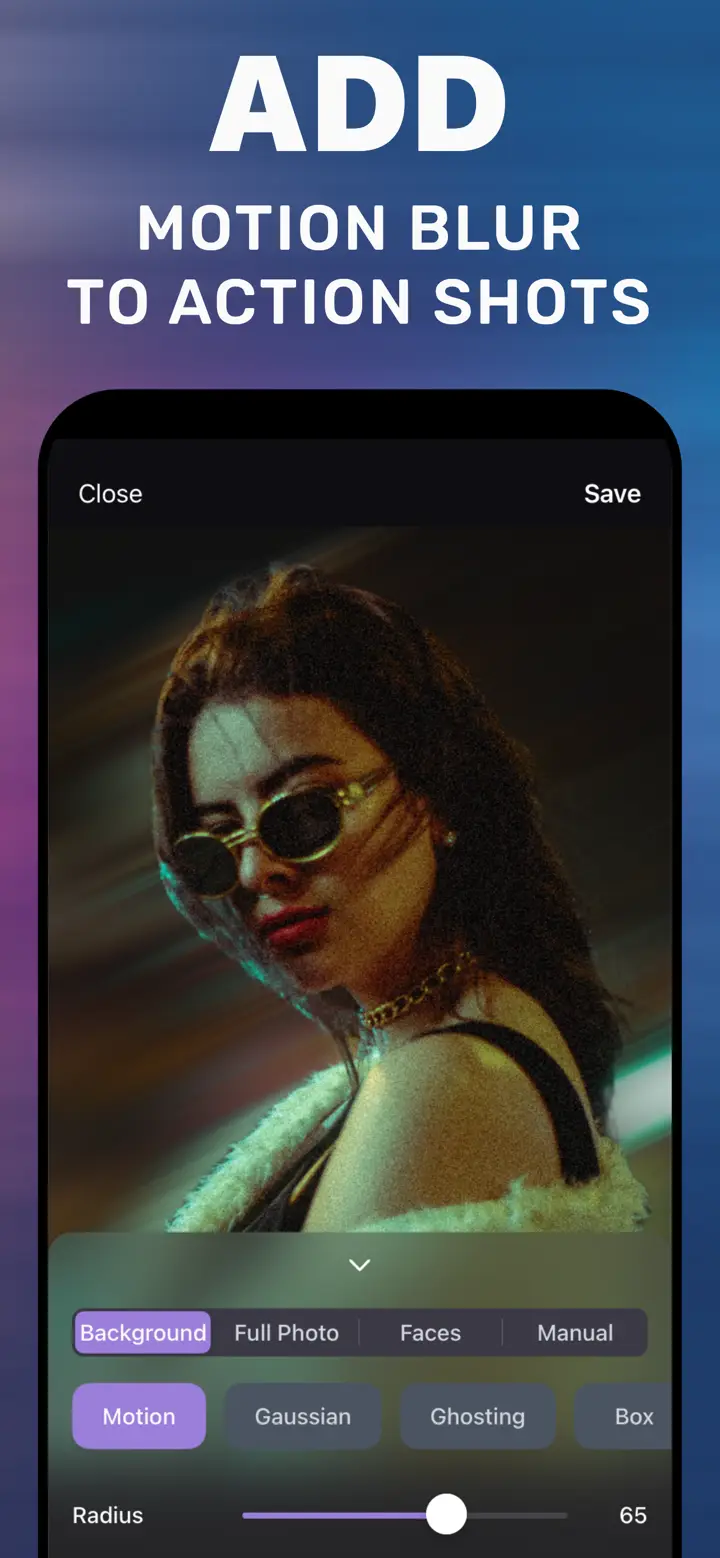
아이폰 사진 배경 흐리게 하는 법 — 찍은 후에도 가능
핵심 답변
이미 찍은 사진의 배경을 아이폰에서 흐리게 하려면 MakeBlur(모자이크 배경 흐림 및 흐림 처리)에서 사진을 열고, 피사체가 감지되도록 Background(배경) 탭을 그대로 둔 채 Gaussian 스타일을 고른 다음, Radius 슬라이더를 원하는 만큼 올리고 Save를 누르세요. 인물 사진뿐 아니라 사진 보관함의 모든 사진에 쓸 수 있고, 처리는 전부 아이폰 안에서 이뤄집니다.
 무료 · 업로드 없음 · 이미 찍은 사진에
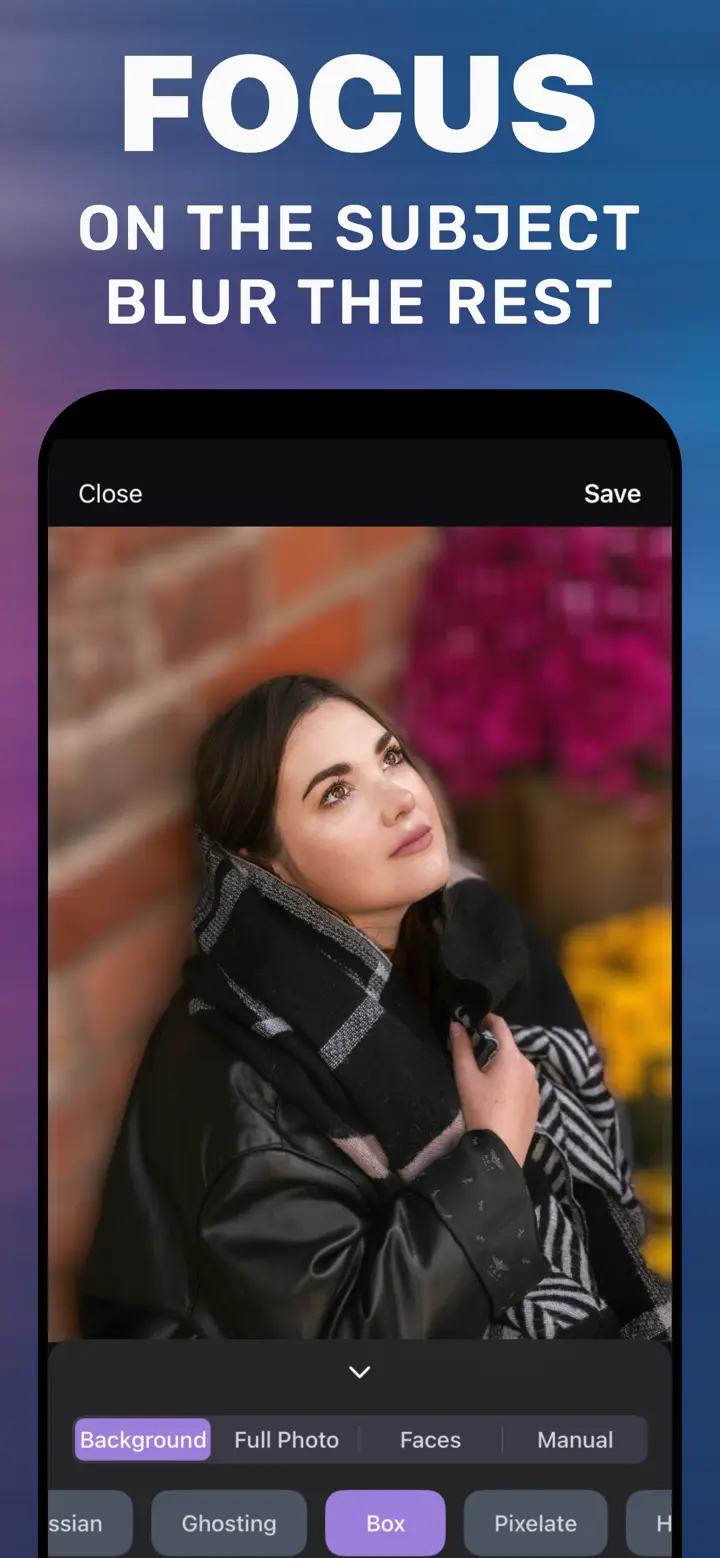
「아이폰 배경 흐리게」를 검색하면 대부분 인물 사진 모드를 쓰라고 합니다. 아직 찍기 전이라면 맞는 말이에요. 하지만 일반 사진 모드로 찍었거나, 카톡으로 받은 사진이거나, 캡처라면 인물 사진 모드는 소용이 없습니다. 아이폰 기본 기능으로 되는 것과 안 되는 것, 그리고 30초 만에 배경을 흐리게 하는 방법을 소개합니다.
아이폰 기본 기능
아이폰 기본 기능으로 되는 것
인물 사진 모드는 찍는 순간 심도 맵을 저장합니다. 나중에 「사진」→「편집」에서 왼쪽 위 「f」를 눌러 흐림 정도를 바꿀 수 있어요. 단, 지원 카메라의 인물 사진 모드로 찍은 사진만 해당됩니다. 일반 사진, 인물 모드가 아닌 셀카, 캡처, 받은 이미지에는 심도 맵이 없어서 슬라이더가 아예 나타나지 않습니다.
최신 아이폰은 촬영 시 심도 정보가 저장됐다면 일반 사진을 나중에 인물 사진으로 바꿀 수 있는 경우도 있습니다. 하지만 모든 사진과 모델에서 되는 것은 아니고, 피사체를 직접 고를 수도 없습니다.
인물 사진 모드 없이 배경 흐리게
이를 위해서는 완성된 이미지에서 피사체와 배경을 분리하는 편집기가 필요합니다. MakeBlur에서는 Background 탭이 그 역할을 합니다. 사람이나 주요 피사체를 인식해 선명하게 두고 나머지를 부드럽게 만듭니다. 카메라 심도 정보가 필요 없고 사진의 픽셀로 처리하니 어떤 이미지든 됩니다.
강도는 Radius 슬라이더로, 흐림의 종류는 스타일로 정합니다. Gaussian은 렌즈 같은 부드러움, Box는 조금 더 균일한 흐림, Motion은 흐르는 움직임. 모두 아이폰 안에서 인터넷 없이 처리됩니다.
얼마나 흐리게 할까
프로필이나 증명용 사진이라면 약하게 충분합니다. 배경이 무엇인지는 알아보되 시선을 뺏지 않는 정도. 인스타 스토리나 피드라면 강하게 해도 좋습니다. 배경이 색 번짐이 되면서 인물이 돋보여요. 중간 정도 Radius로 시작하고 머리카락을 확대해 하얀 테두리가 보이면 강도를 낮추세요.
앱에서 배경 흐리게 하는 단계
-
사진 열기
MakeBlur를 실행하고 사진 보관함에서 이미지를 고르세요. 일반 사진, 셀카, 캡처 모두 됩니다.
-
Background 탭 그대로
앱이 피사체를 감지하고 흐리게 할 배경을 정합니다.
-
스타일과 Radius 선택
대표적인 아웃포커싱 느낌은 Gaussian. 배경이 충분히 부드러워질 때까지 Radius를 움직이세요.
-
Save 누르기
흐리게 처리된 사본이 「사진」에 저장되고 원본은 그대로 남습니다.

「모자이크 배경 흐림 및 흐림 처리」 다운로드
무료 · iOS 18.6 이상 iPhone · 업로드 없음
팁
벽 앞의 인물, 테이블 위 컵처럼 피사체가 배경과 뚜렷하게 구분될수록 결과가 깔끔합니다.
저장 전에 머리카락과 손끝을 확대해 확인하세요. Radius가 너무 높으면 테두리가 생길 수 있어요.
자르기는 흐림 처리 후에. 픽셀이 많을수록 마스크가 정확합니다.
자주 묻는 질문
인물 사진 모드 없이 아이폰에서 배경을 흐리게 할 수 있나요?
네. 「사진」 앱은 심도 정보 없이는 못 하지만, MakeBlur는 이미지 자체에서 피사체를 분리해 어떤 사진이든 배경을 흐리게 합니다.
오래된 사진도 배경을 흐리게 할 수 있나요?
같은 방법으로 됩니다. 앱에서 열고 Background 탭, Radius 조절 후 저장. 촬영 날짜나 카메라 기종은 상관없습니다.
화질이 떨어지나요?
피사체는 원본 해상도 그대로이고 배경만 부드러워집니다. 새 사본으로 저장되고 원본은 남습니다.
인터넷 연결이 필요한가요?
아니요. 모든 처리가 아이폰 안에서 이뤄지고 사진이 서버로 전송되지 않습니다.