사진에 모션 블러 주는 법 (아이폰)
핵심 답변
아이폰에서 사진에 모션 블러를 주려면 MakeBlur에서 사진을 열고, 피사체가 선명하게 남도록 Background 탭 그대로 Motion 스타일을 고르세요. Radius로 흐름의 길이, Angle로 방향을 정하고 Save를 누릅니다. 배경이 움직이는 듯 보이고 인물은 멈춘 채 초점이 맞아 있습니다.
 무료 · 업로드 없음 · 이미 찍은 사진에
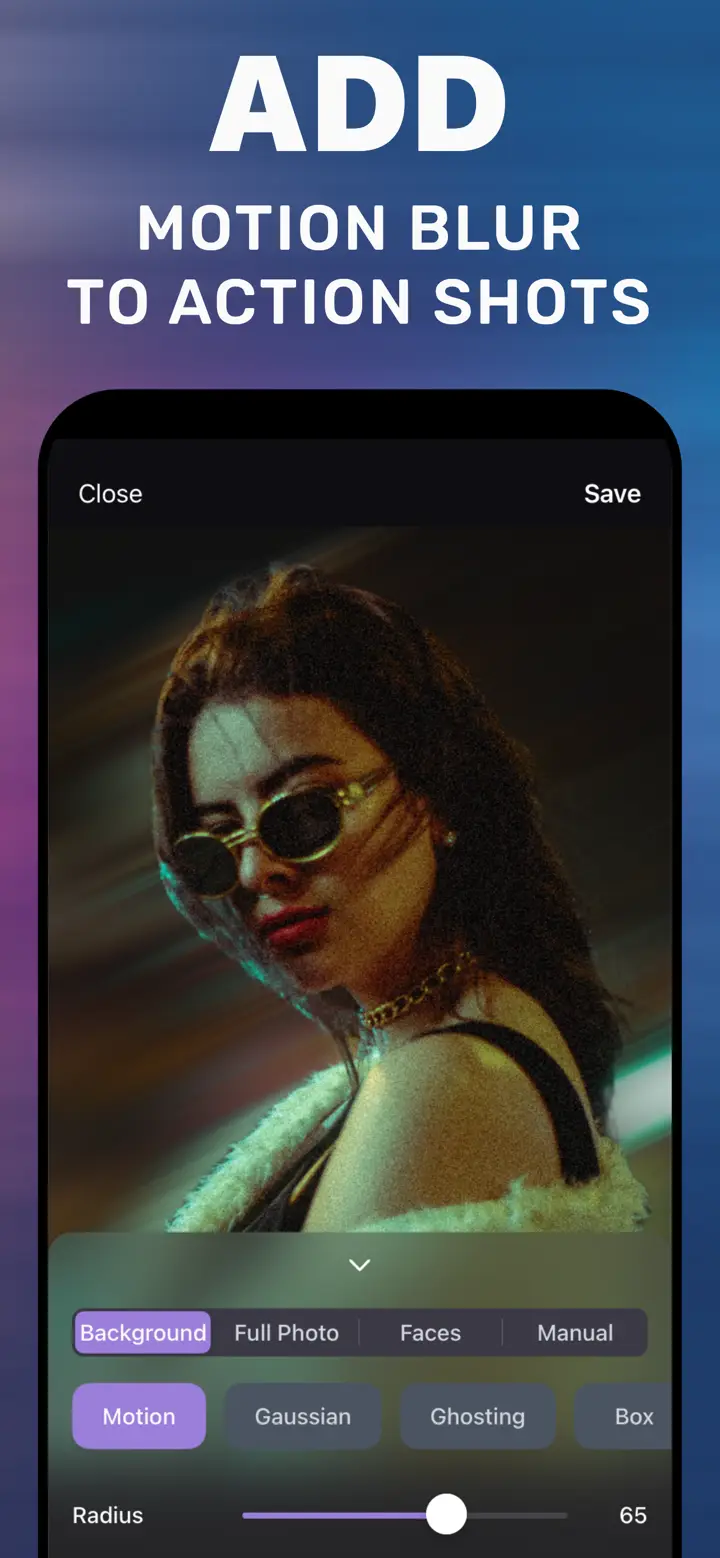
모션 블러는 어떤 사진에든 속도감을 줍니다. 자전거, 자동차, 춤추는 사람, 또는 약간의 역동성을 원하는 인물 사진까지. 카메라로는 느린 셔터와 패닝 샷으로 표현하지만, 아이폰에서는 찍은 후에 방향과 강도를 골라 더할 수 있습니다.
아이폰 기본 기능
아이폰 기본 기능으로 되는 것
Live Photo에는 여러 프레임을 겹쳐 흐름을 만드는 「장노출」 효과가 있습니다. 하지만 찍는 동안 실제로 움직인 것만 흐르고, 원하는 배경을 골라 흐르게 할 수는 없어요. 일반 사진에 움직임 흐림을 더하는 기능은 「사진」 앱에 없습니다.
Radius와 Angle
Radius는 흐름의 길이. 낮으면 은은한 움직임, 높으면 속도감. Angle은 방향으로, 차나 달리는 사람은 수평, 점프나 다이빙은 대각선, 비나 낙하는 수직이 어울립니다. 스크린샷 「액션 사진에 모션 블러」는 Radius 65입니다.
배경만, 아니면 사진 전체
Background면 배경만 흐르는 대표적인 패닝 샷 느낌. Full Photo면 사진 전체가 흘러 앨범 커버, 추상적인 배경화면, 몽환적인 분위기에 좋습니다.
앱에서 모션 블러 주는 단계
-
사진 열기
피사체와 배경이 뚜렷하게 나뉜 사진이 좋아요.
-
Background 탭
피사체는 멈춘 채 선명하게 남습니다.
-
Motion 스타일
Radius로 길이, Angle로 방향.
-
Save
효과를 준 사본 저장.

「모자이크 배경 흐림 및 흐림 처리」 다운로드
무료 · iOS 18.6 이상 iPhone · 업로드 없음
팁
피사체가 움직이는 방향에 Angle을 맞추면 자연스러워요.
도시 야경 불빛이 있는 배경은 흐름이 빛의 띠가 되어 인상적입니다.
인물 사진에선 과하지 않게. 중간 Radius면 충분히 역동적이에요.
자주 묻는 질문
모션 블러란?
움직임으로 생기는 흔들림을 표현하는 흐림으로, 피사체나 배경이 움직이는 것처럼 보이게 하는 효과입니다.
움직임 방향을 고를 수 있나요?
네. Motion 스타일의 Angle 슬라이더로 고릅니다.
이미 찍은 사진에도 되나요?
네. Live Photo가 아니어도 사진 보관함의 모든 사진에 됩니다.