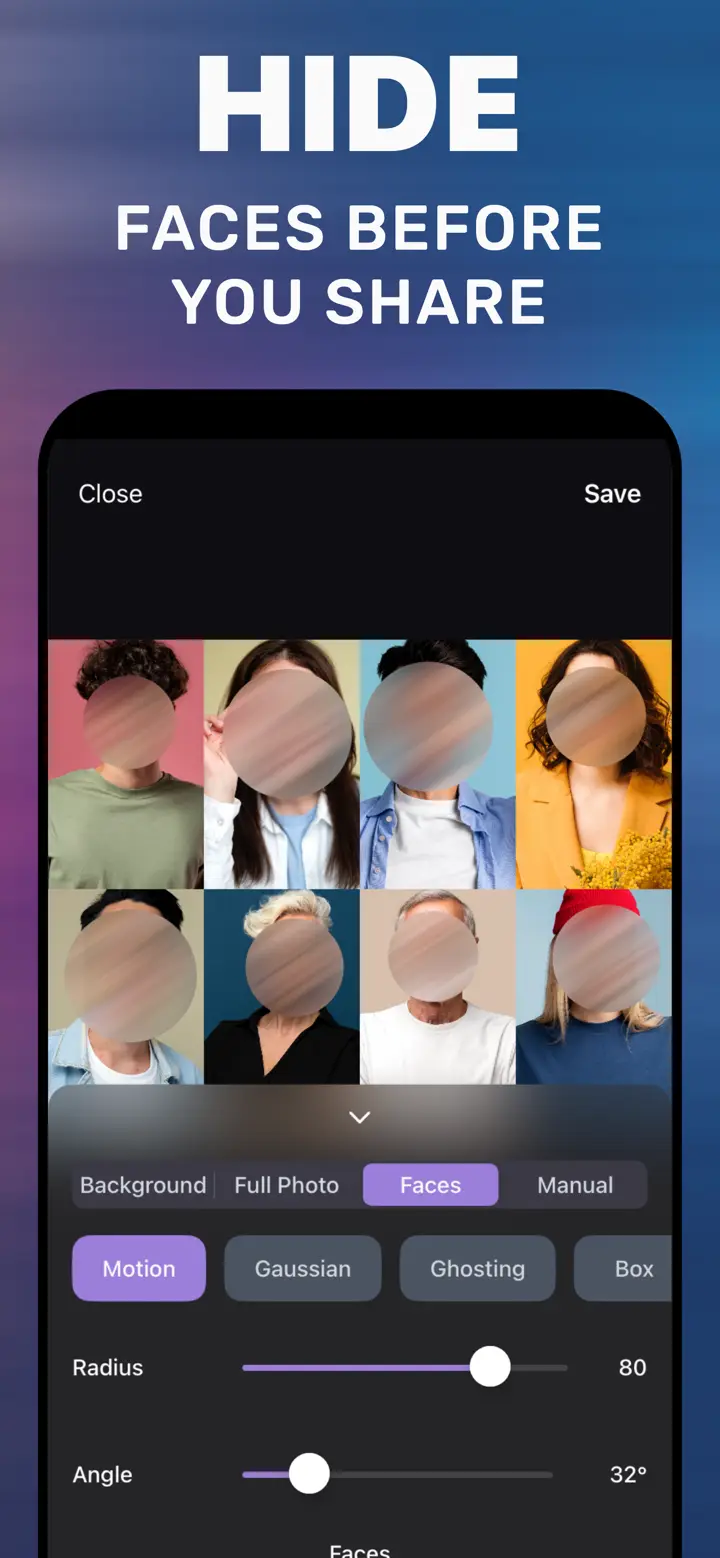
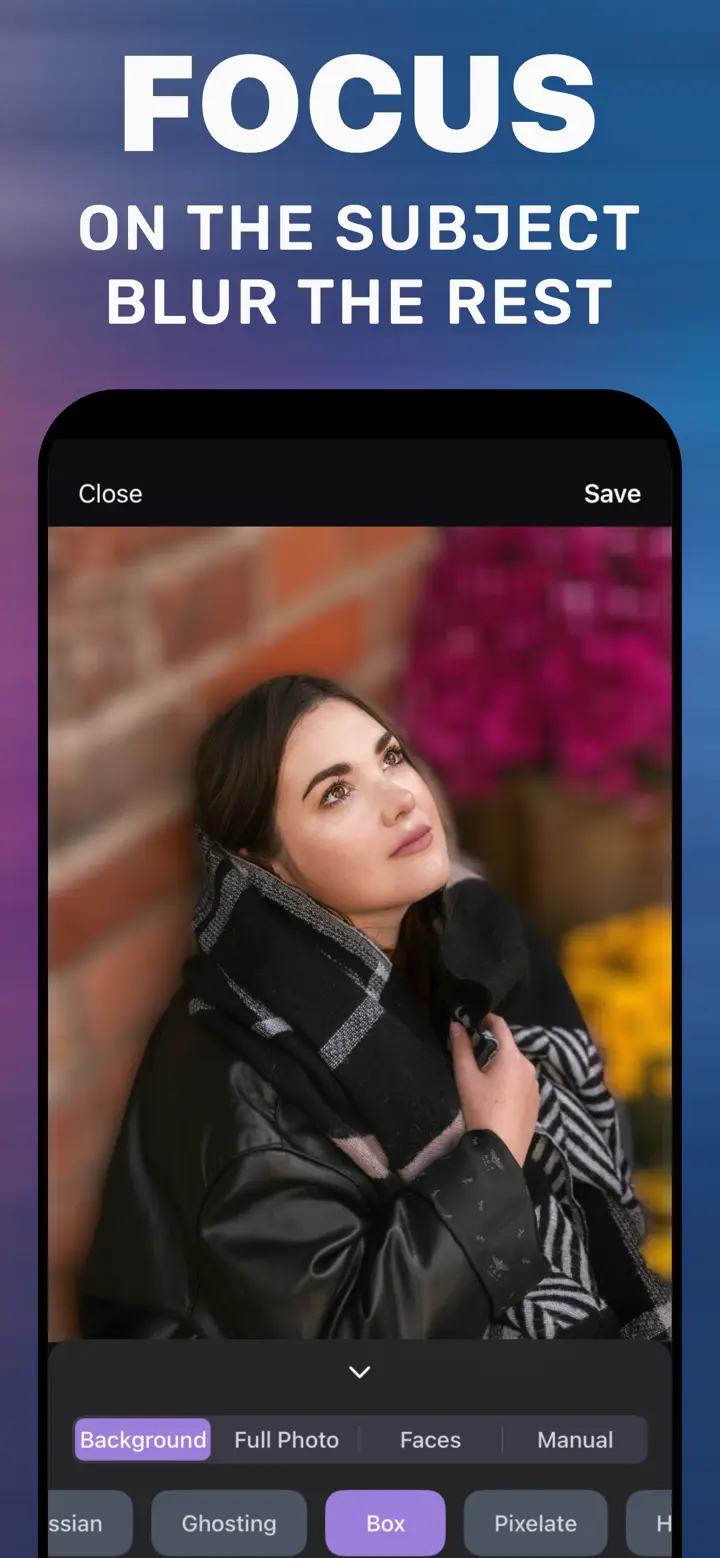
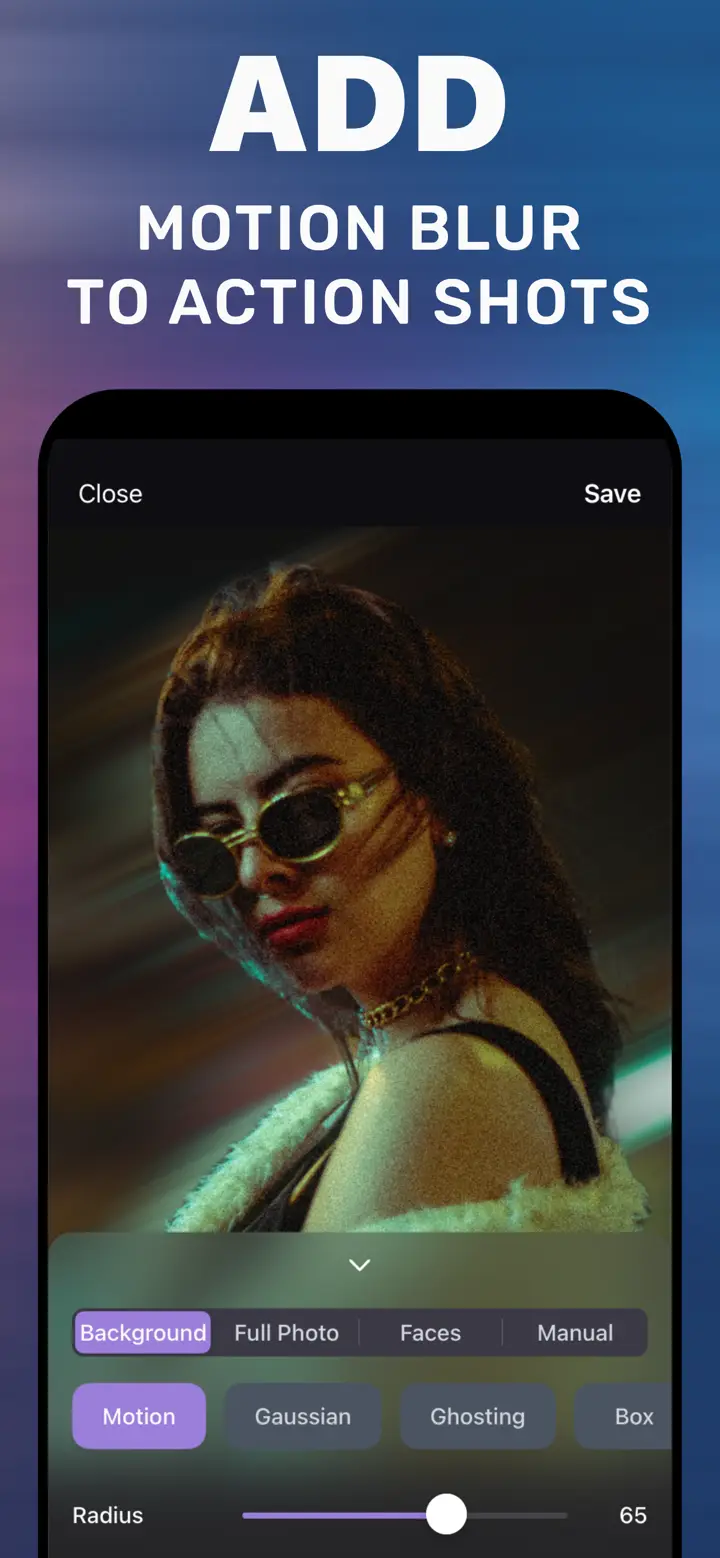
사진 일부만 블러 처리하는 법 (아이폰)
핵심 답변
사진의 일부만 아이폰에서 흐리게 하려면 MakeBlur에서 사진을 열고 Manual(브러시) 탭을 고른 뒤, 가리고 싶은 부분을 손가락으로 칠하세요. 칠한 곳만 흐려집니다. 부드럽게는 Gaussian, 개인정보 보호에는 Pixelate를 고르고 Radius를 조절해 Save를 누르세요.
 무료 · 업로드 없음 · 이미 찍은 사진에
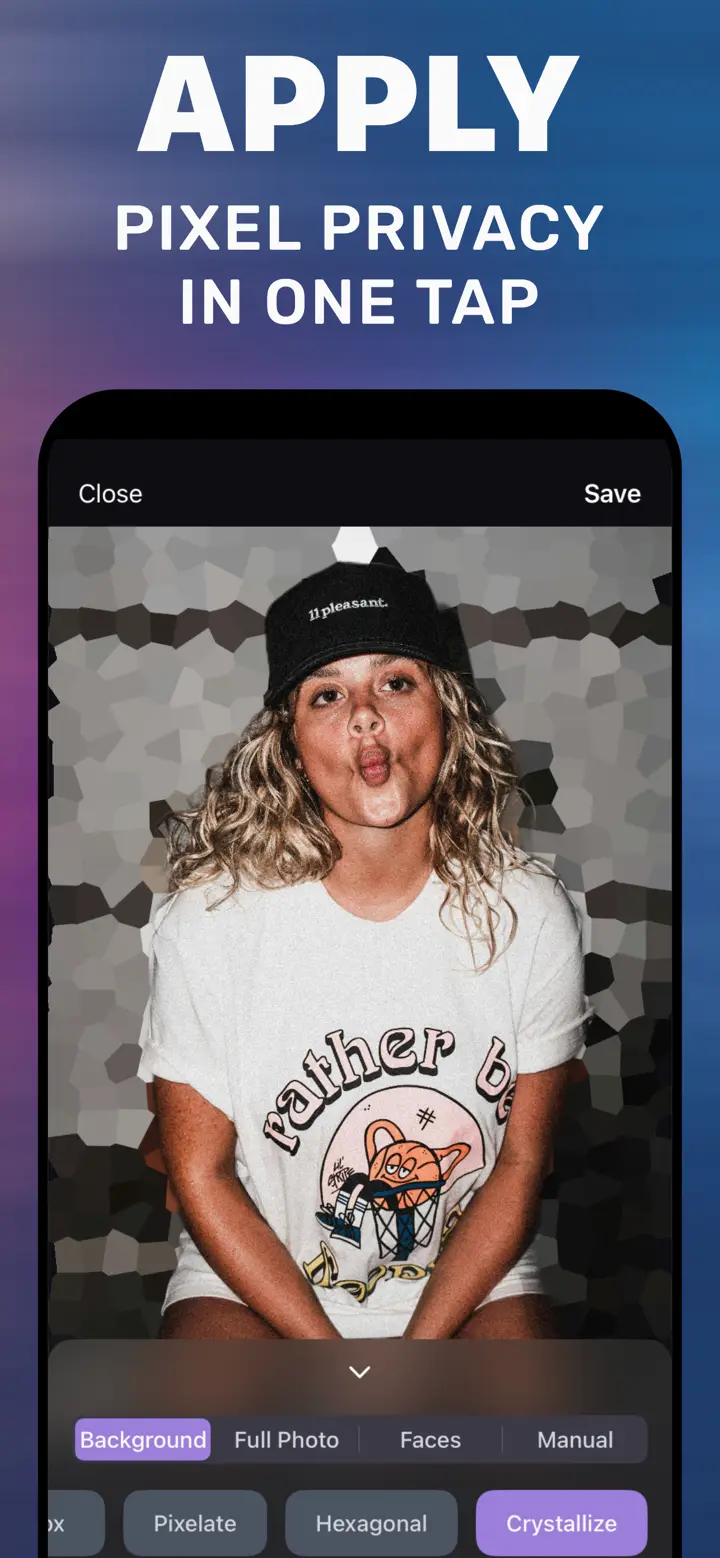
배경도 얼굴도 아니고, 특정 부분만 가리고 싶을 때가 있습니다. 집 호수, 사원증, 책상 위 서류, 인파 속 누군가. 「사진」 앱에는 블러 브러시가 없으니 그걸 해줄 도구가 필요합니다. 방법을 알려드릴게요.
아이폰 기본 기능
아이폰 기본 기능으로 되는 것
마크업으로 도형이나 펜을 써서 칠할 수는 있습니다. 가려지긴 하지만 덧붙인 티가 납니다. 클린업(Apple Intelligence 전용)은 흐리게 하는 게 아니라 지우는 기능이고, 배경을 어색하게 채울 때도 있어요. 제대로 된 블러 브러시는 「사진」 앱에 없습니다.
잘 칠하는 요령
칠하기 전에 두 손가락으로 확대하면 브러시가 손가락을 정확히 따라옵니다. 특히 글자는 주변에 여백을 조금 두고 칠하세요. 실수해도 다시 하면 됩니다. 저장하기 전까지 원본은 바뀌지 않아요.
스타일 고르기
Gaussian: 부드럽고 티가 덜 나서 쓰레기통이나 간판 같은 미관 정리에. Pixelate나 Box에 Radius 높게: 진짜 가려야 할 정보에. Crystallize나 Hexagonal: 일부러 효과를 보여주고 싶은 디자인적 표현에.
앱에서 부분 블러하는 단계
-
사진 열기
MakeBlur에서 이미지를 고릅니다.
-
Manual 탭
확대해서 가릴 부분을 손가락으로 칠합니다.
-
스타일과 Radius
티 안 나게는 Gaussian, 가리려면 Pixelate.
-
Save
부분 블러된 사본이 「사진」에 저장됩니다.

「모자이크 배경 흐림 및 흐림 처리」 다운로드
무료 · iOS 18.6 이상 iPhone · 업로드 없음
팁
탭은 함께 쓸 수 있어요. Background로 배경을 흐린 뒤 Manual로 세부를.
글자는 반드시 강하게. 큰 글자는 약한 블러로는 읽힙니다.
거울이나 유리에 가린 것이 비치지 않는지 확인하세요.
자주 묻는 질문
한 사진에서 여러 곳을 흐리게 할 수 있나요?
네. Manual로 저장 전에 원하는 만큼 칠할 수 있습니다.
캡처에도 되나요?
네. 캡처도 일반 사진처럼 열립니다.
흐리지 않은 부분의 화질이 떨어지나요?
아니요. 나머지는 원본과 똑같습니다.