Cómo censurar texto en una captura de pantalla en iPhone
Respuesta corta
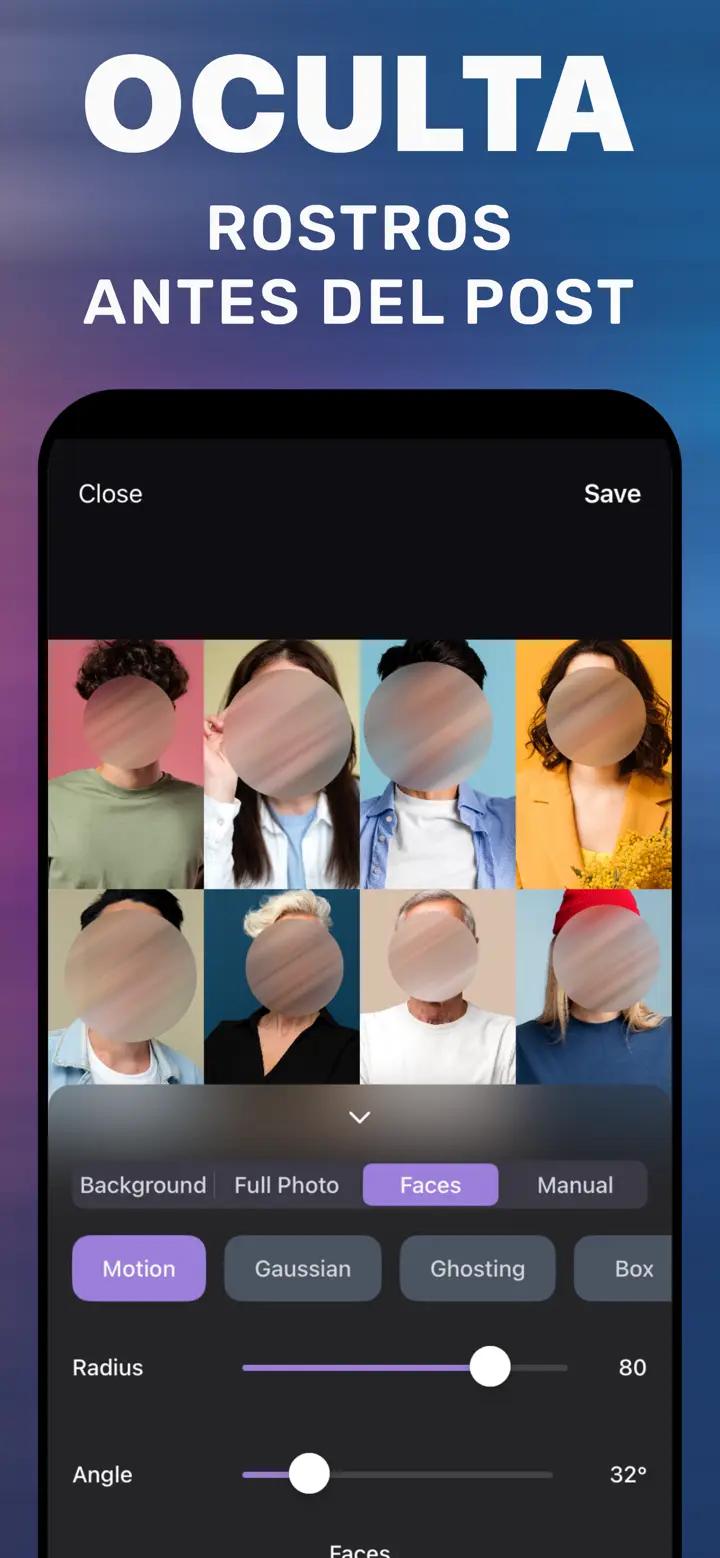
Para censurar texto en una captura, ábrela en Desenfocar Fondo de Foto, elige la pestaña Manual y pinta con el dedo las líneas que quieres ocultar. Elige el estilo Pixelate, sube Radius hasta que las letras no se adivinen al ampliar y pulsa Save. Comparte la copia guardada.
 Gratis · Sin subir fotos · Funciona con fotos que ya hiciste
Una captura de un chat, un ticket, un número de seguimiento o una entrada casi siempre lleva algo de más: un nombre, un teléfono, una dirección, un importe. El rotulador del iPhone no oculta bien el texto: sus trazos semitransparentes a veces dejan ver las letras si se sube el brillo o el contraste. Así se oculta de forma que no se pueda recuperar.
Integrado en el iPhone
Por qué el rotulador de Marcación no basta
Al hacer una captura puedes tocar la miniatura y tachar el texto con el rotulador. El problema es que es semitransparente: con más exposición o contraste las letras a veces se ven. Una forma opaca es más segura, pero queda tosca. iOS no tiene desenfoque ni pixelado de una zona. WhatsApp incluye una herramienta de desenfoque al editar una foto antes de enviarla, pero solo para ese envío.
Cómo ocultar el texto de forma segura
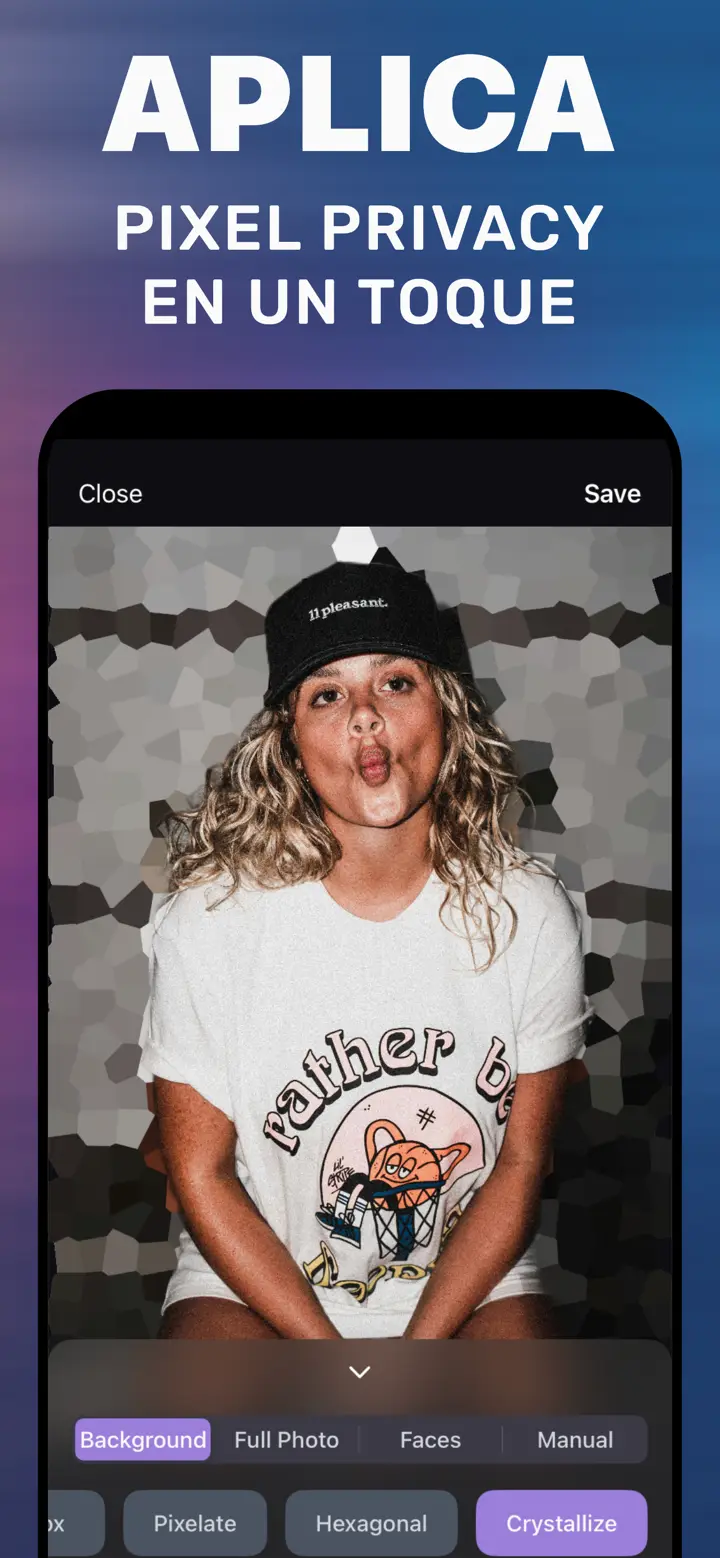
Un pixelado de bloques grandes sustituye las letras por cuadrados de un solo color: la información desaparece de la copia guardada. En la pestaña Manual de Desenfocar Fondo de Foto pintas las líneas, eliges Pixelate y subes Radius. Para texto pequeño el bloque debe ser mayor que la altura de las letras.
Gaussian queda bonito, pero con texto es arriesgado: con poca intensidad las palabras se leen por su silueta.
Qué conviene ocultar
Teléfonos, números de tarjeta y cuentas, direcciones, nombres completos, números de pedido y de seguimiento, fotos de perfil, códigos QR y de barras de entradas. En capturas de chats, el nombre y la foto de la otra persona si no ha dado permiso para publicarlo.
Cómo censurar texto en la app
-
Abre la captura
Selecciónala de tu fototeca desde la app.
-
Pestaña Manual
Amplía y pinta las líneas de texto, cubriendo bien los bordes.
-
Pixelate y Radius
Sube la intensidad hasta que las letras sean bloques.
-
Save y revisión
Abre la copia guardada, amplía y comprueba que no se lee nada.

Descarga Desenfocar Fondo de Foto
Gratis · iPhone con iOS 18.6+ · Sin subir fotos
Consejos
Oculta la línea entera: por la longitud de una palabra a veces se adivina un nombre o un importe.
No reenvíes la captura original «para ti mismo»: queda guardada en la nube de la app de mensajería.
Tapa los códigos QR y de barras por completo: un código parcialmente visible puede leerse.
Preguntas frecuentes
¿Se puede leer el texto tachado con el rotulador del iPhone?
A veces sí: el rotulador de Marcación es semitransparente. Es más seguro un pixelado de bloques grandes.
¿Sirve para fotos de documentos?
Sí, Manual funciona con cualquier imagen: DNI, tickets, contratos.
¿Necesito internet?
No, se procesa en el dispositivo y la captura no se envía a ningún sitio.