Cómo desenfocar parte de una foto en iPhone
Respuesta corta
Para desenfocar parte de una foto en iPhone, ábrela en Desenfocar Fondo de Foto, ve a la pestaña Manual (pincel) y pasa el dedo por la zona que quieres ocultar. Elige un estilo —Pixelate, Gaussian o Box—, ajusta la intensidad con Radius y pulsa Save. Solo se difumina lo que pintas; el resto queda nítido.
 Gratis · Sin subir fotos · Funciona con fotos que ya hiciste

El número de un portal, la cara de alguien que pasaba, una dirección en un sobre, un niño ajeno al fondo: muchas veces no hay que desenfocar la foto ni el fondo entero, sino una zona concreta. El editor del iPhone no lo resuelve y casi todos los consejos en internet proponen taparla con un rectángulo. Hay una forma más limpia.
Integrado en el iPhone
Lo que ofrece Fotos
Fotos no tiene pincel de desenfoque. Con Marcación puedes dibujar una forma encima o tapar con el rotulador, pero es un parche opaco, no un desenfoque, y llama la atención. Limpiar (Apple Intelligence) borra objetos y solo está en iPhone 15 Pro y posteriores.
Pincel de desenfoque manual
La pestaña Manual de Desenfocar Fondo de Foto es un pincel: pasas el dedo y debajo aparece el desenfoque del estilo elegido. Puedes pintar varias zonas seguidas: un texto en una esquina, una cara entre la gente, una matrícula.
El estilo cambia el aspecto: Pixelate y Box para privacidad clara, Gaussian para un difuminado suave casi invisible, Crystallize y Hexagonal para un mosaico decorativo.
Cuándo usar otros modos
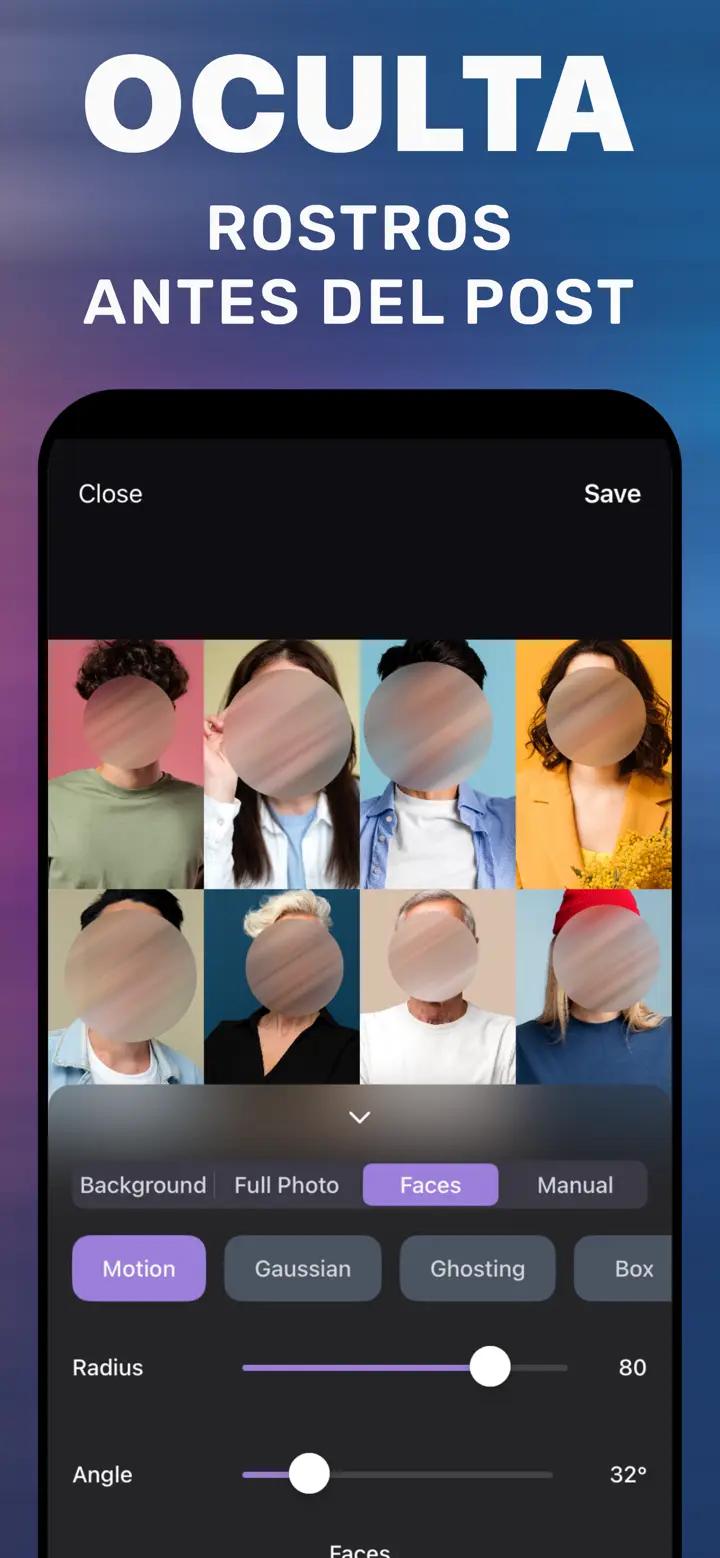
Si hay que ocultar todas las caras, Faces es más rápido. Si quieres difuminar todo lo que rodea a una persona, usa Background. Manual es ideal cuando la zona es libre y la detección automática no puede adivinarla.
Cómo desenfocar una parte en la app
-
Abre la foto
Elige la foto o la captura en la app.
-
Pestaña Manual
Pasa el dedo por la zona que quieres desenfocar.
-
Estilo e intensidad
Pixelate para privacidad o Gaussian para un efecto suave; Radius marca la intensidad.
-
Save
Guarda la copia y revísala ampliada.

Descarga Desenfocar Fondo de Foto
Gratis · iPhone con iOS 18.6+ · Sin subir fotos
Consejos
Amplía la foto con dos dedos para pintar bien los detalles pequeños.
Pinta un poco más allá del objeto: así el borde no delata lo que hay debajo.
Para textos y matrículas usa Pixelate con Radius alto: un Gaussian suave a veces deja leer las letras.
Preguntas frecuentes
¿Se puede desenfocar parte de una foto con las herramientas del iPhone?
No. Fotos no tiene pincel de desenfoque, solo formas y rotulador en Marcación.
¿Puedo desenfocar varias zonas?
Sí, en Manual puedes pintar todas las zonas que quieras y se difuminan con el mismo estilo.
¿Sirve para capturas de pantalla?
Sí, Manual funciona con cualquier imagen de tu fototeca, incluidas las capturas.