Fondo borroso en fotos con iPhone: explicado fácil
Respuesta corta
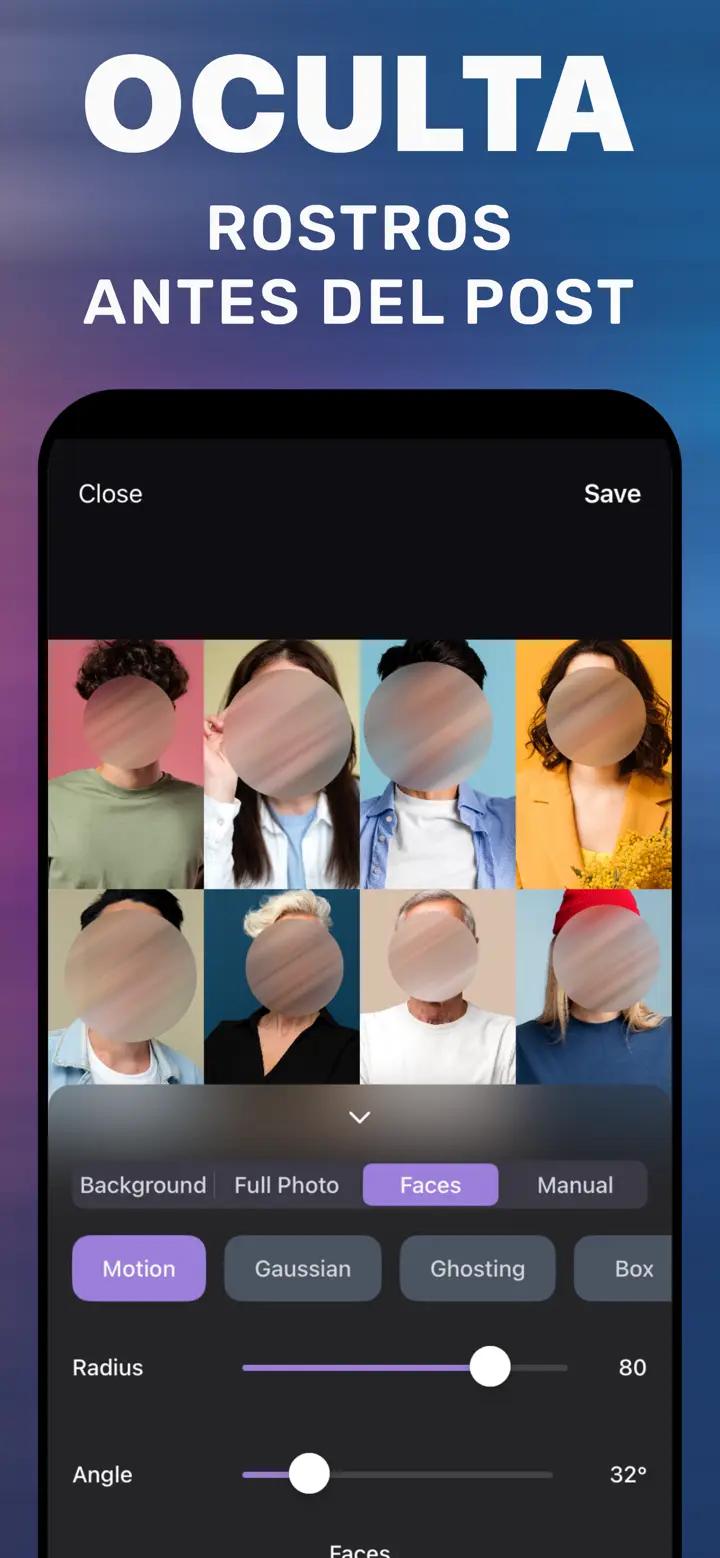
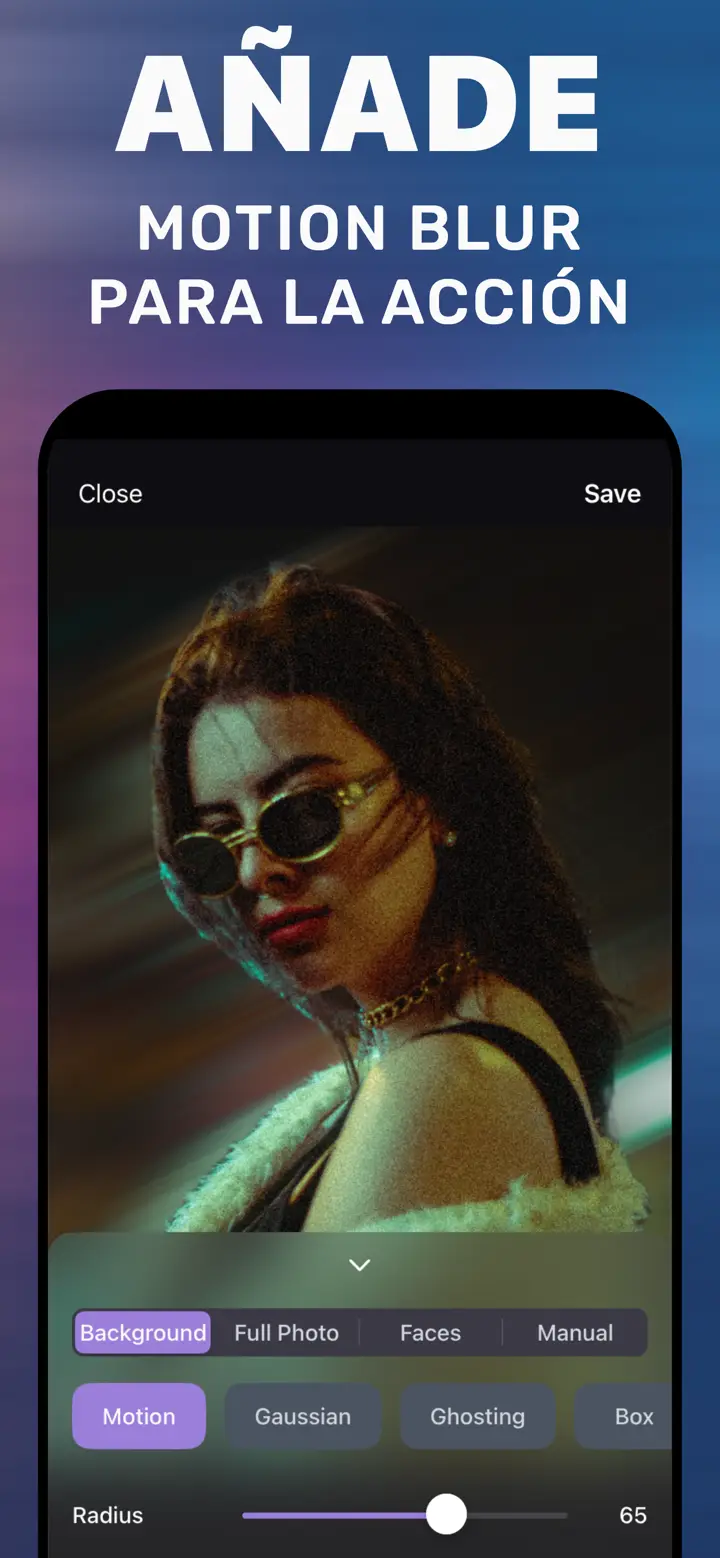
Un fondo borroso es cuando la persona de la foto está nítida y todo lo de detrás se ve suave. En iPhone puedes conseguirlo en una foto ya hecha: ábrela en la app Desenfocar Fondo de Foto (en México, «Fondo Borroso en Fotos»), deja la pestaña Background, ajusta la intensidad con Radius y pulsa Save. No necesitas Modo Retrato ni saber de fotografía.
 Gratis · Sin subir fotos · Funciona con fotos que ya hiciste
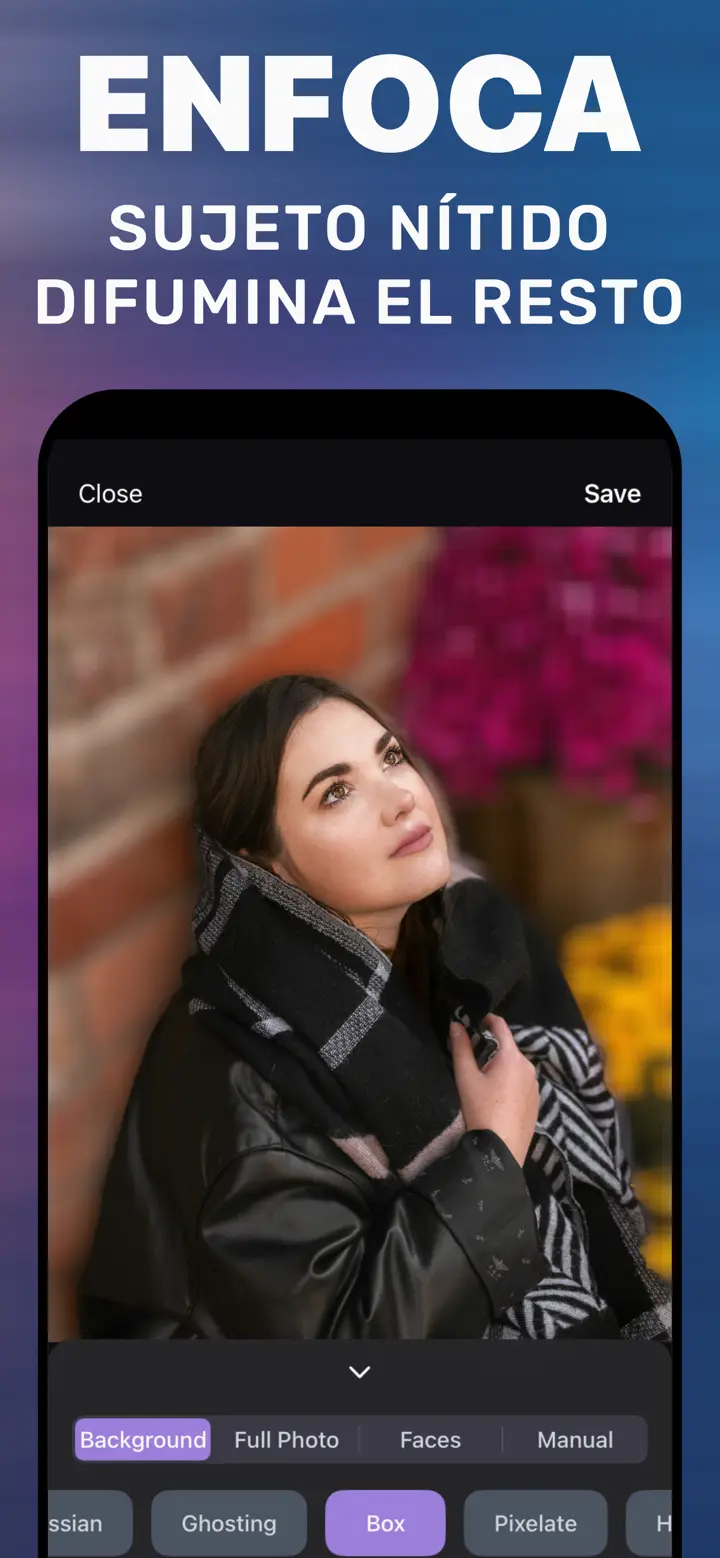
«Quiero el fondo borroso como en las fotos profesionales» es una de las peticiones más comunes, y detrás hay algo sencillo: el fondo borroso separa a la persona de su entorno y hace la imagen más limpia. Aquí verás cómo se ve con distintas intensidades y cómo hacerlo en el iPhone sin conocimientos técnicos.
Integrado en el iPhone
Cómo lo hace la cámara del iPhone
En Modo Retrato la cámara guarda un mapa de profundidad y pone el fondo borroso al momento. Después puedes cambiar la intensidad en Fotos → Editar. Si la foto se hizo en modo normal, ese ajuste no existe y el fondo seguirá nítido hasta que la edites con otra app.
Cómo se ve cada intensidad
Suave: el fondo se reconoce (una cafetería, un parque), pero ya no compite con la persona. Ideal para foto de perfil o currículum.
Media: el fondo se convierte en formas y colores. Es la opción más «de retrato» para publicaciones.
Fuerte: del fondo quedan manchas de color. Va bien en stories o cuando el fondo es feo.
Si el borde sale irregular
Suele pasar con el pelo suelto o cuando el fondo es del mismo color que la ropa. Baja un poco Radius: con menos intensidad el borde se nota menos. Si hace falta, con la pestaña Manual puedes pintar a mano la zona que debe quedar borrosa.
Cómo poner el fondo borroso en la app
-
Abre la foto
Elige la imagen en Desenfocar Fondo de Foto.
-
Pestaña Background
La app encuentra a la persona y marca el fondo.
-
Ajusta la intensidad
Mueve Radius de suave a fuerte y para cuando el fondo deje de distraer.
-
Guarda
Pulsa Save: la copia con fondo borroso aparece en tu fototeca.

Descarga Desenfocar Fondo de Foto
Gratis · iPhone con iOS 18.6+ · Sin subir fotos
Consejos
Empieza con intensidad media: es fácil subirla, y un desenfoque excesivo parece falso.
En fotos de grupo comprueba que todas las personas siguen nítidas.
No desenfoques el fondo cuando es importante, por ejemplo un monumento de un viaje.
Preguntas frecuentes
¿Cómo pongo el fondo borroso si la foto ya está hecha?
Ábrela en la app, pestaña Background, ajusta Radius y guarda. No hace falta repetir la foto.
¿Necesito un iPhone nuevo?
No. Sirve cualquier iPhone con iOS 18.6 o posterior.
¿Puedo recuperar el fondo nítido?
Sí: la app guarda una copia nueva y la original sigue en tu fototeca.