Motion blur en fotos: cómo hacer el efecto movimiento en iPhone
Respuesta corta
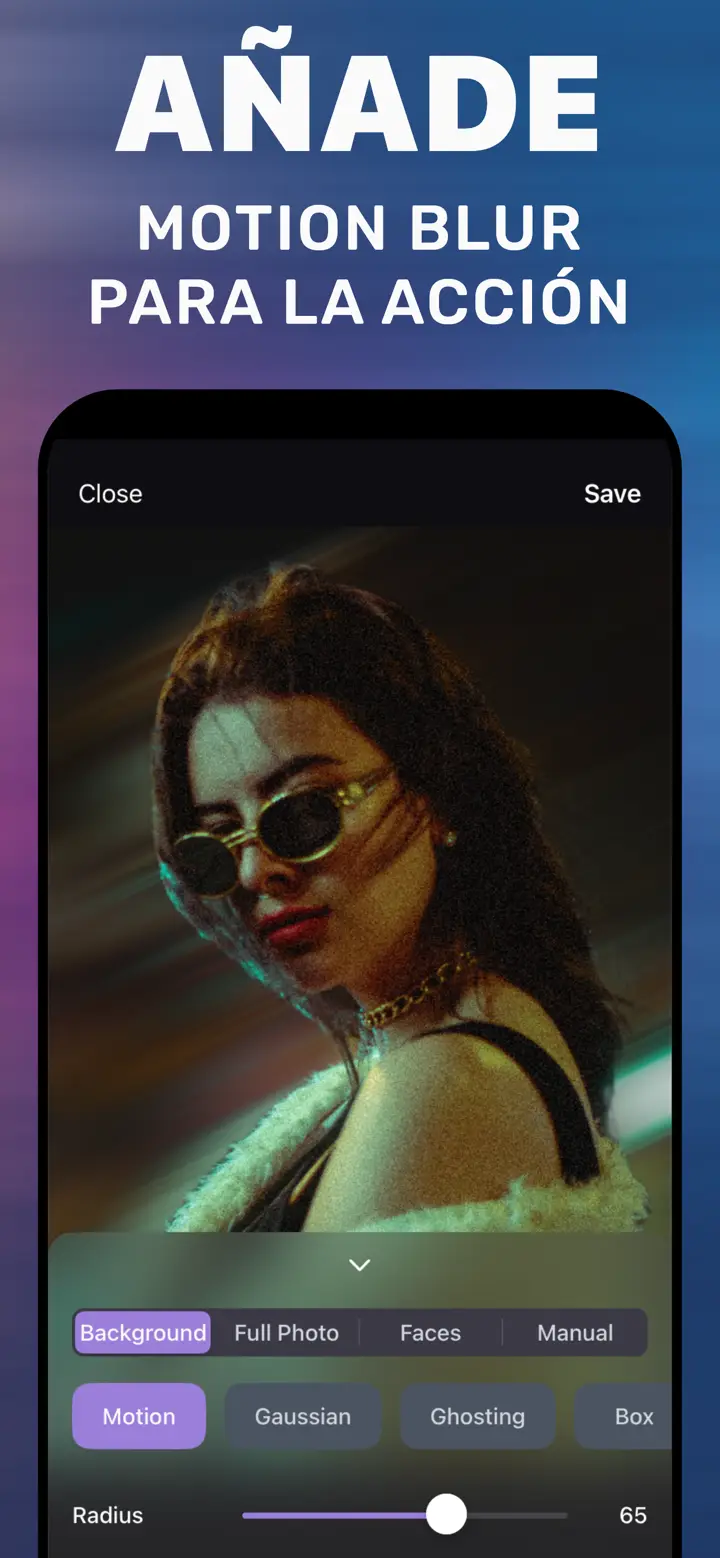
Para hacer motion blur en una foto, ábrela en Desenfocar Fondo de Foto, deja la pestaña Background y elige el estilo Motion. El deslizador Radius marca la longitud del barrido y Angle la dirección. El sujeto queda nítido y el fondo «se mueve». Pulsa Save.
 Gratis · Sin subir fotos · Funciona con fotos que ya hiciste
El motion blur o desenfoque de movimiento es el barrido que aparece con una velocidad de obturación lenta o al seguir con la cámara a algo que se mueve: la persona o el coche nítidos y el fondo estirado en líneas. Es el término de desenfoque más buscado en España, por encima incluso de «blur background». Con el móvil es difícil de conseguir al disparar, pero se puede añadir después y elegir tú la dirección.
Integrado en el iPhone
Lo que hace el iPhone al disparar
En Fotos, las Live Photos tienen el efecto «Exposición larga»: difumina todo lo que se movía en la escena, como agua, coches o gente. Pero solo funciona con Live Photos y difumina el movimiento real, no el fondo detrás de alguien quieto. Añadir motion blur a una foto normal no es posible con las herramientas integradas.
Cómo ajustar el barrido
Radius controla la longitud: valores bajos dan algo de dinamismo, altos dan sensación de velocidad. Angle fija la dirección: horizontal para un corredor o un coche, diagonal para un encuadre más tenso. En la captura del App Store el efecto aparece con Radius 65.
En la pestaña Background solo se barre el fondo; en Full Photo, toda la imagen, para un efecto de «foto en marcha».
Dónde queda mejor
Deporte, bici, skate, coches, baile, retratos urbanos de noche. Funciona peor en retratos tranquilos en la naturaleza: ahí queda más natural un Gaussian suave.
Cómo añadir motion blur en la app
-
Abre la foto
Mejor una en la que el sujeto ya sugiera movimiento.
-
Background + Motion
El sujeto se detecta solo y el fondo se barre.
-
Radius y Angle
Fija la longitud del barrido y la dirección del movimiento.
-
Save
Guarda la copia en Fotos.

Descarga Desenfocar Fondo de Foto
Gratis · iPhone con iOS 18.6+ · Sin subir fotos
Consejos
Orienta el barrido en la dirección en que se mueve el sujeto: así parece natural.
No te pases con Radius en retratos: un barrido fuerte se come el borde del pelo.
Para stories prueba Full Photo + Motion: fondo dinámico para poner texto encima.
Preguntas frecuentes
¿Cómo hago motion blur en iPhone?
Con el estilo Motion de Desenfocar Fondo de Foto: Radius para la longitud y Angle para la dirección.
¿Puedo barrer solo el fondo?
Sí, en la pestaña Background el sujeto queda nítido y solo se mueve el fondo.
¿Funciona con Live Photos?
Sí, la app trabaja con el fotograma de la Live Photo como con cualquier foto.