Efecto blur en fotos: qué es y cómo aplicarlo en iPhone
Respuesta corta
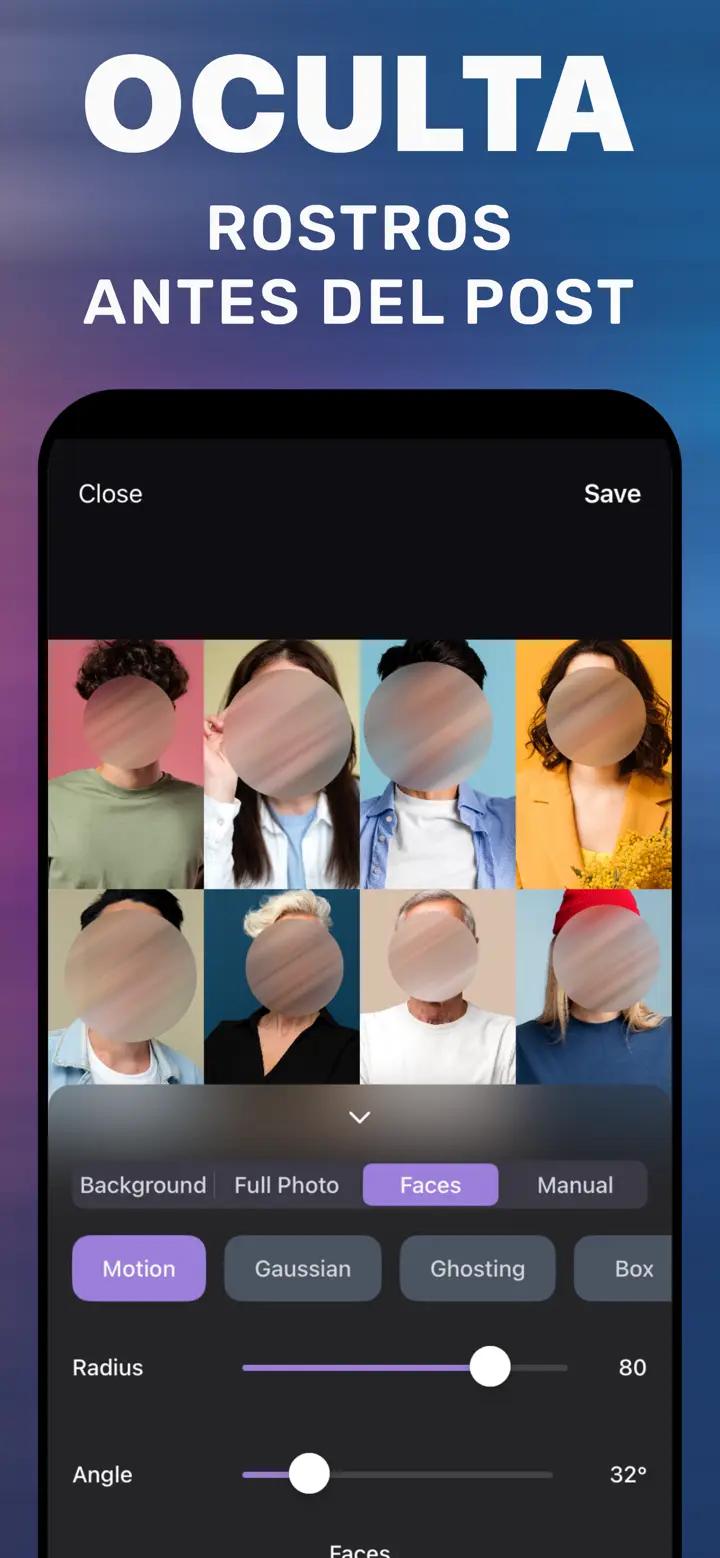
El efecto blur es el desenfoque de toda o parte de una foto. En iPhone puedes aplicarlo con Desenfocar Fondo de Foto: elige dónde (Background para el fondo, Faces para las caras, Manual para una zona, Full Photo para toda la imagen), elige un estilo como Gaussian, Motion o Ghosting, ajusta Radius y pulsa Save.
 Gratis · Sin subir fotos · Funciona con fotos que ya hiciste
«Blur» es la palabra inglesa para desenfoque, y en España muchos la buscan tal cual: «efecto blur», «blur photo», «blur face». Detrás suele haber una de cuatro necesidades: que el fondo quede suave detrás de una persona, ocultar caras, tapar un trozo con texto o una matrícula, o difuminar la foto entera. El editor del iPhone no hace ninguna de ellas con una foto normal.
Integrado en el iPhone
Lo que trae el iPhone de serie
Blur de fondo: solo con el Modo Retrato al disparar. Pincel de desenfoque en Fotos: no existe. Marcación: rotulador y formas para tapar, no para desenfocar. Limpiar (Apple Intelligence): borra objetos y puede pixelar una cara, solo en iPhone 15 Pro y posteriores.
Los estilos de blur
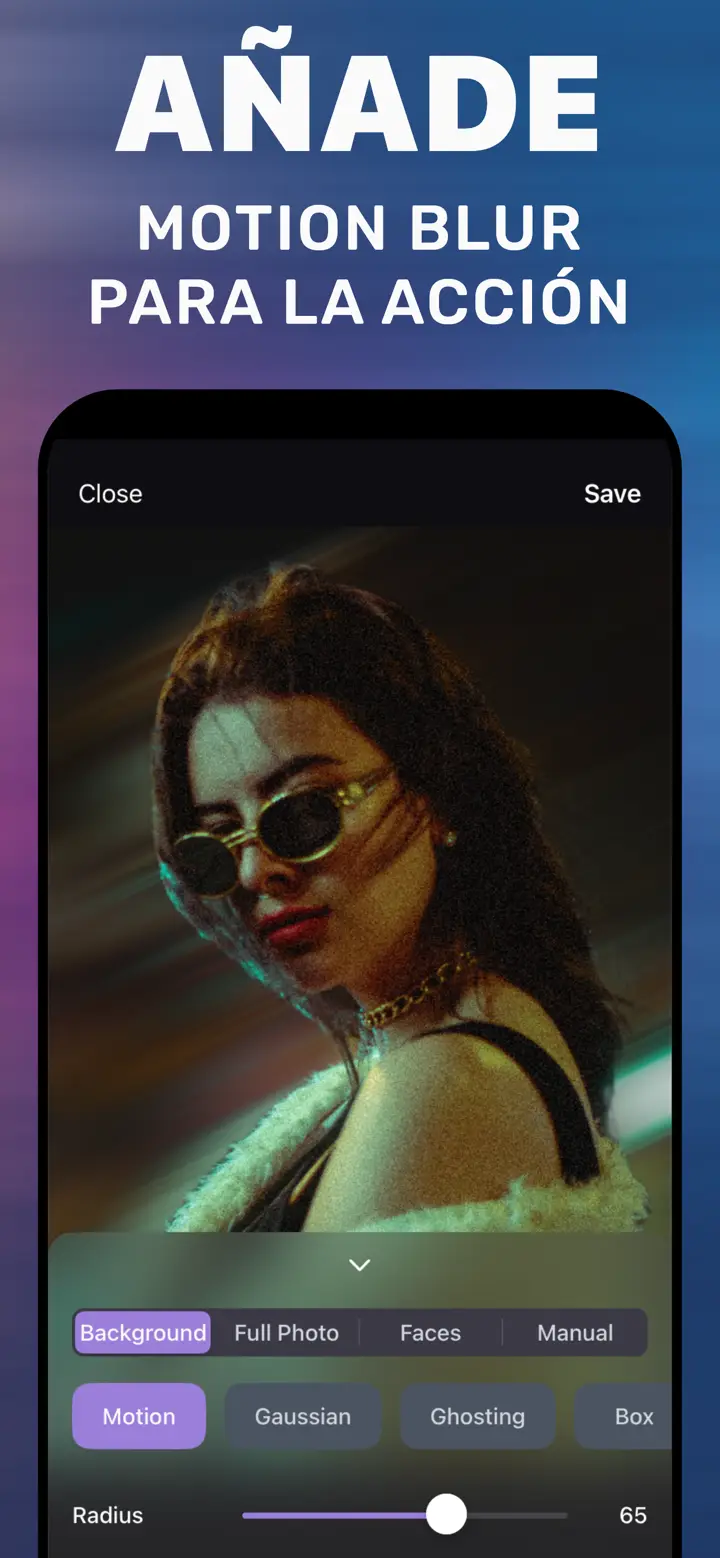
Gaussian: desenfoque suave y natural. Motion: barrido de movimiento con dirección ajustable. Ghosting: efecto «fantasma» etéreo. Box: desenfoque uniforme. Pixelate, Hexagonal y Crystallize: mosaicos, útiles para privacidad o como efecto gráfico.
Dónde aplicarlo
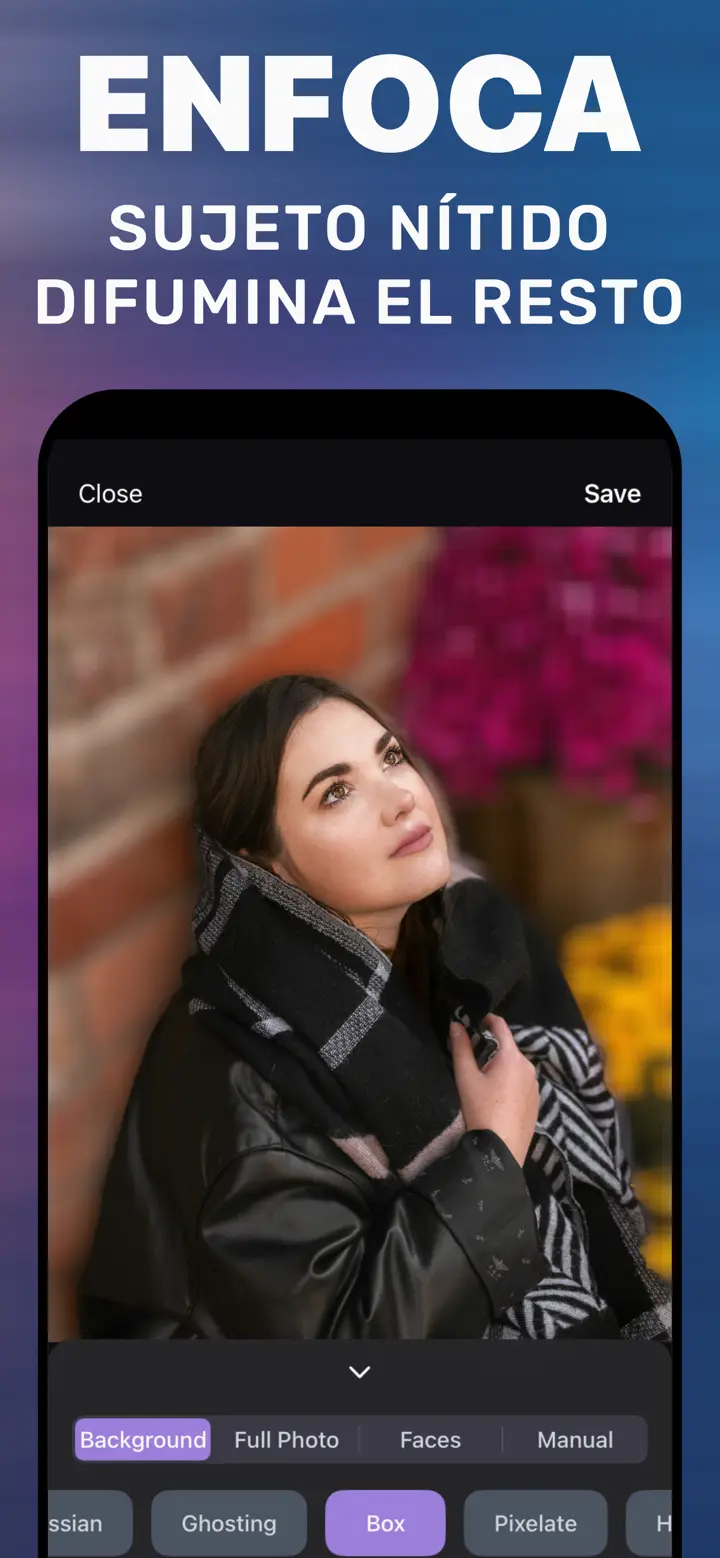
Background mantiene nítido al sujeto y aplica el blur al fondo. Faces lo aplica a todas las caras. Manual, a la zona que pintes con el dedo. Full Photo, a la imagen entera. Funciona con fotos de la cámara, capturas e imágenes de WhatsApp o Telegram guardadas en la fototeca.
Cómo aplicar el efecto blur en la app
-
Abre la foto o la captura
Elige la imagen en Desenfocar Fondo de Foto.
-
Elige el modo
Background, Faces, Manual o Full Photo.
-
Estilo y Radius
Escoge el tipo de blur y su intensidad.
-
Save
La copia con el efecto se guarda en tu fototeca.

Descarga Desenfocar Fondo de Foto
Gratis · iPhone con iOS 18.6+ · Sin subir fotos
Consejos
Para estética: Gaussian o Ghosting; para privacidad: Pixelate.
Combina modos: primero Background para el fondo y después Manual para un detalle que sobre.
Guarda versiones con distinta intensidad y elige la mejor en la fototeca.
Preguntas frecuentes
¿Cómo pongo efecto blur sin apps?
Con una foto normal no se puede en Fotos. Puedes tapar con formas en Marcación o desenfocar la foto entera con el editor online de esta web.
¿Puedo aplicar blur a una captura?
Sí, las capturas se abren en la app como cualquier foto.
¿Es gratis?
Se descarga gratis y el desenfoque básico está incluido; los estilos avanzados son opcionales mediante compras dentro de la app.