Cómo difuminar una cara en una foto en iPhone
Respuesta corta
Para difuminar una cara en una foto, ábrela en Desenfocar Fondo de Foto y ve a la pestaña Faces (rostros): la app detecta todas las caras y difumina cada una. Elige estilo —Pixelate para una censura clara o Gaussian para algo más suave—, sube Radius hasta que los rasgos no se reconozcan y pulsa Save. Funciona en cualquier iPhone con iOS 18.6, sin Apple Intelligence.
 Gratis · Sin subir fotos · Funciona con fotos que ya hiciste
Difuminar caras es la cortesía básica antes de publicar una foto de grupo, de la función del cole o de la calle: no todos los que salen aceptaron estar en internet. Búsquedas como «blur face» han crecido un 70 % en España en el último año. iOS tiene una opción integrada, pero solo en algunos iPhone. Te contamos sus límites y cómo hacerlo en cualquier modelo.
Integrado en el iPhone
Lo que ofrece la app Fotos
En iPhone 15 Pro, iPhone 16 y posteriores con Apple Intelligence activado, Fotos → Editar → Limpiar permite repasar una cara con el dedo para pixelarla. Es manual (cara por cara), la intensidad no se ajusta y no existe en iPhone anteriores. Sin Apple Intelligence, Fotos solo deja tapar una cara con una forma o un sticker en Marcación: la oculta, pero no la difumina.
Difuminado automático de caras en cualquier iPhone
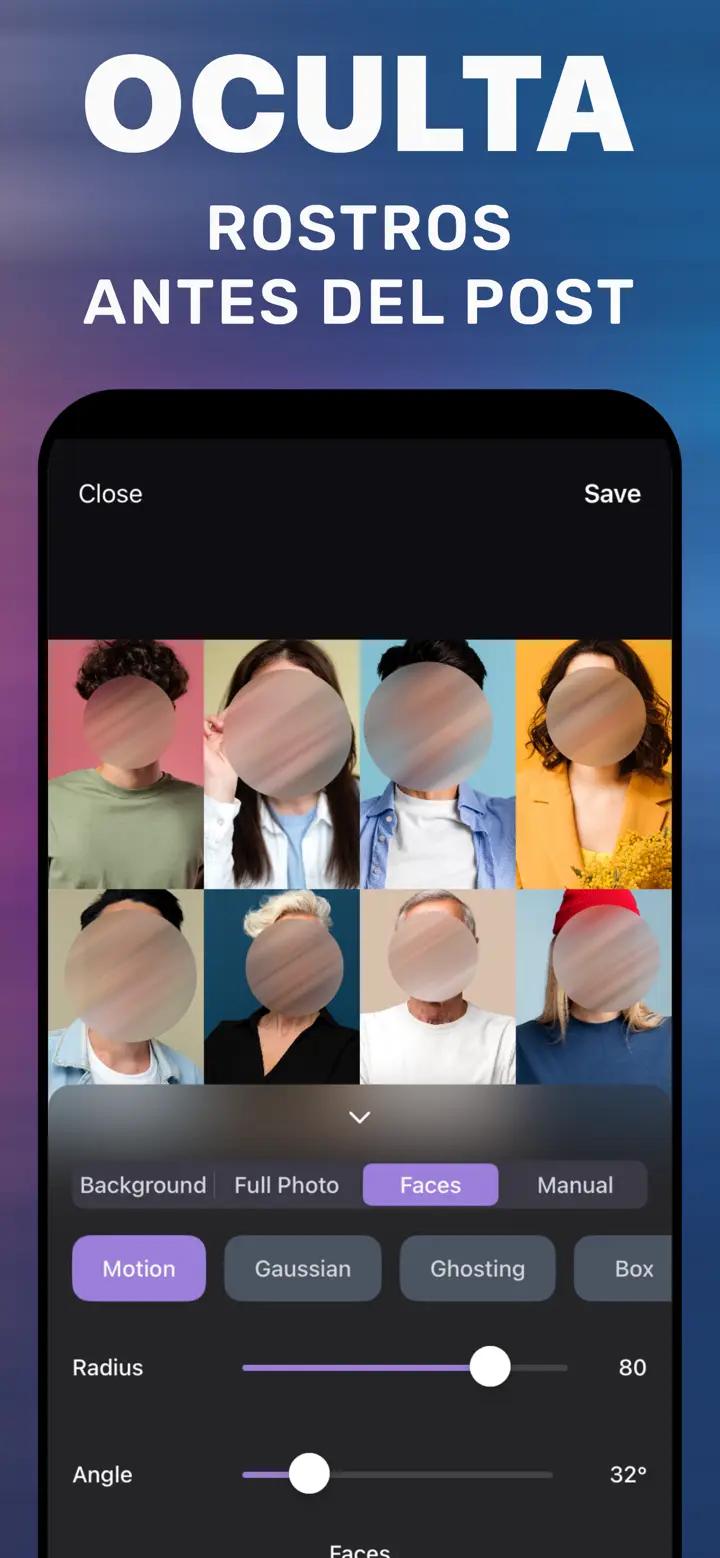
Desenfocar Fondo de Foto tiene una pestaña Faces específica. Detecta los rostros de la imagen y los muestra en una cuadrícula ya difuminados, así que una foto de grupo con doce personas se resuelve con un toque, no con doce trazos. Tú eliges el estilo —Pixelate para el mosaico clásico, Gaussian o Box para algo más suave— y la intensidad con Radius.
Todo se procesa en el iPhone, sin internet: importante cuando el objetivo es precisamente la privacidad.
Difuminar unas caras y dejar otras
Si quieres que tu cara se vea y las demás no, usa la pestaña Manual: pinta solo las caras que quieres ocultar. Se aplican el mismo estilo y el mismo Radius a la zona pintada.
Cuánto difuminar
Con poco desenfoque, quien conoce a la persona la sigue reconociendo. Para un anonimato real usa Pixelate o Gaussian con un Radius suficiente para que ojos, nariz y boca no se distingan con el zoom al máximo. En la captura del App Store los rostros usan Radius 80: buen punto de partida.
Cómo difuminar caras en la app
-
Abre la foto
De grupo, de calle o una captura: cualquiera de tu fototeca.
-
Pestaña Faces
Los rostros se detectan solos y aparecen en la cuadrícula ya difuminados.
-
Estilo y Radius
Pixelate para una privacidad clara, Gaussian para algo más suave. Sube Radius hasta que no se reconozcan los rasgos.
-
Save
Publica la copia guardada, no la original.

Descarga Desenfocar Fondo de Foto
Gratis · iPhone con iOS 18.6+ · Sin subir fotos
Consejos
Amplía cada cara antes de guardar: un difuminado que parece fuerte en pantalla pequeña puede seguir siendo reconocible.
Difumina antes de comprimir la foto para enviarla: la detección necesita la imagen completa.
En fotos del cole o de deporte, difumina también uniformes, dorsales o carteles que identifiquen el lugar.
Preguntas frecuentes
¿Cómo difumino caras en iPhone sin Apple Intelligence?
Con Desenfocar Fondo de Foto: la pestaña Faces detecta y difumina rostros en cualquier iPhone con iOS 18.6 o posterior.
¿Puedo difuminar varias caras a la vez?
Sí. Todos los rostros detectados se difuminan juntos con el mismo estilo e intensidad.
¿Se puede deshacer el difuminado de una foto publicada?
Un pixelado fuerte o un Radius alto eliminan los detalles de la copia guardada. No publiques la original y usa una intensidad con la que no se distingan los rasgos al ampliar.
¿Se envían las fotos a un servidor para detectar caras?
No, todo ocurre en el dispositivo.