Cómo desenfocar el fondo de una foto en iPhone después de hacerla
Respuesta corta
Para desenfocar el fondo de una foto en iPhone después de hacerla, ábrela en la app Desenfocar Fondo de Foto, deja la pestaña Background (fondo) para que detecte al sujeto, elige el estilo Gaussian, sube el deslizador Radius hasta que el fondo esté tan suave como quieras y pulsa Save. Funciona con cualquier foto de tu fototeca, no solo con las de Modo Retrato, y todo se procesa en el iPhone.
 Gratis · Sin subir fotos · Funciona con fotos que ya hiciste

Casi todas las respuestas a «cómo desenfocar el fondo en iPhone» te mandan al Modo Retrato. Es buen consejo si aún no has hecho la foto. Pero si ya la hiciste en modo normal, te la mandaron por WhatsApp o es una captura, el Modo Retrato no sirve de nada. Veamos qué hace el iPhone por sí solo, dónde se queda corto y cómo desenfocar el fondo en medio minuto.
Integrado en el iPhone
Lo que hace el iPhone por sí solo
El Modo Retrato guarda un mapa de profundidad al hacer la foto. Después, en Fotos → Editar, puedes aumentar o reducir el desenfoque con el control de apertura. Pero solo en fotos hechas en Modo Retrato con una cámara compatible: una foto normal, un selfie sin retrato, una captura o una imagen de WhatsApp no tienen mapa de profundidad y ese control no aparece.
En los iPhone más recientes algunas fotos normales se pueden convertir en retrato si la cámara guardó datos de profundidad al disparar. No funciona con todas las fotos ni en todos los modelos, y no puedes elegir el sujeto.
Cómo desenfocar el fondo sin Modo Retrato
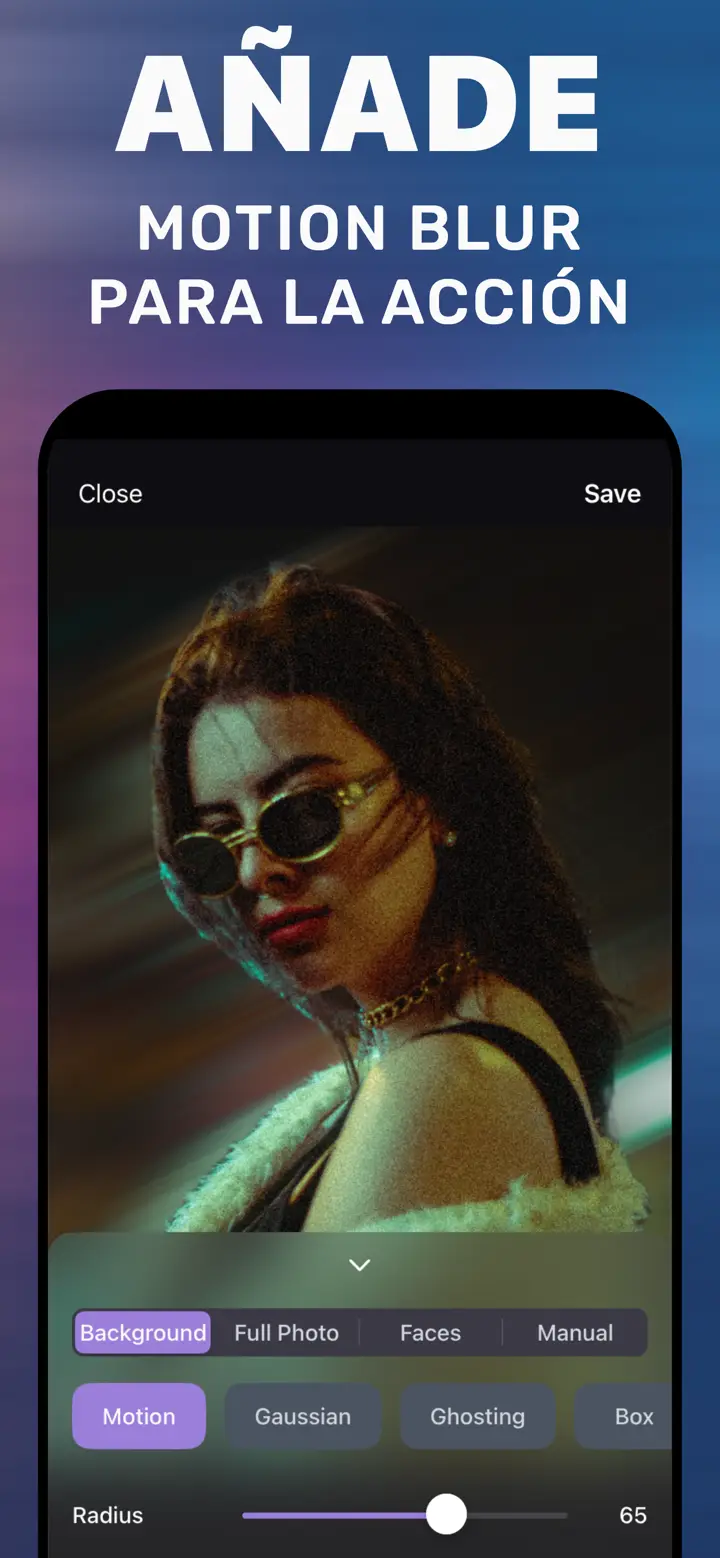
Necesitas un editor que separe al sujeto del fondo a partir de la imagen ya hecha. En Desenfocar Fondo de Foto lo hace la pestaña Background: detecta a la persona o el objeto principal, lo mantiene nítido y difumina todo lo demás. No necesita datos de profundidad de la cámara: trabaja sobre los píxeles de la foto, así que sirve cualquier imagen.
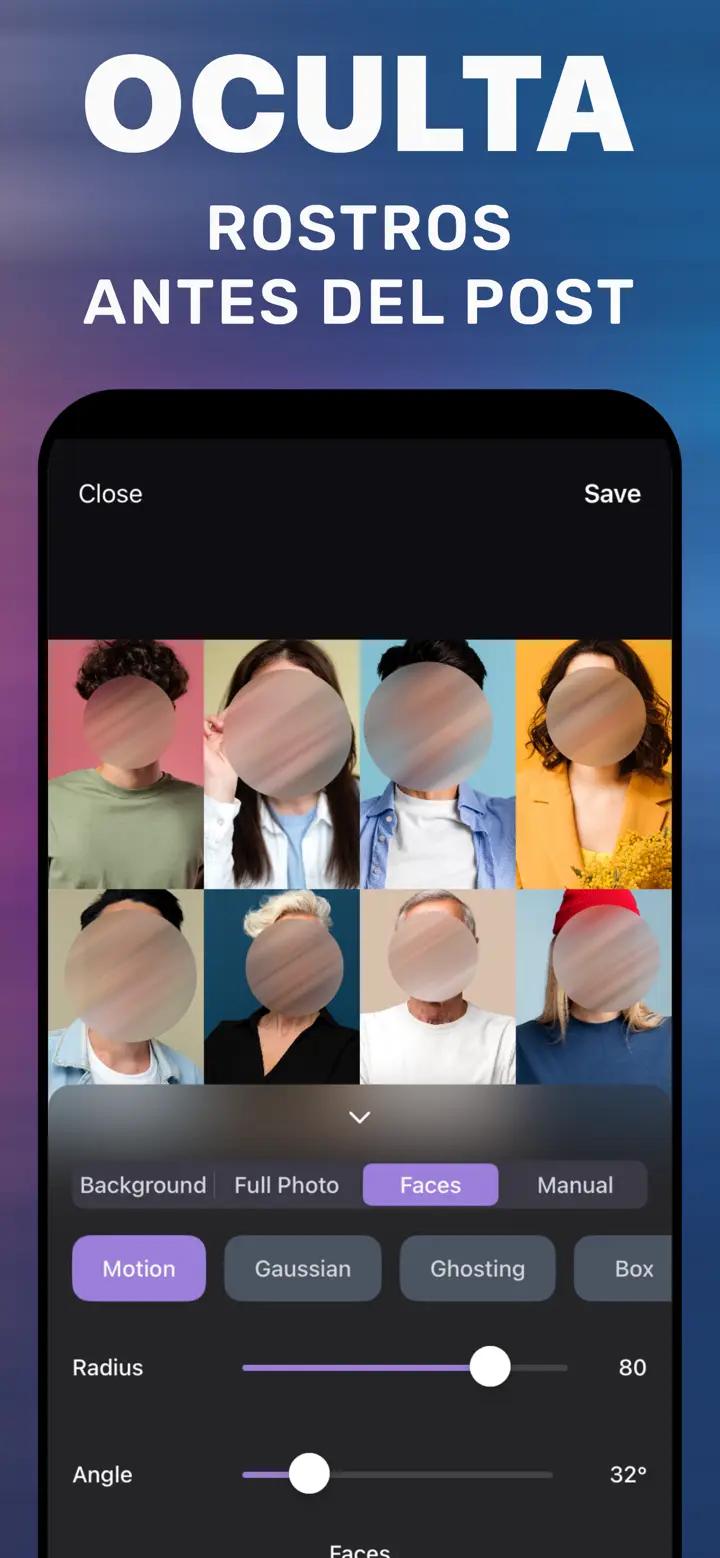
La intensidad la controla el deslizador Radius y el tipo de desenfoque, el estilo: Gaussian da un fondo suave de objetivo, Box uno algo más uniforme y Motion un barrido de movimiento. Todo se procesa en el iPhone, sin internet.
Cuánto desenfoque aplicar
Para una foto de perfil o de currículum basta un desenfoque ligero: el fondo se reconoce, pero no distrae. Para stories y publicaciones puedes subirlo: el fondo se convierte en manchas de color y la persona «sale» de la imagen. Empieza con valores medios de Radius y amplía la foto en el pelo: si aparece un halo, baja la intensidad.
Cómo desenfocar el fondo en la app
-
Abre la foto
Abre Desenfocar Fondo de Foto y elige la imagen de tu fototeca: normal, selfie o captura.
-
Deja la pestaña Background
La app detecta al sujeto y marca el fondo que se va a desenfocar.
-
Elige estilo y Radius
Gaussian para el look clásico de retrato. Mueve Radius hasta la suavidad que buscas.
-
Pulsa Save
La copia desenfocada se guarda en Fotos; la original no se toca.

Descarga Desenfocar Fondo de Foto
Gratis · iPhone con iOS 18.6+ · Sin subir fotos
Consejos
La máscara sale mejor cuando el sujeto se separa claramente del fondo: una persona delante de una pared, una taza sobre la mesa.
Amplía el pelo y los dedos antes de guardar: con un Radius muy alto puede aparecer un halo.
Desenfoca primero y recorta después: la app tiene más píxeles para hacer una máscara precisa.
Preguntas frecuentes
¿Se puede desenfocar el fondo en iPhone sin Modo Retrato?
Sí. Fotos no lo hace sin datos de profundidad, pero Desenfocar Fondo de Foto separa al sujeto a partir de la propia imagen y desenfoca el fondo de cualquier foto.
¿Cómo desenfoco el fondo de una foto antigua?
Igual: ábrela en la app, pestaña Background, ajusta Radius y guarda. La fecha de la foto y el modelo de cámara no importan.
¿Pierde calidad la foto?
El sujeto se mantiene en su resolución original; solo se difumina el fondo. Se guarda una copia nueva y la original no cambia.
¿Necesito internet?
No. Todo se procesa en el iPhone y las fotos no se suben a servidores.