Jak rozmyć tło na zdjęciu (poradnik dla początkujących)
Krótka odpowiedź
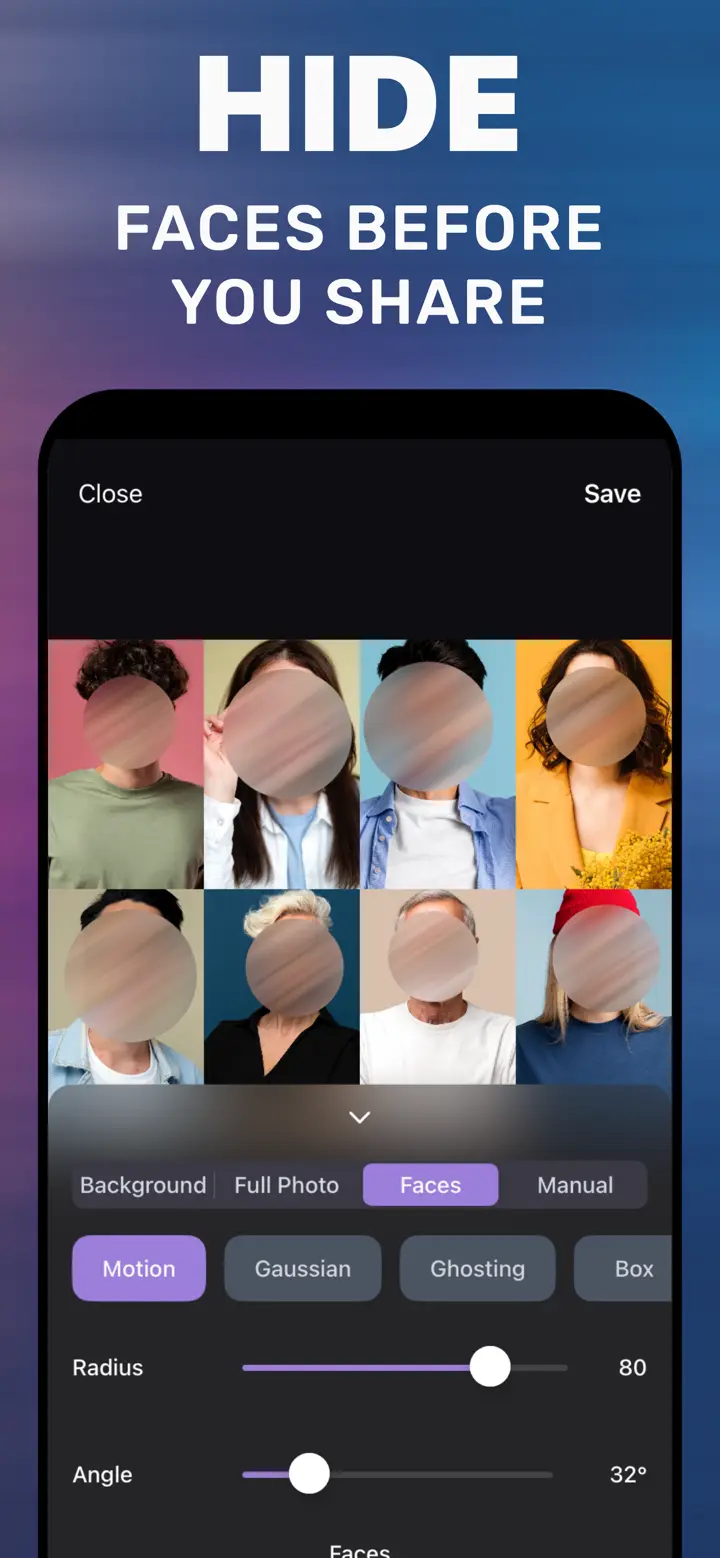
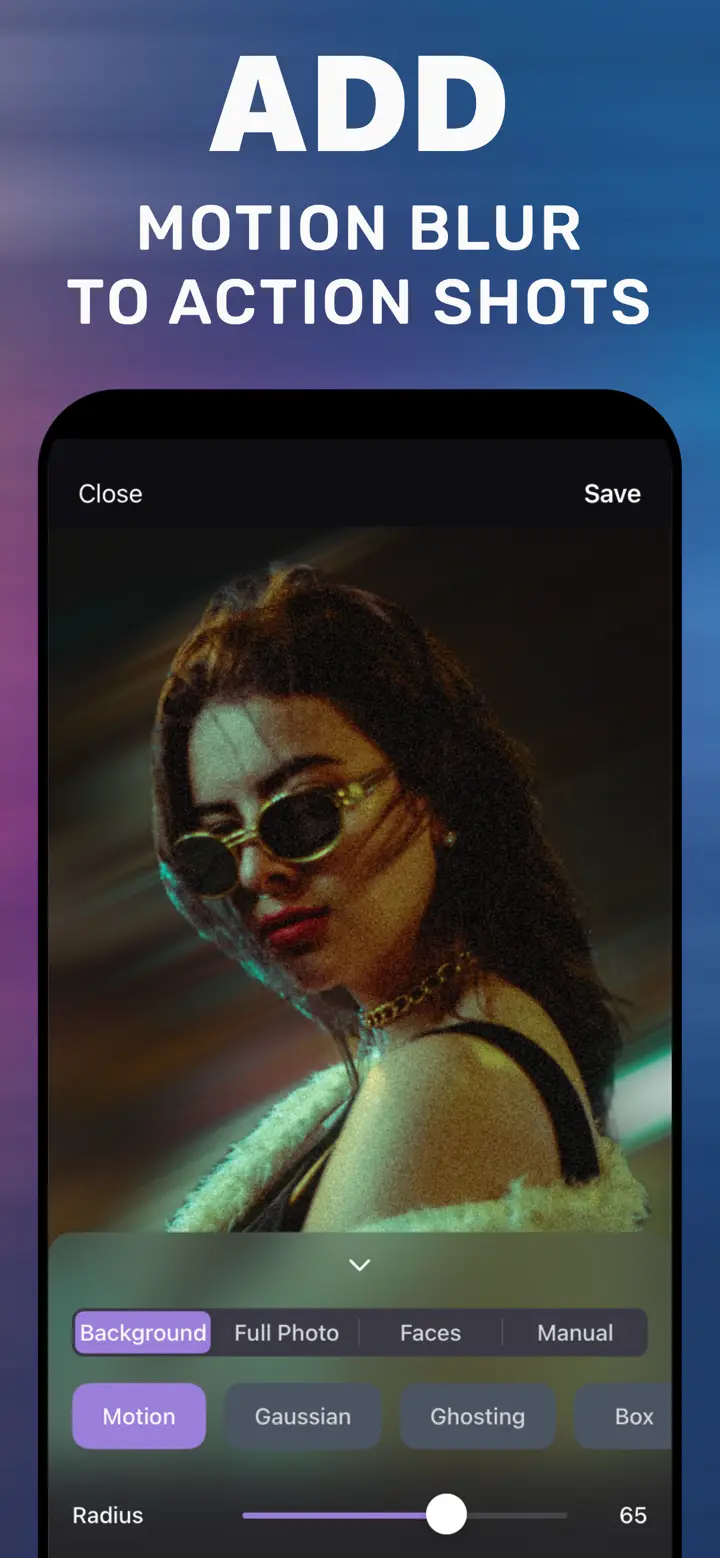
Aby rozmyć tło na zdjęciu iPhonem, wystarczą trzy stuknięcia: otwórz zdjęcie w MakeBlur, zostaw kartę Background, przesuń suwak Radius w prawo, aż tło będzie miękkie, i stuknij Save. Aplikacja sama znajduje osobę albo przedmiot i zostawia je ostre; nie musisz niczego wycinać ręcznie.
 Za darmo · Bez wysyłania · Dla zdjęć, które już masz
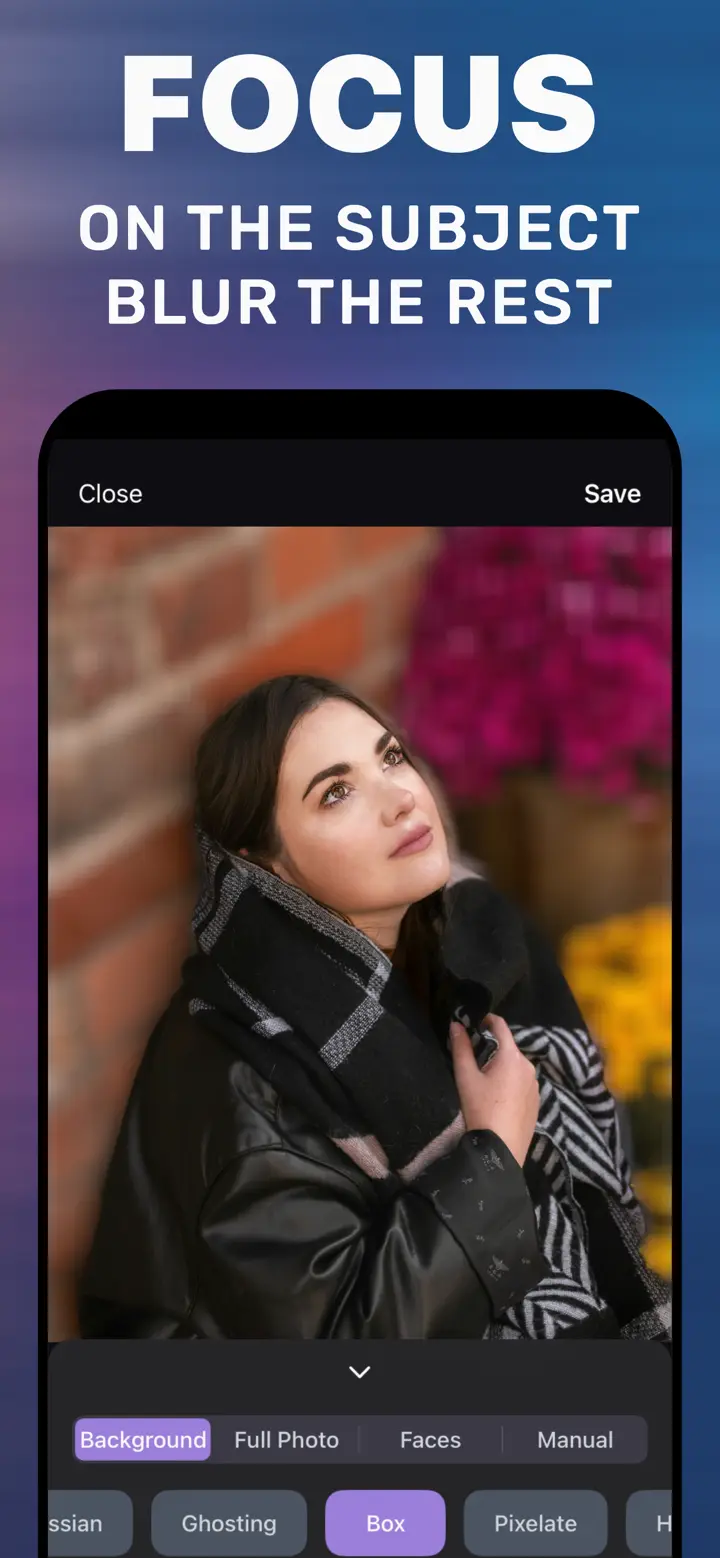
Rozmyć, rozmazać, zrobić bokeh: mówi się różnie, ale chodzi o to samo. Obiekt pozostaje ostry, wszystko za nim staje się miękkie, a wzrok od razu trafia na osobę. Jeśli nigdy nie używałeś edytora, ten poradnik przeprowadzi cię od pierwszego stuknięcia do zapisanego zdjęcia, ze wskazówkami, jak mocno podkręcić efekt.
Wbudowane w iPhone’a
Czy da się to zrobić w aplikacji Zdjęcia?
Tylko na zdjęciach zrobionych w trybie Portret: w Edycji pojawia się wtedy suwak głębi. Dla wszystkich innych zdjęć aplikacja Zdjęcia nie ma narzędzia do rozmycia tła. Filtry ani korekta «Ostrość» tego nie zrobią.
Jak mocno rozmywać
Słabo (niski Radius): tło pozostaje rozpoznawalne; najbardziej naturalny efekt, dobry do zdjęć rodzinnych i profilowych. Średnio: tło staje się gładką płaszczyzną, idealnie do postów. Mocno (wysoki Radius): zostają tylko plamy koloru, efektowne, ale sprawdź krawędzie.
Jeśli masz wątpliwości, wybierz średnio: wygląda to, jakby zrobił to aparat.
Błędy, których warto unikać
Zbyt mocne rozmycie zdjęcia grupowego: osoby stojące nieco dalej wyglądają na pół rozmyte. Rozmywanie tła, które już jest ciemne: różnica jest ledwo widoczna. Utrata oryginału: MakeBlur zawsze zapisuje kopię, więc możesz próbować ile chcesz.
Rozmycie tła w trzech stuknięciach
-
Otwórz zdjęcie
Stuknij zdjęcie z biblioteki w MakeBlur.
-
Przesuń Radius
Przy aktywnej karcie Background przesuwaj, aż efekt ci się spodoba.
-
Stuknij Save
Nowe zdjęcie pojawi się w Ostatnich.

Pobierz «Rozmycie tła na zdjęciu»
Za darmo · iPhone z iOS 18.6+ · Bez wysyłania
Wskazówki
Najlepiej wychodzą zdjęcia, na których obiekt wyraźnie odcina się od tła.
Przed zapisem powiększ dwoma palcami, żeby sprawdzić krawędzie.
Jeśli obiekt jest mały, przytnij zdjęcie po zapisaniu.
Najczęstsze pytania
Rozmyć czy rozmazać tło — to to samo?
Tak. «Rozmyć» to forma najczęstsza, «rozmazać» i «zblurować» znaczą w praktyce to samo.
Czy muszę wycinać obiekt ręcznie?
Nie, karta Background wykrywa go automatycznie. Do drobnych poprawek użyj Manual.
Czy mogę wrócić do oryginału?
Tak, aplikacja zapisuje kopię, a oryginał zostaje w bibliotece.