Jak rozmyć tylko część zdjęcia na iPhonie
Krótka odpowiedź
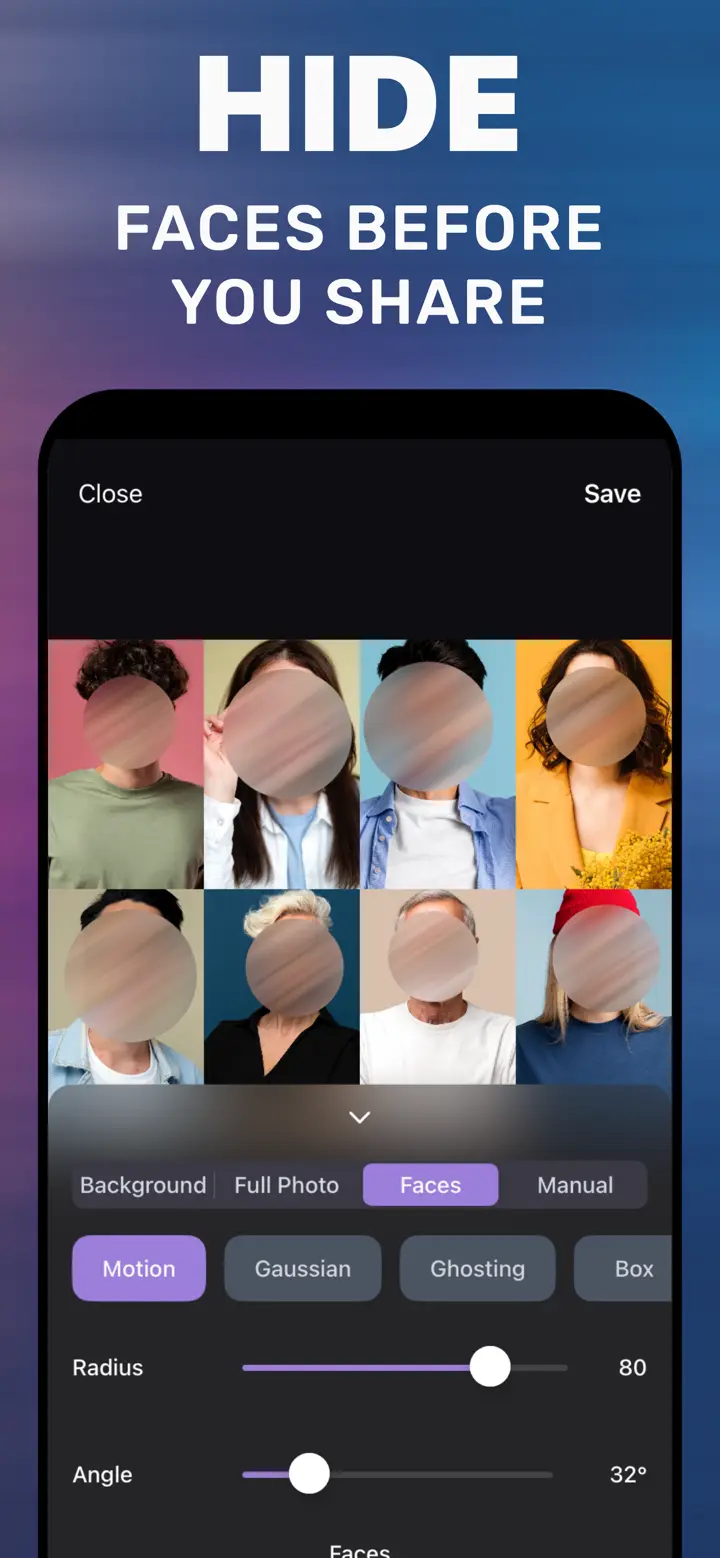
Aby rozmyć część zdjęcia na iPhonie, otwórz je w MakeBlur, wybierz kartę Manual (pędzel) i przeciągnij palcem po obszarze, który chcesz ukryć. Rozmywa się tylko to, co zamalujesz. Wybierz styl — Gaussian dla miękkiego efektu albo Pixelate dla prywatności — ustaw Radius i stuknij Save.
 Za darmo · Bez wysyłania · Dla zdjęć, które już masz
Czasem nie chodzi o tło ani o twarz, tylko o konkretny fragment: numer domu, identyfikator, kartkę na biurku, osobę w tłumie. Aplikacja Zdjęcia nie ma pędzla rozmycia, więc potrzebujesz narzędzia, które to potrafi. Oto jak.
Wbudowane w iPhone’a
Co iPhone potrafi sam
W Oznaczeniach możesz zakryć obszar pełnym kształtem albo piórem. Szczegół znika, ale zostaje widoczna łata. Clean Up (tylko z Apple Intelligence, której nie ma po polsku) usuwa obiekty zamiast je rozmywać i czasem dziwnie uzupełnia tło. Prawdziwego pędzla rozmycia w Zdjęciach nie ma.
Jak dobrze zamalować obszar
Przed malowaniem powiększ dwoma palcami: pędzel dokładniej podąża za palcem. Zostaw mały margines wokół obiektu, zwłaszcza przy tekście. Jeśli coś pójdzie nie tak, zacznij od nowa: oryginał zmienia się dopiero po zapisie.
Jaki styl wybrać
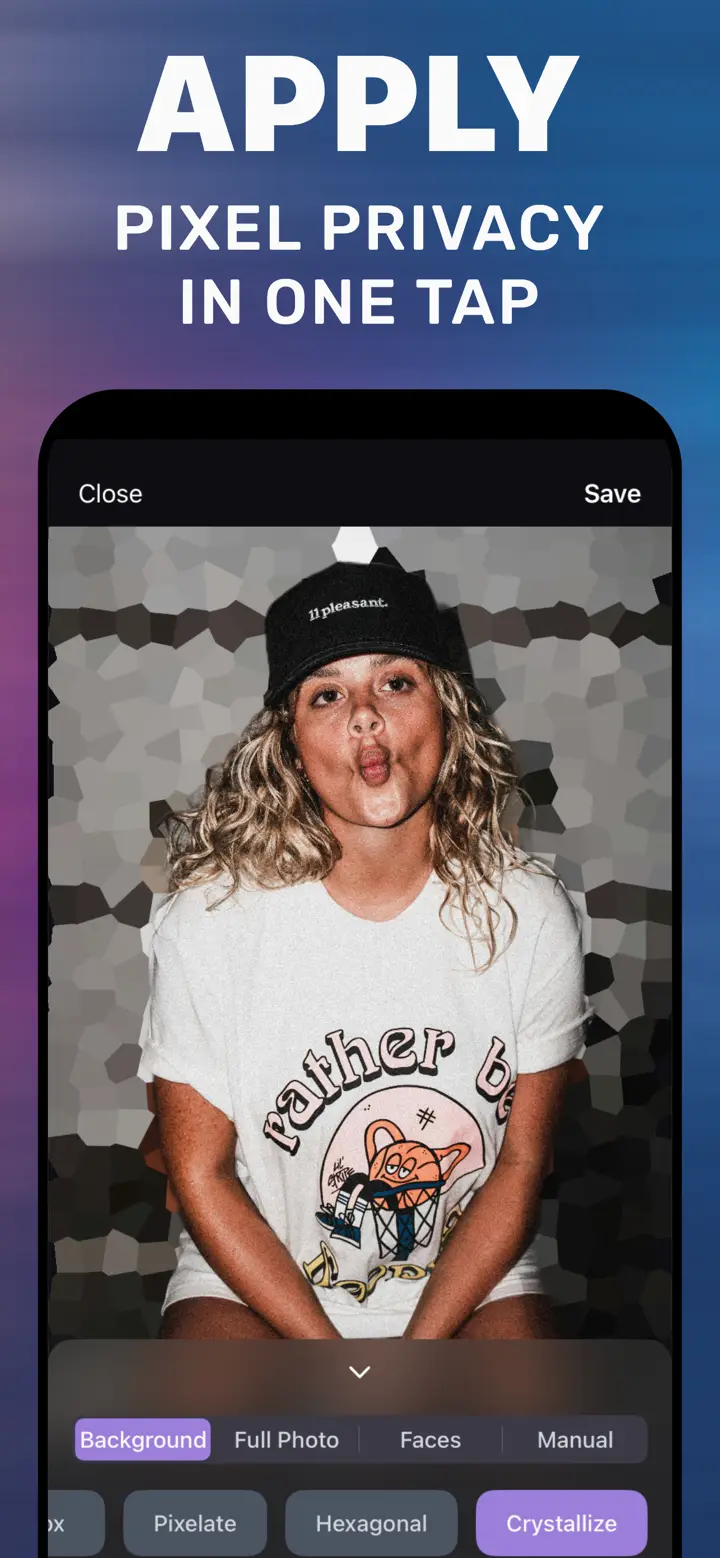
Gaussian: miękki, mało widoczny, dobry do szczegółów estetycznych (kosz, znak). Pixelate lub Box z wysokim Radius: do danych, które naprawdę muszą zniknąć. Crystallize lub Hexagonal: efekt graficzny, gdy rozmycie ma być widoczne.
Rozmycie obszaru w aplikacji
-
Otwórz zdjęcie
Wybierz obraz w MakeBlur.
-
Karta Manual
Powiększ i przeciągnij palcem po obszarze.
-
Styl i Radius
Gaussian dla subtelnego efektu, Pixelate dla prywatności.
-
Save
Kopia z rozmytym obszarem trafia do Zdjęć.

Pobierz «Rozmycie tła na zdjęciu»
Za darmo · iPhone z iOS 18.6+ · Bez wysyłania
Wskazówki
Łącz karty: najpierw Background dla tła, potem Manual dla szczegółu.
Przy tekście zawsze używaj dużej siły: duże litery pozostają czytelne przy słabym rozmyciu.
Uważaj na odbicia: lustro może pokazać to, co właśnie ukryłeś.
Najczęstsze pytania
Czy mogę rozmyć kilka miejsc na jednym zdjęciu?
Tak, w Manual zamalujesz tyle obszarów, ile chcesz, przed zapisem.
Czy działa na screenach?
Tak, screeny otwierają się jak każde inne zdjęcie.
Czy nierozmyta część traci na jakości?
Nie, reszta zdjęcia jest identyczna z oryginałem.