Jak zamazać tekst na screenie w iPhonie
Krótka odpowiedź
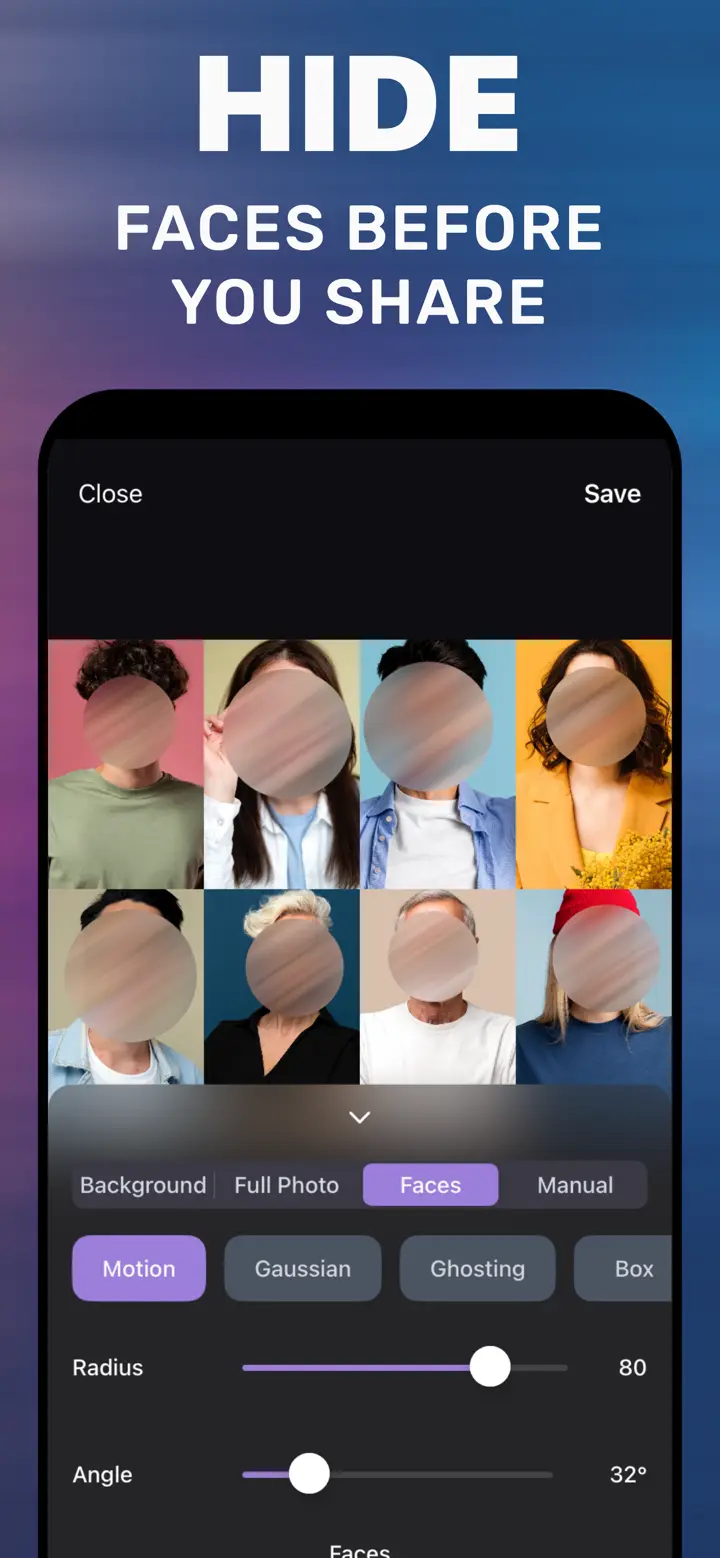
Aby zamazać tekst na screenie, otwórz go w MakeBlur, wybierz kartę Manual, przeciągnij palcem po liniach do ukrycia (imię, numer, adres, wiadomość), wybierz Pixelate i zwiększ Radius. Stuknij Save i udostępnij kopię. Przed wysłaniem powiększ, by sprawdzić, że nic nie jest czytelne.
 Za darmo · Bez wysyłania · Dla zdjęć, które już masz
Screeny wysyłamy bez przerwy: rozmowę z Messengera, żeby zapytać o radę, potwierdzenie zamówienia, przelew, błąd aplikacji. Prawie zawsze widać na nich imiona, numery telefonów, adresy albo kody. Ukrycie ich jest proste, ale trzeba zrobić to dobrze: niektóre metody zostawiają tekst czytelny.
Wbudowane w iPhone’a
Granica Oznaczeń
Oznaczenia mają zakreślacz, ale jest półprzezroczysty: po zwiększeniu kontrastu lub jasności tekst pod spodem może wrócić. Pióro z pełną linią działa lepiej, jeśli przejedziesz kilka razy, a pełny prostokąt jest bezpieczny, ale brzydki. Zapikselowanie obszaru nie jest możliwe.
Dlaczego piksele, a nie lekkie rozmycie
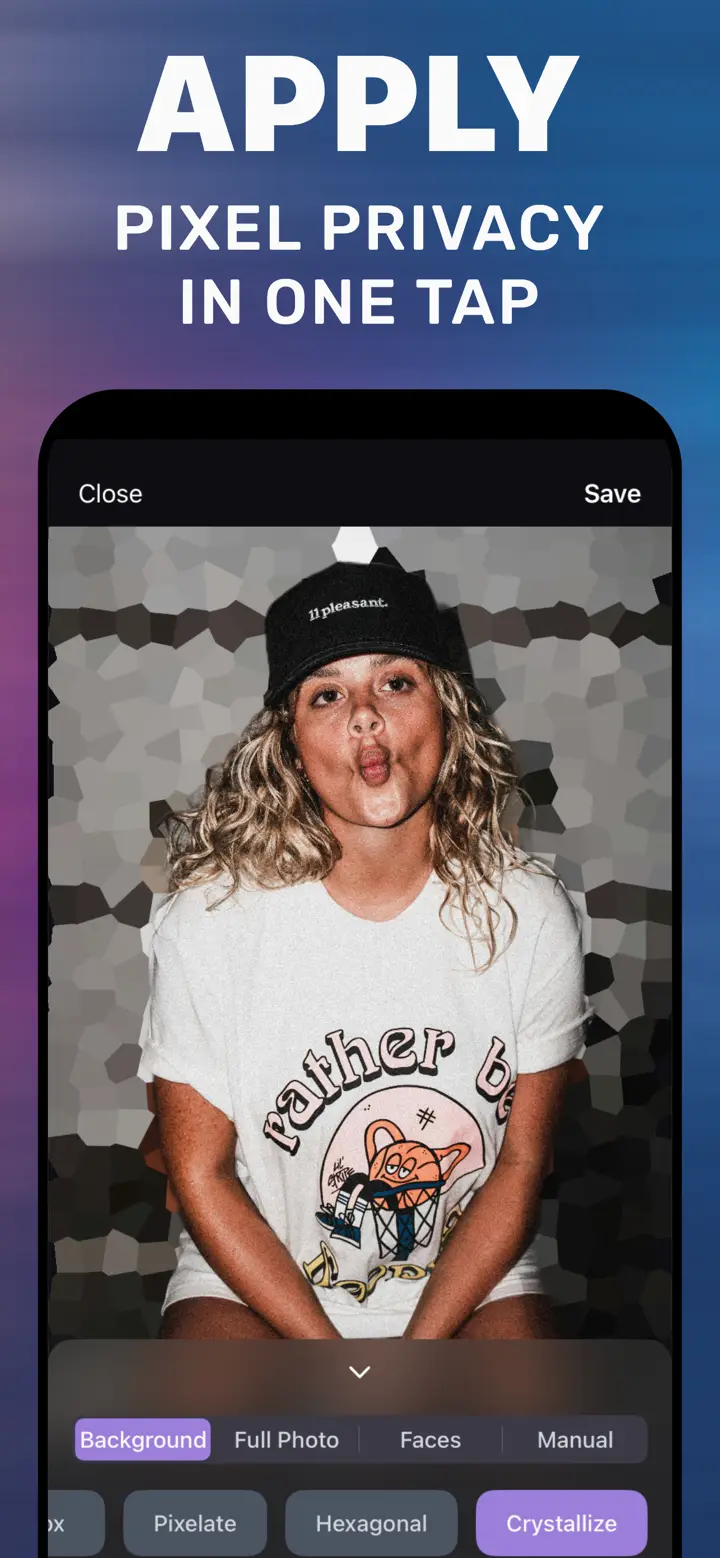
Czarny tekst na białym tle jest odporny na lekkie rozmycie: słowa da się odgadnąć po kształcie. Z Pixelate i wysokim Radius każda litera staje się blokiem, a treść znika. Na screenie pikselizacja jest też najbardziej czytelna dla odbiorcy: od razu widać, że celowo coś ukryłeś.
Co zwykle się ukrywa
W rozmowach: imię i zdjęcie kontaktu, numery telefonów. W zamówieniach: adres, e-mail, numer zamówienia. W bankach: numer konta, saldo, nazwę odbiorcy. W dokumentach: PESEL i podpis.
Zamazywanie tekstu w aplikacji
-
Otwórz screena
Znajdziesz go w albumie Zrzuty ekranu.
-
Karta Manual
Zamaluj linie do ukrycia, z marginesem.
-
Pixelate
Zwiększaj Radius, aż po powiększeniu nic nie będzie czytelne.
-
Save
Udostępnij kopię, nie oryginał.

Pobierz «Rozmycie tła na zdjęciu»
Za darmo · iPhone z iOS 18.6+ · Bez wysyłania
Wskazówki
Nie zapomnij o górnym pasku: nazwy kontaktów i podglądy powiadomień często trafiają na screena.
Ukryj całą linię, a nie tylko część numeru.
Po zapisie usuń oryginał, jeśli nie jest ci potrzebny.
Najczęstsze pytania
Czy zakreślacz w Oznaczeniach jest bezpieczny?
Nie do końca: jest półprzezroczysty i tekst może wrócić po zmianie jasności. Lepiej zapikselować albo użyć pełnego kształtu.
Czy zapikselowany tekst da się odzyskać?
Przy dużych blokach nie. Przy lekkiej pikselizacji i dużym tekście czasem tak: używaj dużej siły.
Czy działa z długimi screenami?
Działa z obrazami w bibliotece. Screen całej strony zapisany jako PDF trzeba najpierw zapisać jako obraz.